Documentação
Tudo o que você precisa para extrair, limpar e exportar tabelas web como um profissional. Desde exportações básicas até fluxos de limpeza de dados avançados.
Introdução
HTML Table Exporter é uma extensão do Chrome que detecta tabelas em páginas web e as exporta para o formato que você preferir. Diferente dos web scrapers que exigem configuração complexa, esta ferramenta funciona instantaneamente: clique, escolha o formato, baixe.
Todo o processamento ocorre localmente no seu navegador. Seus dados nunca saem do seu dispositivo.
Para quem é?
- Analistas de dados que precisam extrair tabelas de relatórios financeiros, sites governamentais ou bancos de dados de pesquisa
- Pesquisadores que coletam dados estruturados de fontes acadêmicas ou Wikipedia
- Desenvolvedores que precisam de acesso rápido a dados tabulares sem construir um scraper
- Qualquer pessoa cansada de copiar e colar tabelas célula por célula
Quando usar o HTML Table Exporter
HTML Table Exporter foi projetado para um conjunto específico de casos de uso. Entender onde ele se destaca — e onde outras ferramentas podem ser mais adequadas — ajudará você a aproveitá-lo ao máximo.
Ideal para
- Exportações pontuais de tabelas — relatórios financeiros, datasets governamentais, bancos de dados de pesquisa, tabelas da Wikipedia, estatísticas esportivas
- Dados de aplicativos web — muitas plataformas CRM, painéis de analytics, sistemas ERP e ferramentas empresariais renderizam dados como tabelas HTML que a extensão consegue detectar
- Exportações recorrentes — salve suas regras de limpeza e configurações de colunas como um perfil e reutilize toda vez que exportar da mesma fonte
- Ambientes sensíveis à privacidade — todo o processamento é local, tornando-o adequado para contextos corporativos, financeiros ou de saúde onde os dados não podem sair do navegador
- Dados que precisam de limpeza — datas, números, moedas e valores nulos são normalizados automaticamente antes da exportação
Não foi projetado para
- Scraping automatizado ou agendado — esta é uma ferramenta manual e interativa. Se você precisa de um scraper headless ou pipeline baseado em cron, considere ferramentas como Scrapy, Puppeteer ou Playwright
- Dados não tabulares — a extensão detecta elementos HTML
<table>. Cards, listas, feeds e layouts não estruturados não são suportados - Acesso a dados via API — se os dados que você precisa estão disponíveis através de uma API, usar a API diretamente será mais confiável do que extrair da página renderizada
- Compatibilidade garantida com qualquer site — as estruturas de tabelas web variam amplamente. A extensão funciona com tabelas HTML padrão e muitos aplicativos web complexos, mas alguns sites usam renderização não padronizada que pode não ser totalmente suportada
A versão gratuita não tem limite de linhas e funciona na maioria das tabelas. Instale e teste no seu site específico antes de considerar o PRO.
Instalação
-
Visite a Chrome Web Store
Abra a página do HTML Table Exporter no seu navegador Chrome.
-
Clique em "Adicionar ao Chrome"
Clique no botão azul e confirme no popup. A instalação leva cerca de 3 segundos.
-
Fixe a extensão (opcional)
Clique no ícone do quebra-cabeça na barra de ferramentas do Chrome e fixe o HTML Table Exporter para acesso rápido.
A extensão solicita "Ler e alterar todos os seus dados em sites". Isso é necessário para detectar tabelas, mas lembre-se de que todo o processamento é local e nunca transmitimos nenhum dado.
Ativação de licença
Depois de comprar o HTML Table Exporter PRO, você receberá uma chave de licença por email. Siga estes passos para desbloquear todos os recursos PRO.
Sua licença é validada durante a ativação e armazenada em cache localmente. É necessário acesso periódico à internet para re-verificar o status da licença, garantindo serviço ininterrupto.
Como ativar o PRO
-
Clique em "Ativar" na extensão
Abra o popup da extensão e clique no botão "Ativar" no canto superior direito. Você também verá os recursos PRO listados na parte inferior da versão gratuita.
-
Insira sua chave de licença
Cole sua chave de licença no formato
XXXXXXXX-XXXX-XXXX-XXXX-XXXXXXXXXXXXe clique em "Ativar". A chave foi enviada para seu email após a compra. -
Comece a usar os recursos PRO
Uma vez ativada, a extensão mostrará "HTML Table Exporter PRO" com um botão de Histórico. Todos os recursos PRO estão agora desbloqueados.
Guia visual
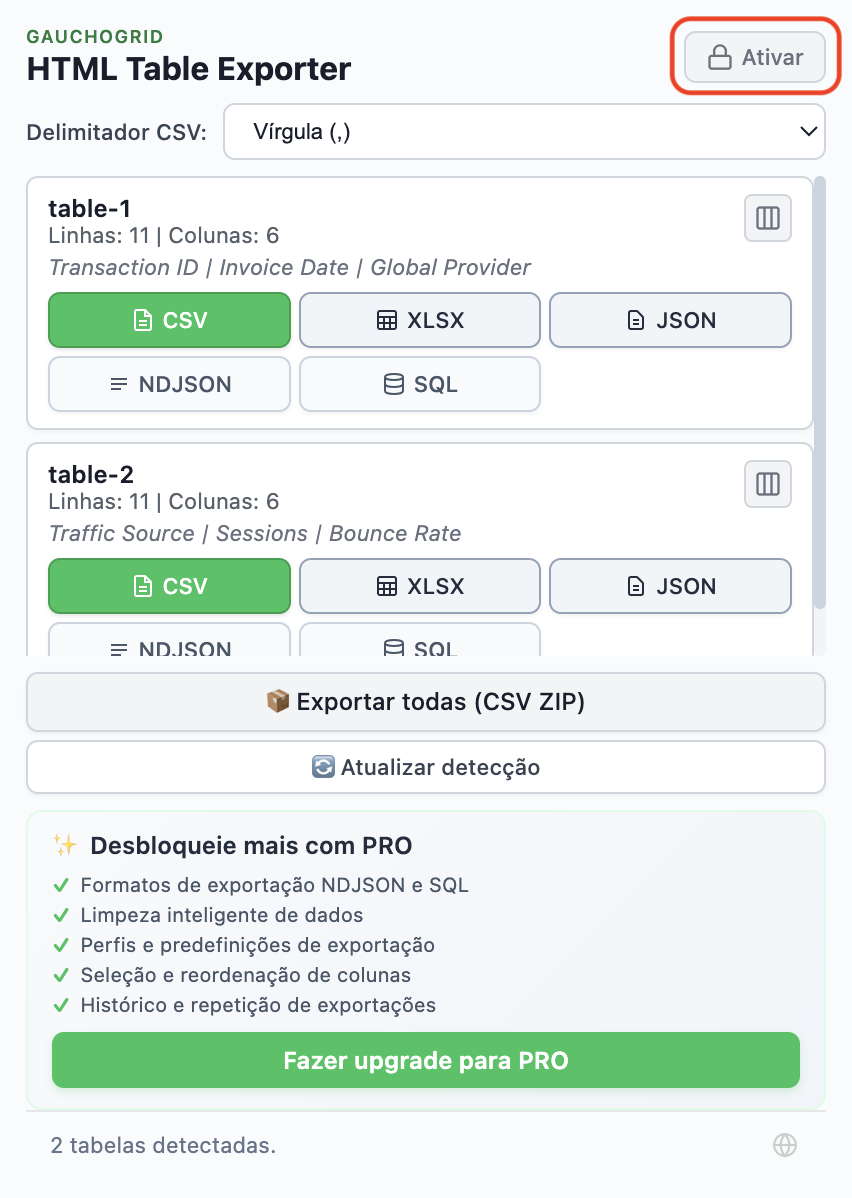
Clique no botão "Ativar" no canto superior direito. A versão gratuita mostra quais funções você desbloqueia com o PRO.
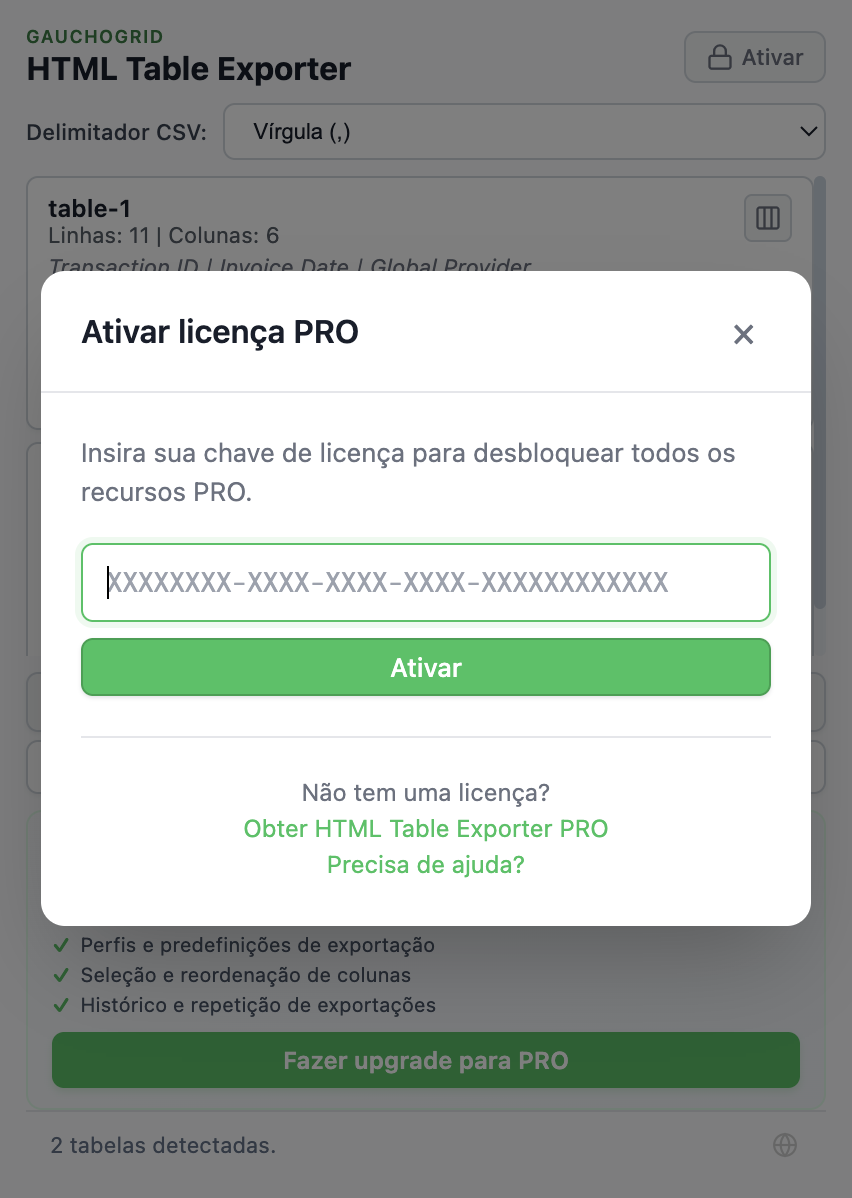
Cole sua chave de licença e clique em "Ativar". Se ainda não tem uma chave, clique em "Get HTML Table Exporter PRO".
Solução de problemas de licença
"Chave de licença inválida"
Certifique-se de copiar a chave de licença completa incluindo todos os hífens. O formato deve ser XXXXXXXX-XXXX-XXXX-XXXX-XXXXXXXXXXXX. Verifique se não há espaços extras antes ou depois da chave.
Não recebi a chave de licença
Verifique sua pasta de spam. O email vem do Lemon Squeezy (nosso processador de pagamentos). Se ainda não encontrar, visite a página de Suporte com seu número de pedido.
Preciso transferir a licença para outro dispositivo
Cada chave de licença é válida para um único dispositivo. Se precisar usar o PRO em dispositivos adicionais, você pode adquirir licenças adicionais ou considerar nossos planos TEAM ou BUSINESS.
Obtenha o HTML Table Exporter PRO com garantia de devolução de 14 dias. Ver opções de preços →
Início rápido
Exporte sua primeira tabela em menos de 60 segundos:
Como exportar tabelas
Seleção inteligente (método mais rápido)
Essa abordagem economiza tempo permitindo selecionar os dados alvo diretamente. Simplesmente clique em qualquer parte de uma tabela na página web e depois abra o ícone da extensão HTML Table Exporter PRO. A extensão automaticamente destaca e foca nessa tabela específica, permitindo exportá-la instantaneamente sem precisar procurar entre outros resultados detectados.
Formatos de exportação flexíveis
Cada tabela detectada pode ser exportada em vários formatos profissionais clicando no botão correspondente no cartão da tabela:
- Excel (XLSX) — Ideal para análise profunda de dados
- CSV — Perfecto para uso general en hojas de cálculo
- JSON ou NDJSON — Ideal para desenvolvimento web e bancos de dados NoSQL
- SQL — Genera sentencias INSERT listas para usar en bancos de dados
Download em massa
Para usuários que querem extrair todas as tabelas de uma vez, o download em massa está disponível. Para isso, localize o menu suspenso de formato ZIP e escolha seu formato preferido (como CSV ou JSON) para os arquivos dentro do pacote. Ao clicar em "Export all tables (ZIP)", todas as tabelas da página são baixadas juntas em um pacote organizado.
Company,Revenue,Growth
Apple,394.33B,+7.8%
Microsoft,211.91B,+12.4%
Google,282.84B,+9.8%
Formatos de exportação
HTML Table Exporter suporta cinco formatos de saída, cada um otimizado para diferentes casos de uso.
CSV (Valores Separados por Vírgula)
O formato universal. Funciona com Excel, Google Sheets, bancos de dados e praticamente qualquer ferramenta de dados. Os usuários PRO podem personalizar o delimitador (vírgula, ponto e vírgula, tabulação) para compatibilidade regional.
Name,Email,Status
John Doe,[email protected],Active
Jane Smith,[email protected],Pending
JSON (JavaScript Object Notation)
Perfeito para desenvolvedores e APIs. Cada linha se converte em um objeto com os cabeçalhos de coluna como chaves.
[
  {
    "Name": "John Doe",
    "Email": "[email protected]",
    "Status": "Active"
  }
]
Excel (XLSX)
Formato nativo do Excel com tipos de célula corretos. Os números são números, as datas são datas.
NDJSON (JSON Delimitado por Linha)
Perfeito para processamento de dados em streaming e bancos de dados NoSQL. Cada linha é um objeto JSON separado, o que o torna ideal para datasets grandes e processamento de logs.
{"Name":"John Doe","Email":"[email protected]","Status":"Active"}
{"Name":"Jane Smith","Email":"[email protected]","Status":"Pending"}
SQL (Sentenças INSERT)
Gera sentenças INSERT prontas para importar diretamente em bancos de dados. Perfeito para MySQL, PostgreSQL, SQLite e outros bancos SQL.
INSERT INTO table_name (Name, Email, Status) VALUES
('John Doe', '[email protected]', 'Active'),
('Jane Smith', '[email protected]', 'Pending');PRO adiciona formatos de exportação NDJSON e SQL. O ZIP em lote inclui todos os formatos de uma vez.
Limpeza de dados
Os dados web são desorganizados: símbolos de moeda, formatos de data inconsistentes, caracteres ocultos; estes quebram análises e importações. HTML Table Exporter limpa seus dados automaticamente.
Limpeza automática (Grátis)
- Remove espaços em branco de todas as células
- Remove caracteres Unicode ocultos
- Normaliza quebras de linha
- Preserva a estrutura de células mescladas
Perfis de limpeza inteligentes (PRO)
PRO inclui perfis de limpeza pré-construídos para tipos de dados comuns:
Perfil de moeda
Remove símbolos $, €, £ e separadores de milhares. Converte $1,234.56 a 1234.56.
Perfil de porcentagem
Remove o símbolo %. Converte 45.5% a 0.455 o 45.5.
Perfil de data
Padroniza datas para o formato ISO. Converte Jan 15, 2024 a 2024-01-15.
// Raw data from website
"  $1,234.56  ", "Jan 15, 2024", "45.5%"

// After cleaning profiles
1234.56, "2024-01-15", 0.455
Exportação em lote
Quando uma página tem múltiplas tabelas (ou você precisa de múltiplos formatos), a exportação em lote economiza horas.
A exportação em lote está disponível exclusivamente para usuários PRO.
Exportar todas as tabelas
Clique em "Export All" no popup da extensão. Cada tabela se converte em um arquivo separado.
Download ZIP
Obtenha um único ZIP com todas as tabelas no formato que você escolher.
tables-export.zip
├── table-1-revenue-summary.csv
├── table-2-revenue-summary.csv
└── table-3-revenue-summary.csv
Tabelas complexas
As tabelas do mundo real raramente são grades simples. HTML Table Exporter lida com a complexidade que quebra outras ferramentas.
Células mescladas (Rowspan/Colspan)
Quando as células abrangem múltiplas linhas ou colunas, os dados exportados completam as células correspondentes para manter a estrutura.
Tabelas aninhadas
As tabelas dentro de tabelas são comuns em sites antigos. O destaque ao passar o mouse ajuda você a verificar antes de exportar.
Tabelas dinâmicas/JavaScript
Muitos aplicativos web modernos renderizam tabelas usando frameworks JavaScript. Se a tabela está visível no seu navegador, geralmente a extensão consegue detectá-la. No entanto, os resultados podem variar dependendo de como o site estrutura seu DOM — alguns aplicativos usam elementos não padronizados que podem não ser reconhecidos como tabelas.
Alguns sites carregam as linhas da tabela conforme você rola. Role até o final primeiro para garantir que todos os dados sejam carregados.
Comparação Grátis vs PRO
A versão gratuita é genuinamente útil, sem limitações artificiais. PRO adiciona funções avançadas para usuários frequentes.
| Função | Grátis | PRO |
|---|---|---|
| Exportação CSV | ✔ | ✔ |
| Exportação JSON | ✔ | ✔ |
| Exportação Excel | ✔ | ✔ |
| Exportação NDJSON | — | ✔ |
| Exportação SQL | — | ✔ |
| Detecção automática de tabelas | ✔ | ✔ |
| Tratamento de células mescladas | ✔ | ✔ |
| Download ZIP (todas as tabelas) | Apenas CSV | Multi-format |
| Perfis preset (Pandas, DuckDB, etc.) | — | ✔ |
| Presets de limpeza (números, datas, nulos) | — | ✔ |
| Seleção e reordenamento de colunas | — | ✔ |
| Histórico de exportações | — | ✔ |
| Repetir última exportação | — | ✔ |
| Pré-visualização ao passar o mouse | — | ✔ |
| Processamento 100% local | ✔ | ✔ |
Solução de problemas
"Nenhuma tabela detectada"
Alguns sites usam layouts com <div> que parecem tabelas mas não são tabelas HTML semânticas. A extensão detecta principalmente elementos <table> e também é compatível com alguns componentes de grades baseados em JavaScript. Certifique-se de que a página tenha carregado completamente antes de exportar.
Dados faltantes na exportação
Verifique se a tabela usa carregamento lento. Role por toda a tabela primeiro, depois exporte.
A exportação tem codificação incorreta
A extensão usa codificação UTF-8. Se você vir caracteres ilegíveis no Excel, use Dados → De Texto/CSV para importar.
A extensão não funciona em um site
Alguns sites (como a própria Chrome Web Store) bloqueiam extensões por segurança. Esta é uma limitação do Chrome. Se você acredita que a extensão deveria funcionar em um site específico mas não funciona, ou se notar erros de extração, reporte através do nosso Formulário de Suporte para que possamos investigar.
Visite nossa página de Suporte e preencha o formulário para reportar um bug. O suporte é atendido pessoalmente e as respostas podem demorar até 10 dias úteis.