A Melhor Extensão Chrome para Copiar Tabelas para Excel
Você precisa obter uma tabela de um site no Excel. Copiar-colar quebra ou formato. O Excel Power Query não vê as tabelas JavaScript. A resposta é uma extensão de navegador — mas qual? Testamos 7 opções.
Melhor em geral: HTML Table Exporter — linhas ilimitadas gratis, exportación XLSX nativa, funciona com tablas JavaScript, cero rastreo. Instala en 30 segundos, exporta tu primeira tabla en 10.
O que testamos
Avaliamos cada extensão nos critérios que mais importam quando você precisa obter dados web no Excel:
- Exportação Excel — Exporta arquivos XLSX nativos, ou apenas CSV?
- Limites de linhas — Você consegue exportar tabelas grandes sem bater em um muro de pagamento?
- Tabelas JavaScript — Funciona em apps web modernas (React, Angular, Vue)?
- Privacidade — Rastreia seu uso ou requer uma conta?
- Velocidade — Quantos cliques para exportar?
- Preço — O que é grátis vs pago?
O vencedor: HTML Table Exporter
HTML Table Exporter es a melhor extensão de Chrome para copiar tablas a Excel. Aqui está ou porquê:
| Característica | HTML Table Exporter | A Maioria dos Concorrentes |
|---|---|---|
| Exportação Excel (XLSX) | Grátis | Pago ou ausente |
| Límite de linhas | Ilimitado | 250-500 linhas |
| Tabelas JavaScript | Funciona | Funciona |
| Conta necessária | No | Frequentemente sim |
| Rastreamento | Nenhum | Google Analytics |
| Clics para exportar | 2 | 3-5 |
O que ou destaca
- Exportação XLSX grátis — A maioria das extensões não tem exportação Excel ou a bloqueia por trás de uma assinatura. O HTML Table Exporter a inclui grátis.
- Sem limite de linhas — Exporte tabelas com 10.000 linhas sem bater em um muro de pagamento. O Table Capture te limita a 250 linhas no nível gratuito.
- Zero rastreamento — A extensão não tem permissões de rede. Literalmente não pode enviar dados para lugar nenhum. Seus dados ficam no seu navegador.
- Funciona com tabelas JavaScript — Os sites modernos renderizam tabelas com JavaScript. Como a extensão roda no seu navegador, vê exatamente ou que você vê.
Exporte sua primeira tabela para Excel em 10 segundos
Comparação completa: 7 extensões testadas
Probamos as extensões de Chrome mais populares para exportación de tablas. Veja como se comparam:
| Extensão | XLSX Grátis | Limite Linhas | Rastreamento | Melhor Para |
|---|---|---|---|---|
| HTML Table Exporter | Sí | Ilimitado | Nenhum | A maioria |
| Table Capture | Apenas PRO | 250 linhas | GA | Usuários Google Sheets |
| Data Miner | Sí | 500 pág/mês | Cuenta | Scraping complexo |
| Instant Data Scraper | Apenas CSV | Ilimitado | Nenhum | Listas paginadas |
| CopyTables | Área de transferência | Ilimitado | Nenhum | Copiar-colar rápido |
| Listly | Sí | Limitado | Cuenta | Extração de listas |
| Scraper | Apenas CSV | Ilimitado | Nenhum | Desenvolvedores |
Como exportar uma tabela para Excel
Usar ou HTML Table Exporter leva cerca de 10 segundos:
Instale a extensão
Vá para a Chrome Web Store e clique em Adicionar ao Chrome. Sem conta necessária.
Vá para sua tabela
Navegue para qualquer site com uma tabela. Clique na tabela para destacá-la (opcional).
Clique no ícone da extensão
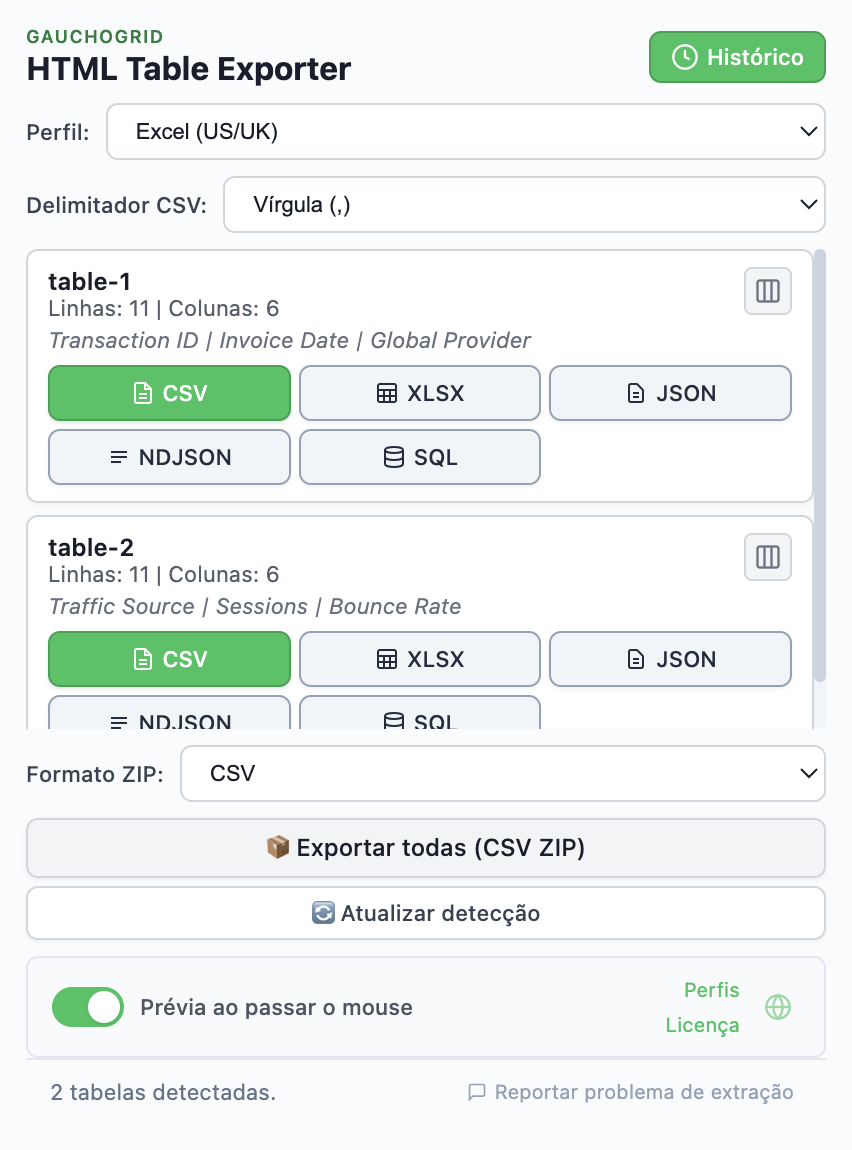
Clique no ícone do HTML Table Exporter na sua barra de ferramentas. O popup mostra todas as tabelas detectadas.
Clique em XLSX
Encontre sua tabela e clique no botão XLSX. O arquivo Excel é baixado instantaneamente.
Quando considerar alternativas
HTML Table Exporter es a melhor opção para a maioria dos usuários, mas hay casos onde as alternativas tienen sentido:
Table Capture
Use se: Você precisa de integração direta com Google Sheets ou extração de tabelas de PDF.
Desvantagens: Limite de 250 linhas no nível gratuito, exportação Excel requer PRO ($36/ano), inclui rastreamento de Google Analytics.
Data Miner
Use se: Você está construindo receitas de scraping reutilizáveis para sites complexos.
Desvantagens: Requer conta, limite de 500 páginas por mês, curva de aprendizado pronunciada.
Instant Data Scraper
Use se: Você precisa extrair conteúdo paginado (resultados de busca, listagens de produtos).
Desvantagens: Apenas CSV (sem Excel), a detecção IA às vezes captura dados incorretos.
Perguntas frequentes
Qual é a melhor extensão gratuita do Chrome para copiar tabelas para Excel?
HTML Table Exporter é a melhor opção gratuita. Inclui exportação XLSX sem limites de linhas, ou que a maioria dos concorrentes bloqueia por trás de níveis pagos.
Posso copiar tabelas de páginas que requerem login?
Sim. As extensões de navegador rodam dentro da sua sessão do navegador, então podem acessar qualquer página em que você esteja logado. Esta é uma vantagem chave sobre ou Excel Power Query.
Por que copiar-colar não funciona bem para tabelas?
Quando você copia de um site, copia formato HTML — elementos ocultos, estilos CSS, células mescladas. O Excel interpreta isso de forma imprevisível, resultando em formato quebrado. As extensões exportam dados limpos.
Meus dados estão seguros com extensões de navegador?
Verifique as permissões da extensão. O HTML Table Exporter não tem permissões de rede — não pode enviar dados para lugar nenhum. Todo ou processamento acontece localmente no seu navegador.
Resumo
Se você precisa copiar tabelas de sites para Excel, HTML Table Exporter é a melhor extensão do Chrome. Tem tudo que você precisa no nível gratuito — exportação XLSX, linhas ilimitadas, suporte a tabelas JavaScript — com zero rastreamento e sem conta necessária.
Exporte qualquer tabela para Excel
A melhor extensão do Chrome para copiar tabelas web para Excel. Exportação XLSX grátis, linhas ilimitadas, zero rastreamento.
Sem servidor necessário - Zero rastreamento - Arquivos Excel limpos