Documentazione
Tutto ciò di cui hai bisogno per estrarre, pulire ed esportare tabelle web come un professionista. Dalle esportazioni di base ai flussi avanzati di pulizia dati.
Introduzione
HTML Table Exporter è un'estensione di Chrome che rileva le tabelle nelle pagine web e le esporta nel formato che preferisci. A differenza dei web scraper che richiedono configurazioni complesse, questo strumento funziona istantaneamente: clic, scegli il formato, scarica.
Tutta l'elaborazione avviene localmente nel tuo browser. I tuoi dati non escono mai dal tuo dispositivo.
Per chi è?
- Analisti di dati che devono estrarre tabelle da report finanziari, siti governativi o database di ricerca
- Ricercatori che raccolgono dati strutturati da fonti accademiche o Wikipedia
- Sviluppatori che hanno bisogno di accesso rapido ai dati tabulari senza costruire uno scraper
- Chiunque sia stanco di copiare e incollare tabelle cella per cella
Quando usare HTML Table Exporter
HTML Table Exporter è progettato per un insieme specifico di casi d'uso. Capire dove eccelle — e dove altri strumenti potrebbero essere più adatti — ti aiuterà a sfruttarlo al massimo.
Ideale per
- Esportazioni puntuali di tabelle — report finanziari, dataset governativi, database di ricerca, tabelle Wikipedia, statistiche sportive
- Dati da applicazioni web — molte piattaforme CRM, dashboard di analytics, sistemi ERP e strumenti aziendali renderizzano i dati come tabelle HTML che l'estensione può rilevare
- Esportazioni ricorrenti — salva le tue regole di pulizia e configurazione colonne come profilo, e riutilizzalo ogni volta che esporti dalla stessa fonte
- Ambienti sensibili alla privacy — tutta l'elaborazione è locale, rendendolo adatto per contesti aziendali, finanziari o sanitari dove i dati non possono uscire dal browser
- Dati che necessitano pulizia — date, numeri, valute e valori nulli vengono normalizzati automaticamente prima dell'esportazione
Non progettato per
- Scraping automatizzato o programmato — questo è uno strumento manuale e interattivo. Se hai bisogno di uno scraper headless o di una pipeline basata su cron, considera strumenti come Scrapy, Puppeteer o Playwright
- Dati che non sono tabelle — l'estensione rileva elementi HTML
<table>. Card, liste, feed e layout non strutturati non sono compatibili - Accesso ai dati via API — se i dati di cui hai bisogno sono disponibili tramite un'API, usarla direttamente sarà più affidabile che estrarli dalla pagina renderizzata
- Compatibilità garantita con tutti i siti — le strutture delle tabelle web variano ampiamente. L'estensione funziona con tabelle HTML standard e molte applicazioni web complesse, ma alcuni siti usano rendering non standard che potrebbe non essere completamente compatibile
La versione gratuita non ha limiti di righe e funziona con la maggior parte delle tabelle. Installala e provala sul tuo sito specifico prima di considerare PRO.
Installazione
-
Visita il Chrome Web Store
Apri la pagina di HTML Table Exporter nel tuo browser Chrome.
-
Clicca su "Aggiungi a Chrome"
Clicca sul pulsante blu e conferma nel popup. L'installazione richiede circa 3 secondi.
-
Fissa l'estensione (opzionale)
Clicca sull'icona del puzzle nella barra degli strumenti di Chrome e fissa HTML Table Exporter per un accesso rapido.
L'estensione richiede "Leggi e modifica tutti i tuoi dati sui siti web". Questo è necessario per rilevare le tabelle, ma ricorda che tutta l'elaborazione è locale e non trasmettiamo mai alcun dato.
Attivazione licenza
Dopo aver acquistato HTML Table Exporter PRO, riceverai una chiave di licenza via email. Segui questi passaggi per sbloccare tutte le funzionalità PRO.
La tua licenza viene validata durante l'attivazione e memorizzata nella cache localmente. È richiesto l'accesso a internet periodico per ri-verificare lo stato della licenza, garantendo un servizio ininterrotto.
Come attivare PRO
-
Clicca su "Attiva" nell'estensione
Apri il popup dell'estensione e clicca sul pulsante "Attiva" nell'angolo in alto a destra. Vedrai anche le funzionalità PRO elencate nella parte inferiore della versione gratuita.
-
Inserisci la tua chiave di licenza
Incolla la tua chiave di licenza nel formato
XXXXXXXX-XXXX-XXXX-XXXX-XXXXXXXXXXXXe clicca su "Attiva". La chiave è stata inviata alla tua email dopo l'acquisto. -
Inizia a usare le funzionalità PRO
Una volta attivata, l'estensione mostrerà "HTML Table Exporter PRO" con un pulsante Cronologia. Tutte le funzionalità PRO sono ora sbloccate.
Guida visiva
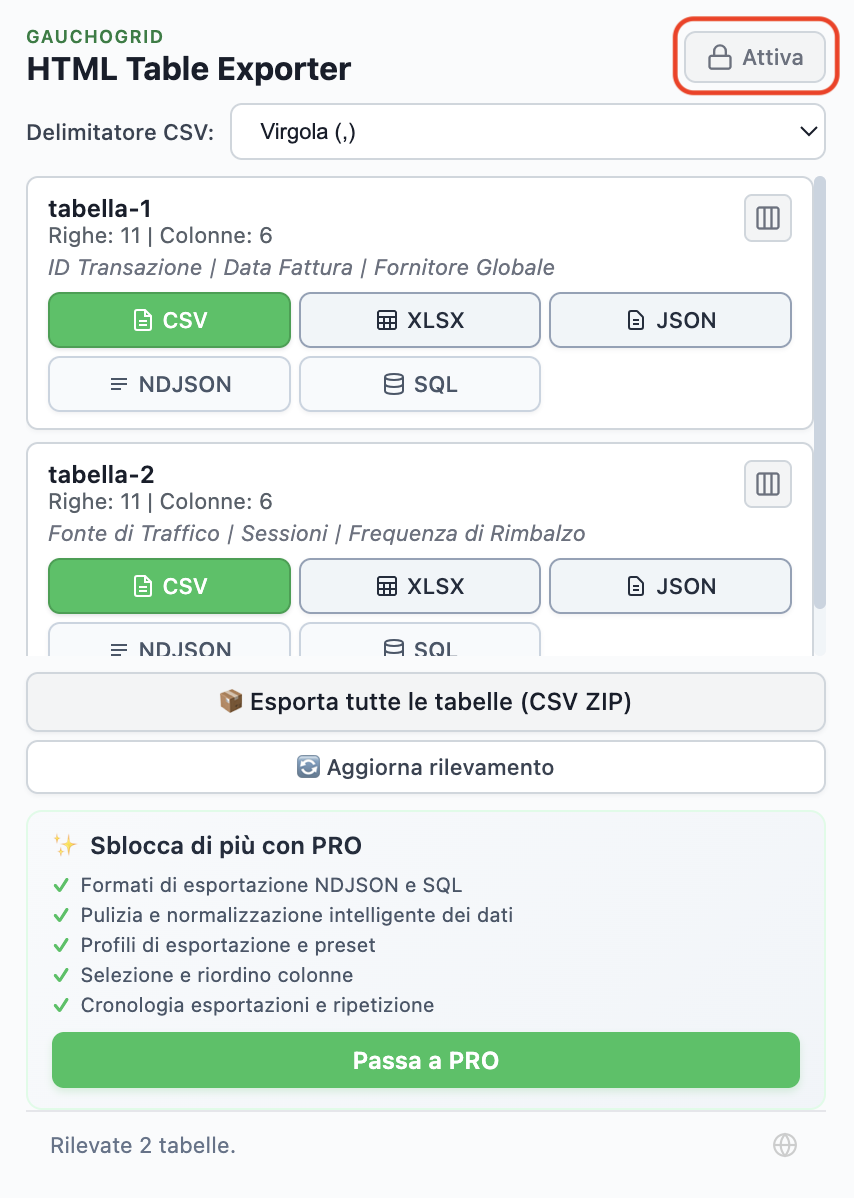
Clicca sul pulsante "Attiva" nell'angolo in alto a destra. La versione gratuita mostra quali funzionalità sblocchi con PRO.
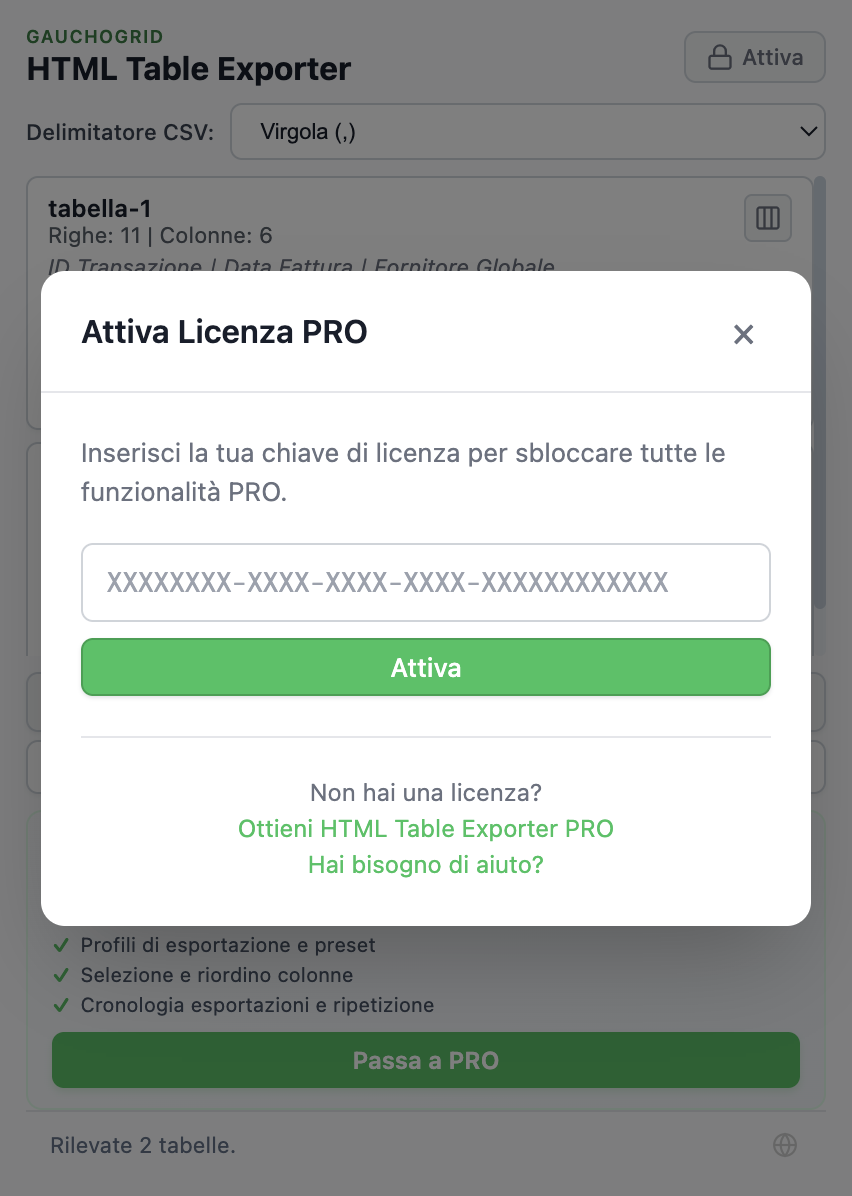
Incolla la tua chiave di licenza e clicca su "Attiva". Se non hai ancora una chiave, clicca su "Get HTML Table Exporter PRO".
Risoluzione problemi licenza
"Chiave di licenza non valida"
Assicurati di copiare la chiave di licenza completa inclusi tutti i trattini. Il formato deve essere XXXXXXXX-XXXX-XXXX-XXXX-XXXXXXXXXXXX. Verifica che non ci siano spazi extra prima o dopo la chiave.
Non ho ricevuto la chiave di licenza
Controlla la cartella spam. L'email proviene da Lemon Squeezy (il nostro processore di pagamenti). Se ancora non lo trovi, visita la pagina di Supporto con il tuo numero d'ordine.
Devo trasferire la licenza a un altro dispositivo
Ogni chiave di licenza è valida per un singolo dispositivo. Se hai bisogno di usare PRO su dispositivi aggiuntivi, puoi acquistare licenze aggiuntive o considerare i nostri piani TEAM o BUSINESS.
Ottieni HTML Table Exporter PRO con garanzia di rimborso di 14 giorni. Vedi opzioni prezzi →
Avvio rapido
Esporta la tua prima tabella in meno di 60 secondi:
Come esportare tabelle
Selezione intelligente (metodo più veloce)
Questo approccio fa risparmiare tempo permettendoti di selezionare direttamente i dati target. Semplicemente clicca in qualsiasi punto di una tabella nella pagina web e poi apri l'icona dell'estensione HTML Table Exporter PRO. L'estensione evidenzia automaticamente e si concentra su quella tabella specifica, permettendo di esportarla istantaneamente senza dover cercare tra altri risultati rilevati.
Formati di esportazione flessibili
Ogni tabella rilevata può essere esportata in vari formati professionali cliccando sul pulsante corrispondente nella scheda della tabella:
- Excel (XLSX) — Ideale per analisi approfondite dei dati
- CSV — Perfetto per uso generale in fogli di calcolo
- JSON o NDJSON — Ideale per sviluppo web e database NoSQL
- SQL — Genera istruzioni INSERT pronte all'uso per database
Download massivo
Per gli utenti che vogliono estrarre tutte le tabelle in una volta, è disponibile il download massivo. Per farlo, individua il menu a tendina del formato ZIP e scegli il tuo formato preferito (come CSV o JSON) per i file all'interno del pacchetto. Cliccando su "Export all tables (ZIP)", tutte le tabelle della pagina vengono scaricate insieme in un pacchetto organizzato.
Company,Revenue,Growth
Apple,394.33B,+7.8%
Microsoft,211.91B,+12.4%
Google,282.84B,+9.8%
Formati di esportazione
HTML Table Exporter supporta cinque formati di output, ognuno ottimizzato per diversi casi d'uso.
CSV (Comma-Separated Values)
Il formato universale. Funziona con Excel, Google Sheets, database e praticamente qualsiasi strumento dati. Gli utenti PRO possono personalizzare il delimitatore (virgola, punto e virgola, tab) per compatibilità regionale.
Name,Email,Status
John Doe,[email protected],Active
Jane Smith,[email protected],Pending
JSON (JavaScript Object Notation)
Perfetto per sviluppatori e API. Ogni riga diventa un oggetto con le intestazioni delle colonne come chiavi.
[
  {
    "Name": "John Doe",
    "Email": "[email protected]",
    "Status": "Active"
  }
]
Excel (XLSX)
Formato nativo Excel con tipi di cella corretti. I numeri sono numeri, le date sono date.
NDJSON (Newline Delimited JSON)
Perfetto per l'elaborazione di dati in streaming e database NoSQL. Ogni riga è un oggetto JSON separato, rendendolo ideale per dataset grandi ed elaborazione di log.
{"Name":"John Doe","Email":"[email protected]","Status":"Active"}
{"Name":"Jane Smith","Email":"[email protected]","Status":"Pending"}
SQL (INSERT Statements)
Genera istruzioni INSERT pronte per l'importazione diretta nei database. Perfetto per MySQL, PostgreSQL, SQLite e altri database SQL.
INSERT INTO table_name (Name, Email, Status) VALUES
('John Doe', '[email protected]', 'Active'),
('Jane Smith', '[email protected]', 'Pending');PRO aggiunge i formati di esportazione NDJSON e SQL. Lo ZIP batch include tutti i formati contemporaneamente.
Pulizia dati
I dati web sono disordinati: simboli di valuta, formati data inconsistenti, caratteri nascosti; questi rompono analisi e importazioni. HTML Table Exporter pulisce automaticamente i tuoi dati.
Pulizia automatica (Gratuita)
- Rimuove gli spazi bianchi da tutte le celle
- Rimuove i caratteri Unicode nascosti
- Normalizza le interruzioni di riga
- Preserva la struttura delle celle unite
Profili di pulizia intelligenti (PRO)
PRO include profili di pulizia pre-costruiti per tipi di dati comuni:
Profilo valuta
Rimuove i simboli $, €, £ e i separatori delle migliaia. Converte $1,234.56 in 1234.56.
Profilo percentuale
Rimuove il simbolo %. Converte 45.5% in 0.455 o 45.5.
Profilo data
Standardizza le date in formato ISO. Converte Jan 15, 2024 in 2024-01-15.
// Raw data from website
"  $1,234.56  ", "Jan 15, 2024", "45.5%"

// After cleaning profiles
1234.56, "2024-01-15", 0.455
Esportazione in batch
Quando una pagina ha più tabelle (o hai bisogno di più formati), l'esportazione in batch fa risparmiare ore.
L'esportazione in batch è disponibile esclusivamente per utenti PRO.
Esporta tutte le tabelle
Clicca su "Export All" nel popup dell'estensione. Ogni tabella diventa un file separato.
Download ZIP
Ottieni un unico ZIP con tutte le tabelle nel formato che scegli.
tables-export.zip
├── table-1-revenue-summary.csv
├── table-2-revenue-summary.csv
└── table-3-revenue-summary.csv
Tabelle complesse
Le tabelle del mondo reale raramente sono griglie semplici. HTML Table Exporter gestisce la complessità che rompe altri strumenti.
Celle unite (Rowspan/Colspan)
Quando le celle si estendono su più righe o colonne, i dati esportati completano le celle corrispondenti per mantenere la struttura.
Tabelle annidate
Le tabelle all'interno di tabelle sono comuni nei siti web vecchi. L'evidenziazione al passaggio del mouse ti aiuta a verificare prima di esportare.
Tabelle dinamiche/JavaScript
Molte applicazioni web moderne renderizzano tabelle usando framework JavaScript. Se la tabella è visibile nel tuo browser, l'estensione generalmente può rilevarla. Tuttavia, i risultati possono variare a seconda di come il sito struttura il suo DOM — alcune applicazioni usano elementi non standard che potrebbero non essere riconosciuti come tabelle.
Alcuni siti caricano le righe della tabella mentre scorri. Scorri fino alla fine prima per assicurarti che tutti i dati vengano caricati.
Confronto Gratuito vs PRO
La versione gratuita è genuinamente utile, senza limitazioni artificiali. PRO aggiunge funzionalità avanzate per utenti frequenti.
| Funzionalità | Gratuito | PRO |
|---|---|---|
| Esportazione CSV | ✔ | ✔ |
| Esportazione JSON | ✔ | ✔ |
| Esportazione Excel | ✔ | ✔ |
| Esportazione NDJSON | — | ✔ |
| Esportazione SQL | — | ✔ |
| Rilevamento automatico tabelle | ✔ | ✔ |
| Gestione celle unite | ✔ | ✔ |
| Download ZIP (tutte le tabelle) | Solo CSV | Multi-formato |
| Profili preset (Pandas, DuckDB, ecc.) | — | ✔ |
| Preset di pulizia (numeri, date, nulli) | — | ✔ |
| Selezione e riordinamento colonne | — | ✔ |
| Cronologia esportazioni | — | ✔ |
| Ripeti ultima esportazione | — | ✔ |
| Anteprima al passaggio del mouse | — | ✔ |
| Elaborazione 100% locale | ✔ | ✔ |
Risoluzione problemi
"Nessuna tabella rilevata"
Alcuni siti usano layout con <div> che sembrano tabelle ma non sono tabelle HTML semantiche. L'estensione rileva principalmente elementi <table> ed è anche compatibile con alcuni componenti di griglie basati su JavaScript. Assicurati che la pagina sia completamente caricata prima di esportare.
Dati mancanti nell'esportazione
Verifica se la tabella usa caricamento differito. Scorri tutta la tabella prima, poi esporta.
L'esportazione ha codifica errata
L'estensione usa la codifica UTF-8. Se vedi caratteri illeggibili in Excel, usa Dati → Da Testo/CSV per importare.
L'estensione non funziona su un sito
Alcuni siti (come lo stesso Chrome Web Store) bloccano le estensioni per motivi di sicurezza. Questa è una limitazione di Chrome. Se ritieni che l'estensione dovrebbe funzionare su un sito specifico ma non lo fa, o se noti errori di estrazione, segnalalo tramite il nostro Modulo di Supporto in modo che possiamo indagare.
Visita la nostra pagina di Supporto e compila il modulo per segnalare un bug. Il supporto è gestito personalmente e le risposte possono richiedere fino a 10 giorni lavorativi.