La Migliore Estensione Chrome per Copiare Tabelle in Excel
Devi ottenere una tabella da un sito web in Excel. Copia-incolla rompe la formattazione. Excel Power Query non vede le tabelle JavaScript. La risposta è un'estensione browser — ma quale? Abbiamo testato 7 opzioni.
Migliore in assoluto: HTML Table Exporter — righe illimitate gratis, esportazione XLSX nativa, funziona con tabelle JavaScript, zero tracciamento. Installa in 30 secondi, esporta la tua prima tabella in 10.
Cosa abbiamo testato
Abbiamo valutato ogni estensione sui criteri che contano di più quando devi ottenere dati web in Excel:
- Esportazione Excel — Esporta file XLSX nativi, o solo CSV?
- Limiti di righe — Puoi esportare tabelle grandi senza sbattere contro un paywall?
- Tabelle JavaScript — Funziona su app web moderne (React, Angular, Vue)?
- Privacy — Traccia il tuo utilizzo o richiede un account?
- Velocità — Quanti clic per esportare?
- Prezzo — Cosa è gratis vs a pagamento?
Il vincitore: HTML Table Exporter
HTML Table Exporter è la migliore estensione Chrome per copiare tabelle in Excel. Ecco perché:
| Caratteristica | HTML Table Exporter | La Maggior Parte dei Concorrenti |
|---|---|---|
| Esportazione Excel (XLSX) | Gratis | A pagamento o assente |
| Limite di righe | Illimitato | 250-500 righe |
| Tabelle JavaScript | Funziona | Funziona |
| Account richiesto | No | Spesso sì |
| Tracciamento | Nessuno | Google Analytics |
| Clic per esportare | 2 | 3-5 |
Cosa lo fa distinguere
- Esportazione XLSX gratis — La maggior parte delle estensioni non ha l'esportazione Excel o la blocca dietro un abbonamento. HTML Table Exporter la include gratis.
- Nessun limite di righe — Esporta tabelle con 10.000 righe senza sbattere contro un paywall. Table Capture ti limita a 250 righe nel piano gratuito.
- Zero tracciamento — L'estensione non ha permessi di rete. Letteralmente non può inviare dati da nessuna parte. I tuoi dati rimangono nel tuo browser.
- Funziona con tabelle JavaScript — I siti moderni renderizzano tabelle con JavaScript. Poiché l'estensione gira nel tuo browser, vede esattamente quello che vedi tu.
Esporta la tua prima tabella in Excel in 10 secondi
Confronto completo: 7 estensioni testate
Abbiamo testato le estensioni Chrome più popolari per l'esportazione di tabelle. Ecco come si confrontano:
| Estensione | XLSX Gratis | Limite Righe | Tracciamento | Migliore Per |
|---|---|---|---|---|
| HTML Table Exporter | Sì | Illimitato | Nessuno | La maggior parte |
| Table Capture | Solo PRO | 250 righe | GA | Utenti Google Sheets |
| Data Miner | Sì | 500 pag/mese | Account | Scraping complesso |
| Instant Data Scraper | Solo CSV | Illimitato | Nessuno | Liste paginate |
| CopyTables | Clipboard | Illimitato | Nessuno | Copia-incolla veloce |
| Listly | Sì | Limitato | Account | Estrazione liste |
| Scraper | Solo CSV | Illimitato | Nessuno | Sviluppatori |
Come esportare una tabella in Excel
Usare HTML Table Exporter richiede circa 10 secondi:
Installa l'estensione
Vai al Chrome Web Store e clicca Aggiungi a Chrome. Nessun account necessario.
Vai alla tua tabella
Naviga su qualsiasi sito web con una tabella. Clicca sulla tabella per evidenziarla (opzionale).
Clicca sull'icona dell'estensione
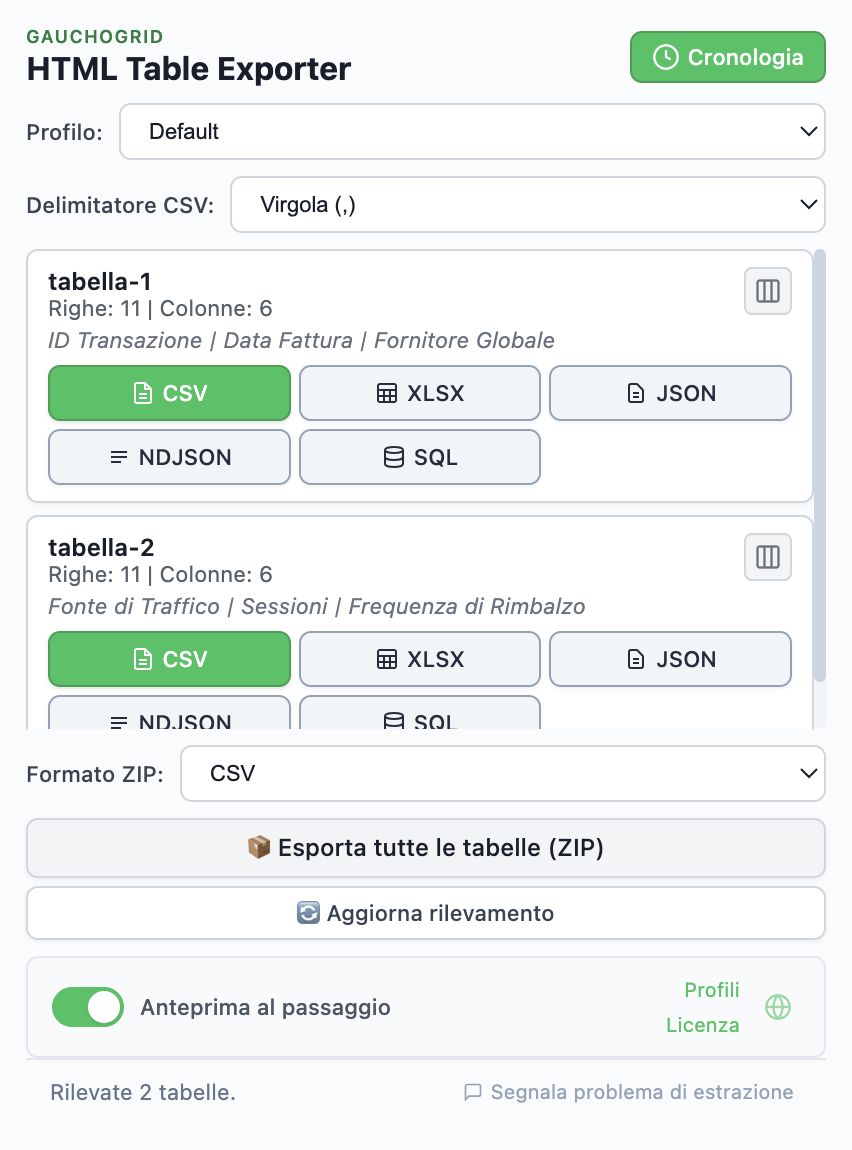
Clicca sull'icona di HTML Table Exporter nella tua barra degli strumenti. Il popup mostra tutte le tabelle rilevate.
Clicca XLSX
Trova la tua tabella e clicca sul pulsante XLSX. Il file Excel si scarica istantaneamente.
Quando considerare alternative
HTML Table Exporter è la scelta migliore per la maggior parte degli utenti, ma ci sono casi in cui le alternative hanno senso:
Table Capture
Usa se: Hai bisogno di integrazione diretta con Google Sheets o estrazione tabelle da PDF.
Svantaggi: Limite 250 righe nel piano gratuito, esportazione Excel richiede PRO ($36/anno), include tracciamento Google Analytics.
Data Miner
Usa se: Stai costruendo ricette di scraping riutilizzabili per siti complessi.
Svantaggi: Richiede account, limite 500 pagine al mese, curva di apprendimento ripida.
Instant Data Scraper
Usa se: Devi estrarre contenuto paginato (risultati di ricerca, elenchi prodotti).
Svantaggi: Solo CSV (niente Excel), il rilevamento IA a volte cattura dati sbagliati.
Domande frequenti
Qual è la migliore estensione Chrome gratuita per copiare tabelle in Excel?
HTML Table Exporter è la migliore opzione gratuita. Include esportazione XLSX senza limiti di righe, cosa che la maggior parte dei concorrenti blocca dietro piani a pagamento.
Posso copiare tabelle da pagine che richiedono login?
Sì. Le estensioni browser girano all'interno della tua sessione del browser, quindi possono accedere a qualsiasi pagina su cui sei loggato. Questo è un vantaggio chiave rispetto a Excel Power Query.
Perché copia-incolla non funziona bene per le tabelle?
Quando copi da un sito web, copi formato HTML — elementi nascosti, stili CSS, celle unite. Excel interpreta questo in modo imprevedibile, risultando in formattazione rotta. Le estensioni esportano dati puliti.
I miei dati sono al sicuro con le estensioni browser?
Controlla i permessi dell'estensione. HTML Table Exporter non ha permessi di rete — non può inviare dati da nessuna parte. Tutta l'elaborazione avviene localmente nel tuo browser.
Riepilogo
Se devi copiare tabelle da siti web in Excel, HTML Table Exporter è la migliore estensione Chrome. Ha tutto quello che ti serve nel piano gratuito — esportazione XLSX, righe illimitate, supporto tabelle JavaScript — con zero tracciamento e nessun account richiesto.
Esporta qualsiasi tabella in Excel
La migliore estensione Chrome per copiare tabelle web in Excel. Esportazione XLSX gratis, righe illimitate, zero tracciamento.
Nessun server richiesto - Zero tracciamento - File Excel puliti