Documentation
Tout ce dont vous avez besoin pour extraire, nettoyer et exporter des tableaux web comme un professionnel. Des exportations basiques aux flux de nettoyage de données avancés.
Introduction
HTML Table Exporter est une extension Chrome qui détecte les tableaux sur les pages web et les exporte dans le format de votre choix. Contrairement aux web scrapers qui nécessitent une configuration complexe, cet outil fonctionne instantanément : clic, choix du format, téléchargement.
Tout le traitement s'effectue localement dans votre navigateur. Vos données ne quittent jamais votre appareil.
À qui s'adresse cet outil ?
- Analystes de données qui ont besoin d'extraire des tableaux de rapports financiers, de sites gouvernementaux ou de bases de données de recherche
- Chercheurs qui collectent des données structurées à partir de sources académiques ou de Wikipédia
- Développeurs qui ont besoin d'un accès rapide aux données tabulaires sans construire un scraper
- Toute personne fatiguée de copier-coller des tableaux cellule par cellule
Quand utiliser HTML Table Exporter
HTML Table Exporter est conçu pour des cas d'utilisation spécifiques. Comprendre où il excelle — et où d'autres outils peuvent être plus adaptés — vous aidera à en tirer le meilleur parti.
Idéal pour
- Exportations ponctuelles de tableaux — rapports financiers, données gouvernementales, bases de données de recherche, tableaux Wikipédia, statistiques sportives
- Données d'applications web — de nombreuses plateformes CRM, tableaux de bord analytiques, systèmes ERP et outils métier affichent leurs données sous forme de tableaux HTML que l'extension peut détecter
- Exportations récurrentes — enregistrez vos règles de nettoyage et paramètres de colonnes dans un profil, puis réutilisez-le chaque fois que vous exportez depuis la même source
- Environnements sensibles à la confidentialité — tout le traitement est local, ce qui le rend adapté aux contextes d'entreprise, financiers ou de santé où les données ne peuvent pas quitter le navigateur
- Données nécessitant un nettoyage — dates, nombres, devises et valeurs null sont normalisés automatiquement avant l'exportation
Non conçu pour
- Scraping automatisé ou planifié — il s'agit d'un outil manuel et interactif. Si vous avez besoin d'un scraper headless ou d'un pipeline cron, envisagez des outils comme Scrapy, Puppeteer ou Playwright
- Données non tabulaires — l'extension détecte les éléments HTML
<table>. Les cartes, listes, flux et mises en page non structurées ne sont pas pris en charge - Accès aux données via API — si les données dont vous avez besoin sont disponibles via une API, l'utilisation directe de l'API sera plus fiable que l'extraction depuis la page rendue
- Compatibilité garantie avec tous les sites web — les structures de tableaux web varient considérablement. L'extension fonctionne avec les tableaux HTML standard et de nombreuses applications web complexes, mais certains sites utilisent un rendu non standard qui peut ne pas être entièrement pris en charge
La version gratuite n'a pas de limite de lignes et fonctionne sur la plupart des tableaux. Installez-la et testez sur votre site spécifique avant d'envisager PRO.
Installation
-
Rendez-vous sur le Chrome Web Store
Ouvrez la page HTML Table Exporter dans votre navigateur Chrome.
-
Cliquez sur « Ajouter à Chrome »
Cliquez sur le bouton bleu et confirmez dans la fenêtre contextuelle. L'installation prend environ 3 secondes.
-
Épinglez l'extension (facultatif)
Cliquez sur l'icône du puzzle dans la barre d'outils de Chrome et épinglez HTML Table Exporter pour un accès rapide.
L'extension demande « Lire et modifier toutes vos données sur les sites web ». C'est nécessaire pour détecter les tableaux, mais rappelez-vous que tout le traitement est local et que nous ne transmettons jamais aucune donnée.
Activation de licence
Après l'achat de HTML Table Exporter PRO, vous recevrez une clé de licence par e-mail. Suivez ces étapes pour débloquer toutes les fonctionnalités PRO.
Votre licence est validée lors de l'activation et mise en cache localement. Un accès internet périodique est nécessaire pour revérifier le statut de la licence, garantissant un service ininterrompu.
Comment activer PRO
-
Cliquez sur « Activer » dans l'extension
Ouvrez le popup de l'extension et cliquez sur le bouton « Activer » dans le coin supérieur droit. Vous verrez également les fonctionnalités PRO listées en bas de la version gratuite.
-
Saisissez votre clé de licence
Collez votre clé de licence au format
XXXXXXXX-XXXX-XXXX-XXXX-XXXXXXXXXXXXet cliquez sur « Activer ». La clé a été envoyée à votre adresse e-mail après l'achat. -
Commencez à utiliser les fonctionnalités PRO
Une fois activée, l'extension affichera « HTML Table Exporter PRO » avec un bouton Historique. Toutes les fonctionnalités PRO sont désormais débloquées.
Guide visuel
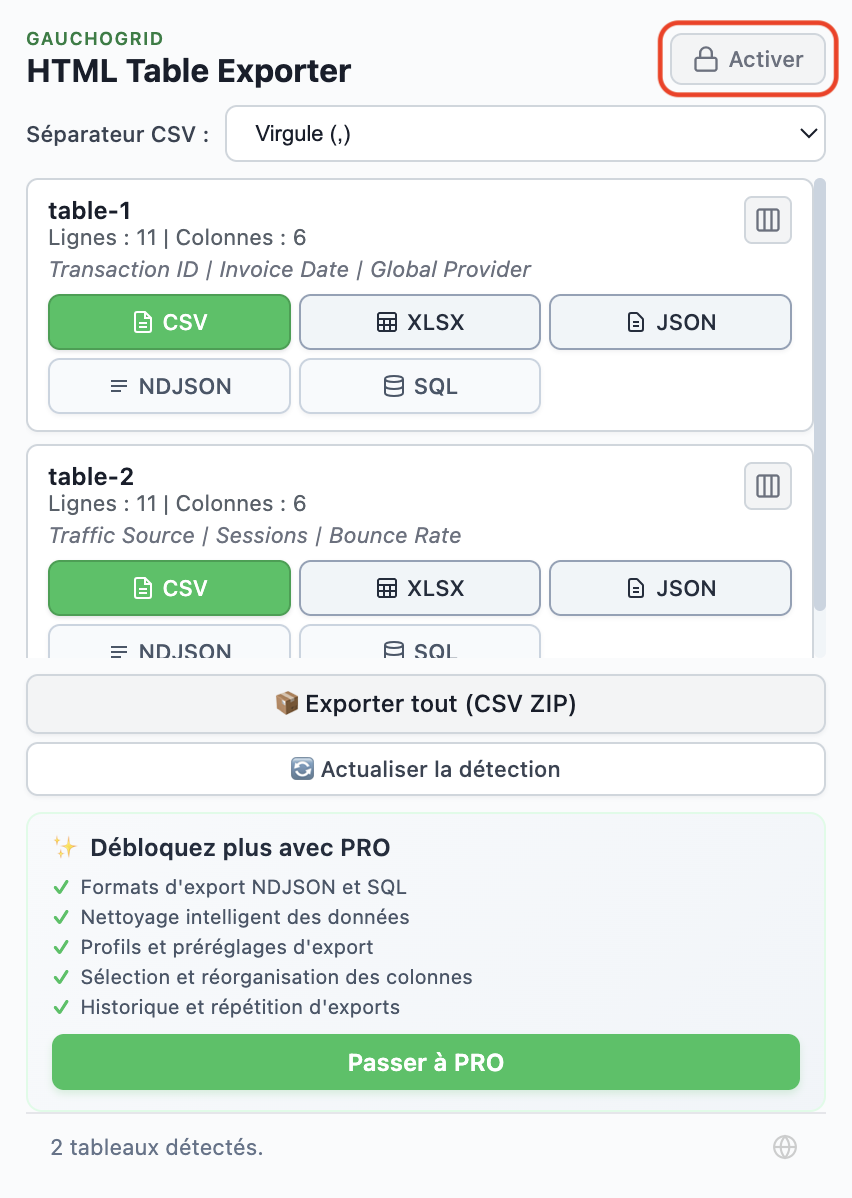
Cliquez sur le bouton « Activer » dans le coin supérieur droit. La version gratuite montre quelles fonctionnalités vous débloquez avec PRO.
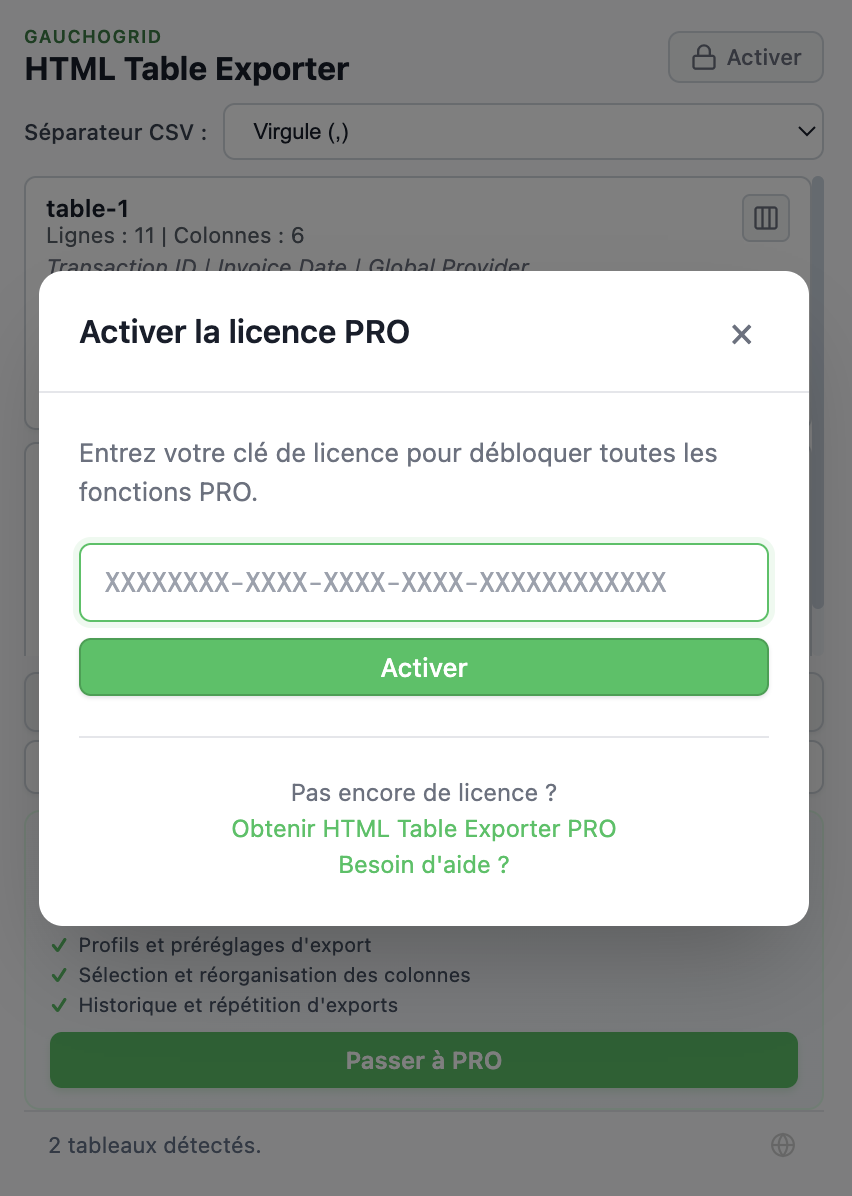
Collez votre clé de licence et cliquez sur « Activer ». Si vous n'avez pas encore de clé, cliquez sur « Get HTML Table Exporter PRO ».
Résolution de problèmes de licence
« Clé de licence invalide »
Assurez-vous de copier la clé de licence complète avec tous les tirets. Le format doit être XXXXXXXX-XXXX-XXXX-XXXX-XXXXXXXXXXXX. Vérifiez qu'il n'y a pas d'espaces supplémentaires avant ou après la clé.
Je n'ai pas reçu la clé de licence
Vérifiez votre dossier spam. L'e-mail provient de Lemon Squeezy (notre processeur de paiement). Si vous ne le trouvez toujours pas, rendez-vous sur la page d'assistance avec votre numéro de commande.
Je dois transférer la licence sur un autre appareil
Chaque clé de licence est valable pour un seul appareil. Si vous avez besoin d'utiliser PRO sur des appareils supplémentaires, vous pouvez acquérir des licences supplémentaires ou envisager nos plans TEAM ou BUSINESS.
Obtenez HTML Table Exporter PRO avec garantie de remboursement de 14 jours. Voir les tarifs →
Démarrage rapide
Exportez votre premier tableau en moins de 60 secondes :
Comment exporter des tableaux
Sélection intelligente (méthode la plus rapide)
Cette approche fait gagner du temps en vous permettant de sélectionner directement les données cibles. Cliquez simplement n'importe où dans un tableau sur la page web, puis ouvrez l'icône de l'extension HTML Table Exporter PRO. L'extension surligne et se focalise automatiquement sur ce tableau spécifique, vous permettant de l'exporter instantanément sans chercher parmi les autres résultats détectés.
Formats d'exportation flexibles
Chaque tableau détecté peut être exporté dans plusieurs formats professionnels en cliquant sur le bouton correspondant dans la fiche du tableau :
- Excel (XLSX) — Idéal pour l'analyse approfondie des données
- CSV — Parfait pour une utilisation générale dans les tableurs
- JSON ou NDJSON — Idéal pour le développement web et les bases de données NoSQL
- SQL — Génère des instructions INSERT prêtes à l'emploi pour les bases de données
Téléchargement en masse
Pour les utilisateurs qui souhaitent extraire tous les tableaux en une fois, le téléchargement en masse est disponible. Pour cela, localisez le menu déroulant de format ZIP et choisissez votre format préféré (comme CSV ou JSON) pour les fichiers du paquet. En cliquant sur « Export all tables (ZIP) », tous les tableaux de la page sont téléchargés ensemble dans un paquet organisé.
Company,Revenue,Growth
Apple,394.33B,+7.8%
Microsoft,211.91B,+12.4%
Google,282.84B,+9.8%
Formats d'exportation
HTML Table Exporter prend en charge cinq formats de sortie, chacun optimisé pour des cas d'utilisation différents.
CSV (Comma-Separated Values)
Le format universel. Fonctionne avec Excel, Google Sheets, les bases de données et pratiquement tout outil de données. Les utilisateurs PRO peuvent personnaliser le délimiteur (virgule, point-virgule, tabulation) pour la compatibilité régionale.
Name,Email,Status
John Doe,[email protected],Active
Jane Smith,[email protected],Pending
JSON (JavaScript Object Notation)
Parfait pour les développeurs et les API. Chaque ligne est convertie en un objet avec les en-têtes de colonnes comme clés.
[
  {
    "Name": "John Doe",
    "Email": "[email protected]",
    "Status": "Active"
  }
]
Excel (XLSX)
Format natif Excel avec des types de cellule corrects. Les nombres sont des nombres, les dates sont des dates.
NDJSON (Newline Delimited JSON)
Parfait pour le traitement de données en streaming et les bases de données NoSQL. Chaque ligne est un objet JSON distinct, ce qui le rend idéal pour les grands jeux de données et le traitement de logs.
{"Name":"John Doe","Email":"[email protected]","Status":"Active"}
{"Name":"Jane Smith","Email":"[email protected]","Status":"Pending"}
SQL (INSERT Statements)
Génère des instructions INSERT prêtes à être importées directement dans des bases de données. Parfait pour MySQL, PostgreSQL, SQLite et d'autres bases SQL.
INSERT INTO table_name (Name, Email, Status) VALUES
('John Doe', '[email protected]', 'Active'),
('Jane Smith', '[email protected]', 'Pending');PRO ajoute les formats d'exportation NDJSON et SQL. Le ZIP par lots inclut tous les formats à la fois.
Nettoyage des données
Les données web sont désordonnées : symboles monétaires, formats de date incohérents, caractères cachés — tout cela casse les analyses et les importations. HTML Table Exporter nettoie vos données automatiquement.
Nettoyage automatique (Gratuit)
- Supprime les espaces en trop de toutes les cellules
- Supprime les caractères Unicode cachés
- Normalise les sauts de ligne
- Préserve la structure des cellules fusionnées
Profils de nettoyage intelligents (PRO)
PRO inclut des profils de nettoyage préconfigurés pour les types de données courants :
Profil devise
Supprime les symboles $, €, £ et les séparateurs de milliers. Convertit $1,234.56 en 1234.56.
Profil pourcentage
Supprime le symbole %. Convertit 45.5% en 0.455 ou 45.5.
Profil date
Standardise les dates au format ISO. Convertit Jan 15, 2024 en 2024-01-15.
// Raw data from website
"  $1,234.56  ", "Jan 15, 2024", "45.5%"

// After cleaning profiles
1234.56, "2024-01-15", 0.455
Exportation par lots
Lorsqu'une page contient plusieurs tableaux (ou que vous avez besoin de plusieurs formats), l'exportation par lots fait gagner des heures.
L'exportation par lots est disponible exclusivement pour les utilisateurs PRO.
Exporter tous les tableaux
Cliquez sur « Export All » dans le popup de l'extension. Chaque tableau est converti en un fichier séparé.
Téléchargement ZIP
Obtenez un seul ZIP avec tous les tableaux dans le format de votre choix.
tables-export.zip
├── table-1-revenue-summary.csv
├── table-2-revenue-summary.csv
└── table-3-revenue-summary.csv
Tableaux complexes
Les tableaux du monde réel sont rarement des grilles simples. HTML Table Exporter gère la complexité qui fait échouer les autres outils.
Cellules fusionnées (Rowspan/Colspan)
Lorsque les cellules s'étendent sur plusieurs lignes ou colonnes, les données exportées complètent les cellules correspondantes pour maintenir la structure.
Tableaux imbriqués
Les tableaux dans des tableaux sont courants sur les anciens sites web. La mise en surbrillance au survol vous aide à vérifier avant d'exporter.
Tableaux dynamiques/JavaScript
De nombreuses applications web modernes affichent des tableaux à l'aide de frameworks JavaScript. Si le tableau est visible dans votre navigateur, l'extension peut généralement le détecter. Cependant, les résultats peuvent varier selon la façon dont le site structure son DOM — certaines applications utilisent des éléments non standard qui peuvent ne pas être reconnus comme des tableaux.
Certains sites chargent les lignes du tableau au fur et à mesure que vous faites défiler. Faites défiler jusqu'en bas d'abord pour vous assurer que toutes les données sont chargées.
Comparaison Gratuit vs PRO
La version gratuite est réellement utile, sans limitations artificielles. PRO ajoute des fonctionnalités avancées pour les utilisateurs réguliers.
| Fonctionnalité | Gratuit | PRO |
|---|---|---|
| Export CSV | ✔ | ✔ |
| Export JSON | ✔ | ✔ |
| Export Excel | ✔ | ✔ |
| Export NDJSON | — | ✔ |
| Export SQL | — | ✔ |
| Détection automatique des tableaux | ✔ | ✔ |
| Gestion des cellules fusionnées | ✔ | ✔ |
| Téléchargement ZIP (tous les tableaux) | CSV uniquement | Multi-format |
| Profils préconfigurés (Pandas, DuckDB, etc.) | — | ✔ |
| Préréglages de nettoyage (nombres, dates, nuls) | — | ✔ |
| Sélection et réorganisation des colonnes | — | ✔ |
| Historique d'exportation | — | ✔ |
| Répéter la dernière exportation | — | ✔ |
| Aperçu au survol | — | ✔ |
| Traitement 100 % local | ✔ | ✔ |
Résolution de problèmes
« Aucun tableau détecté »
Certains sites utilisent des mises en page avec <div> qui ressemblent à des tableaux mais ne sont pas des tableaux HTML sémantiques. L'extension détecte principalement les éléments <table> et est également compatible avec certains composants de grilles basés sur JavaScript. Assurez-vous que la page a complètement chargé avant d'exporter.
Données manquantes dans l'exportation
Vérifiez si le tableau utilise le chargement différé. Faites défiler l'ensemble du tableau d'abord, puis exportez.
L'exportation a un encodage incorrect
L'extension utilise l'encodage UTF-8. Si vous voyez des caractères illisibles dans Excel, utilisez Données → À partir de Texte/CSV pour importer.
L'extension ne fonctionne pas sur un site
Certains sites (comme le Chrome Web Store lui-même) bloquent les extensions pour des raisons de sécurité. C'est une limitation de Chrome. Si vous pensez que l'extension devrait fonctionner sur un site spécifique mais ne le fait pas, ou si vous constatez des erreurs d'extraction, signalez-le via notre formulaire d'assistance afin que nous puissions enquêter.
Rendez-vous sur notre page d'assistance et remplissez le formulaire pour signaler un bug. L'assistance est gérée personnellement et les réponses peuvent prendre jusqu'à 10 jours ouvrables.