Exporter les données CRM vers Excel sans limites natives
Toute plateforme CRM majeure impose des limitations d'exportation. Limites de lignes, champs manquants, ou exports qui incluent tout sauf les colonnes dont vous avez réellement besoin. Si vous êtes analyste ou professionnel des opérations, vous avez déjà rencontré ce mur.
Utilisez HTML Table Exporter pour exporter les vues de liste CRM directement depuis votre navigateur. Scroll Capture capture toutes les lignes en un seul clic. Export vers Excel, CSV, JSON, SQL. 100 % local — aucune donnée ne quitte votre navigateur.
Pourquoi les exports CRM sont limités
Les plateformes CRM restreignent l'exportation de données pour plusieurs raisons, et les comprendre vous aide à choisir la bonne solution alternative :
- Limites de lignes par niveau de plan — De nombreuses plateformes réservent les exports volumineux aux plans premium. Les niveaux gratuits ou basiques peuvent vous limiter à 250–1000 lignes par export
- Restrictions de champs — Certains exports excluent les champs calculés, les enregistrements associés ou les colonnes personnalisées. Vous obtenez une vue partielle de vos données
- Limitation de débit — Les plateformes limitent les requêtes d'export pour protéger leurs serveurs. Exporter de grands jeux de données peut prendre des heures via la file native
- Limitations de format — Les exports natifs ne produisent souvent que du CSV, sans option Excel, JSON ou format SQL
L'ironie, c'est que vous voyez les données juste là dans votre navigateur. La vue en liste affiche chaque enregistrement, paginé, dans un format de tableau propre. Vous ne pouvez simplement pas les extraire facilement.
Solutions alternatives courantes (et leurs problèmes)
Accès API
Si votre CRM fournit une API, vous pouvez extraire les données par programmation. Mais cela nécessite des compétences de développeur, des clés API, et se heurte souvent aux mêmes limites de débit. Pour des exports ponctuels ou hebdomadaires, c'est excessif.
Intégrations tierces
Des outils comme Zapier ou Make peuvent automatiser le flux de données, mais ils ajoutent un coût d'abonnement supplémentaire, ne gèrent pas bien tous les types de champs, et dépendent toujours des limites de l'API du CRM.
Copier-coller
L'approche manuelle. Fonctionne pour 20 lignes. Pour 2 000 lignes réparties sur 40 pages, ce n'est pas une option réaliste. Et le copier-coller depuis des tableaux web introduit des problèmes de formatage qui nécessitent un nettoyage manuel dans Excel.
Générateurs de rapports
De nombreux CRM disposent de générateurs de rapports capables de produire de plus grands jeux de données. Mais ils sont souvent lents et produisent des rapports avec des champs différents de ceux affichés dans la vue en liste.
Exportez ce que vous voyez dans le navigateur — directement vers Excel, CSV ou JSON
L'approche par extension de navigateur
La solution la plus pratique est une extension de navigateur qui lit les données telles qu'elles s'affichent dans la vue en liste de votre CRM — les mêmes données que vous voyez à l'écran — et les exporte directement.
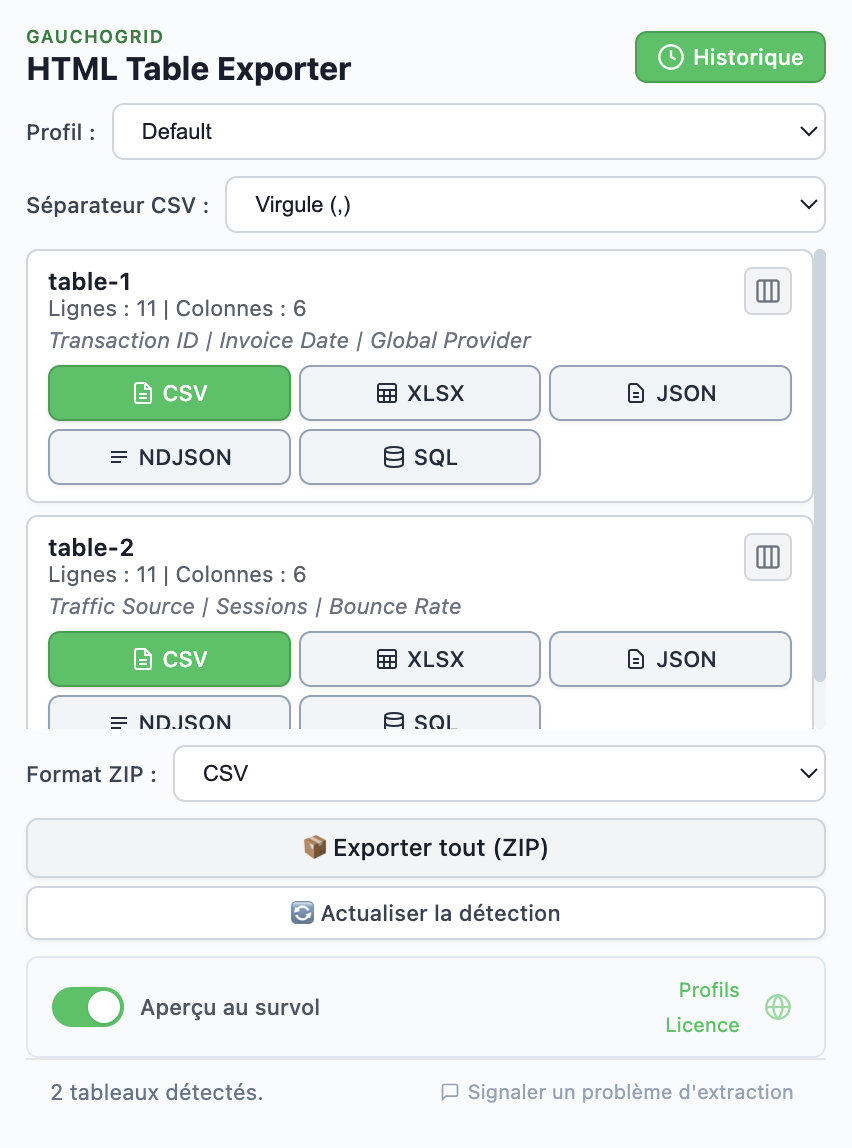
HTML Table Exporter fait exactement cela. Il détecte le tableau dans la vue en liste de votre CRM, et sa fonction Scroll Capture capture chaque ligne — même sur plusieurs pages — en un seul clic.
Les avantages clés par rapport aux autres approches :
- Pas d'API requise — Lit ce qui est à l'écran, fonctionne donc indépendamment des restrictions d'API
- WYSIWYG — Vous obtenez exactement les colonnes et données affichées dans la vue en liste, pas un sous-ensemble différent
- Formats multiples — Export en CSV, Excel (XLSX), JSON, NDJSON ou SQL
- Nettoyage automatique des données — Nombres, dates et devises sont normalisés automatiquement
Obtenir des données propres sans travail manuel
L'un des plus grands chronophages après l'export de données CRM est le nettoyage. Numéros de téléphone dans différents formats, dates en texte, valeurs monétaires avec des symboles mélangés, cellules vides avec des espaces invisibles.
HTML Table Exporter PRO gère cela automatiquement avec des préréglages de nettoyage :
- Nombres — Supprime les symboles monétaires et normalise les séparateurs de milliers (formats US et LATAM)
- Dates — Convertit les dates relatives (« il y a 3 jours », « Hier ») au format ISO
- Valeurs nulles — Standardise les cellules vides, « N/A », « — » et les espaces en une représentation null cohérente
- Booléens — Convertit les coches, « Oui »/« Non » et autres variations en true/false
Vous pouvez enregistrer ces règles de nettoyage comme profils d'exportation réutilisables. Configurez-le une fois pour la liste de contacts de votre CRM, puis appliquez le même profil à chaque export.
Considérations de confidentialité et sécurité
Les données CRM sont sensibles. Avant d'utiliser un outil pour les exporter, réfléchissez à la destination de vos données.
HTML Table Exporter traite tout localement dans votre navigateur. Aucune donnée n'est jamais envoyée vers des serveurs externes. Pas de compte, pas de synchronisation cloud, pas d'analytics.
Cela le rend sûr pour les environnements d'entreprise où la gouvernance des données est stricte. L'extension est conforme au RGPD par conception — car elle ne collecte tout simplement aucune donnée.
Exportez vos données CRM en quelques secondes
Sans limites de lignes, sans clés API nécessaires. Exportez ce que vous voyez à l'écran vers Excel, CSV, JSON ou SQL.
Version gratuite disponible · PRO débloque Scroll Capture · 14 jours satisfait ou remboursé