La Meilleure Extension Chrome pour Copier des Tableaux dans Excel
Vous devez récupérer un tableau d'un site web dans Excel. Le copier-coller casse la mise en forme. Excel Power Query ne détecte pas les tableaux JavaScript. La solution est une extension de navigateur — mais laquelle ? Nous avons testé 7 options.
Meilleure option globale : HTML Table Exporter — lignes illimitées gratuitement, exportation XLSX native, fonctionne avec les tableaux JavaScript, zéro suivi. Installation en 30 secondes, première exportation en 10.
Ce que nous avons testé
Nous avons évalué chaque extension selon les critères essentiels pour récupérer des données web dans Excel :
- Exportation Excel — Exporte-t-elle des fichiers XLSX natifs, ou seulement CSV ?
- Limites de lignes — Peut-on exporter de grands tableaux sans se heurter à un paywall ?
- Tableaux JavaScript — Fonctionne-t-elle sur les applications web modernes (React, Angular, Vue) ?
- Confidentialité — Suit-elle votre utilisation ou exige-t-elle un compte ?
- Rapidité — Combien de clics pour exporter ?
- Prix — Qu'est-ce qui est gratuit vs payant ?
Le gagnant : HTML Table Exporter
HTML Table Exporter est la meilleure extension Chrome pour copier des tableaux dans Excel. Voici pourquoi :
| Fonctionnalité | HTML Table Exporter | La Plupart des Concurrents |
|---|---|---|
| Exportation Excel (XLSX) | Gratuit | Payant ou absent |
| Limite de lignes | Illimité | 250-500 lignes |
| Tableaux JavaScript | Fonctionne | Fonctionne |
| Compte requis | Non | Souvent oui |
| Suivi | Aucun | Google Analytics |
| Clics pour exporter | 2 | 3-5 |
Ce qui le distingue
- Exportation XLSX gratuite — La plupart des extensions ne proposent pas l'exportation Excel ou la bloquent derrière un abonnement. HTML Table Exporter l'inclut gratuitement.
- Aucune limite de lignes — Exportez des tableaux de 10 000 lignes sans vous heurter à un paywall. Table Capture vous limite à 250 lignes en version gratuite.
- Zéro suivi — L'extension n'a aucun accès réseau. Elle ne peut littéralement pas envoyer de données nulle part. Vos données restent dans votre navigateur.
- Fonctionne avec les tableaux JavaScript — Les sites modernes génèrent les tableaux avec JavaScript. Comme l'extension s'exécute dans votre navigateur, elle voit exactement ce que vous voyez.
Exportez votre premier tableau dans Excel en 10 secondes
Comparaison complète : 7 extensions testées
Nous avons testé les extensions Chrome les plus populaires pour l'exportation de tableaux. Voici comment elles se comparent :
| Extension | XLSX Gratuit | Limite Lignes | Suivi | Idéal Pour |
|---|---|---|---|---|
| HTML Table Exporter | Oui | Illimité | Aucun | La plupart |
| Table Capture | PRO uniquement | 250 lignes | GA | Utilisateurs Google Sheets |
| Data Miner | Oui | 500 pages/mois | Compte | Scraping complexe |
| Instant Data Scraper | CSV uniquement | Illimité | Aucun | Listes paginées |
| CopyTables | Presse-papiers | Illimité | Aucun | Copier-coller rapide |
| Listly | Oui | Limité | Compte | Extraction de listes |
| Scraper | CSV uniquement | Illimité | Aucun | Développeurs |
Comment exporter un tableau dans Excel
Utiliser HTML Table Exporter prend environ 10 secondes :
Installez l'extension
Rendez-vous sur le Chrome Web Store et cliquez sur Ajouter à Chrome. Aucun compte requis.
Accédez à votre tableau
Naviguez vers n'importe quel site web avec un tableau. Cliquez sur le tableau pour le surligner (optionnel).
Cliquez sur l'icône de l'extension
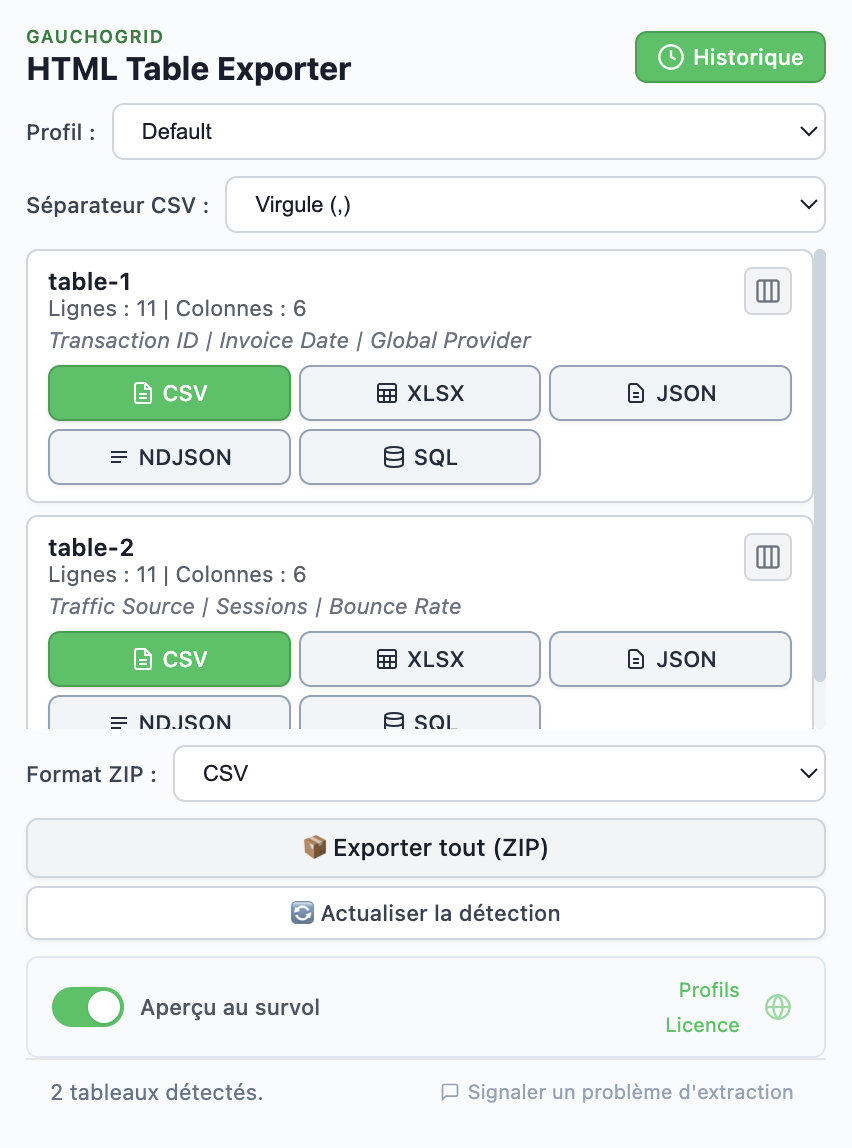
Cliquez sur l'icône de HTML Table Exporter dans votre barre d'outils. Le popup affiche tous les tableaux détectés.
Cliquez sur XLSX
Trouvez votre tableau et cliquez sur le bouton XLSX. Le fichier Excel se télécharge instantanément.
Quand envisager des alternatives
HTML Table Exporter est la meilleure option pour la plupart des utilisateurs, mais certains cas justifient des alternatives :
Table Capture
À utiliser si : Vous avez besoin d'une intégration directe avec Google Sheets ou d'une extraction de tableaux PDF.
Inconvénients : Limite de 250 lignes en version gratuite, l'exportation Excel nécessite PRO (36 $/an), inclut le suivi Google Analytics.
Data Miner
À utiliser si : Vous créez des recettes de scraping réutilisables pour des sites complexes.
Inconvénients : Compte obligatoire, limite de 500 pages par mois, courbe d'apprentissage abrupte.
Instant Data Scraper
À utiliser si : Vous devez extraire du contenu paginé (résultats de recherche, listes de produits).
Inconvénients : CSV uniquement (pas d'Excel), la détection IA capture parfois des données incorrectes.
Questions fréquentes
Quelle est la meilleure extension Chrome gratuite pour copier des tableaux dans Excel ?
HTML Table Exporter est la meilleure option gratuite. Elle inclut l'exportation XLSX sans limite de lignes, ce que la plupart des concurrents bloquent derrière des niveaux payants.
Puis-je copier des tableaux depuis des pages protégées par un login ?
Oui. Les extensions de navigateur s'exécutent dans votre session de navigation et peuvent accéder à toute page sur laquelle vous êtes connecté. C'est un avantage clé par rapport à Excel Power Query.
Pourquoi le copier-coller ne fonctionne-t-il pas bien pour les tableaux ?
Lorsque vous copiez depuis un site web, vous copiez du format HTML — éléments masqués, styles CSS, cellules fusionnées. Excel interprète cela de manière imprévisible, ce qui casse la mise en forme. Les extensions exportent des données propres.
Mes données sont-elles en sécurité avec les extensions de navigateur ?
Vérifiez les autorisations de l'extension. HTML Table Exporter n'a aucun accès réseau — elle ne peut pas envoyer de données nulle part. Tout le traitement s'effectue localement dans votre navigateur.
Résumé
Si vous devez copier des tableaux de sites web dans Excel, HTML Table Exporter est la meilleure extension Chrome. Elle offre tout ce dont vous avez besoin en version gratuite — exportation XLSX, lignes illimitées, support des tableaux JavaScript — avec zéro suivi et sans compte requis.
Exportez n'importe quel tableau dans Excel
La meilleure extension Chrome pour copier des tableaux web dans Excel. Exportation XLSX gratuite, lignes illimitées, zéro suivi.
Aucun serveur requis - Zéro suivi - Fichiers Excel propres