Documentación
Todo lo que necesitas para extraer, limpiar y exportar tablas web como un profesional. Desde exportaciones básicas hasta flujos de limpieza de datos avanzados.
Introducción
HTML Table Exporter es una extensión de Chrome que detecta tablas en páginas web y las exporta al formato que prefieras. A diferencia de los web scrapers que requieren configuración compleja, esta herramienta funciona al instante: clic, elige formato, descarga.
Todo el procesamiento ocurre localmente en tu navegador. Tus datos nunca salen de tu dispositivo.
¿Para quién es?
- Analistas de datos que necesitan extraer tablas de informes financieros, sitios gubernamentales o bases de datos de investigación
- Investigadores que recopilan datos estructurados de fuentes académicas o Wikipedia
- Desarrolladores que necesitan acceso rápido a datos tabulares sin construir un scraper
- Cualquier persona cansada de copiar y pegar tablas celda por celda
Cuándo usar HTML Table Exporter
HTML Table Exporter está diseñado para un conjunto específico de casos de uso. Entender dónde destaca — y dónde otras herramientas pueden ser más adecuadas — te ayudará a aprovecharlo al máximo.
Ideal para
- Exportaciones puntuales de tablas — informes financieros, datasets gubernamentales, bases de datos de investigación, tablas de Wikipedia, estadísticas deportivas
- Datos de aplicaciones web — muchas plataformas CRM, dashboards de analítica, sistemas ERP y herramientas empresariales renderizan datos como tablas HTML que la extensión puede detectar
- Exportaciones recurrentes — guarda tus reglas de limpieza y configuración de columnas como un perfil, y reutilízalo cada vez que exportes desde la misma fuente
- Entornos sensibles a la privacidad — todo el procesamiento es local, lo que lo hace adecuado para contextos corporativos, financieros o de salud donde los datos no pueden salir del navegador
- Datos que necesitan limpieza — fechas, números, monedas y valores nulos se normalizan automáticamente antes de la exportación
No diseñado para
- Scraping automatizado o programado — esta es una herramienta manual e interactiva. Si necesitas un scraper headless o un pipeline basado en cron, considera herramientas como Scrapy, Puppeteer o Playwright
- Datos que no son tablas — la extensión detecta elementos HTML
<table>. Tarjetas, listas, feeds y diseños no estructurados no son compatibles - Acceso a datos vía API — si los datos que necesitas están disponibles a través de una API, usarla directamente será más confiable que extraerlos de la página renderizada
- Compatibilidad con sitios web — las estructuras de tablas web varían ampliamente. La extensión funciona con tablas HTML estándar y muchas aplicaciones web complejas, pero algunos sitios usan renderizado no estándar que puede no ser completamente compatible
La versión gratuita no tiene límite de filas y funciona con la mayoría de las tablas. Instálala y prueba en tu sitio específico antes de considerar PRO.
Instalación
-
Visita la Chrome Web Store
Abre la página de HTML Table Exporter en tu navegador Chrome.
-
Haz clic en "Agregar a Chrome"
Haz clic en el botón azul y confirma en el popup. La instalación toma unos 3 segundos.
-
Fija la extensión (opcional)
Haz clic en el ícono del rompecabezas en la barra de herramientas de Chrome y fija HTML Table Exporter para acceso rápido.
La extensión solicita "Leer y cambiar todos tus datos en sitios web". Esto es necesario para detectar tablas, pero recuerda que todo el procesamiento es local y nunca transmitimos ningún dato.
Activación de licencia
Después de comprar HTML Table Exporter PRO, recibirás una clave de licencia por email. Sigue estos pasos para desbloquear todas las funciones PRO.
Tu licencia se valida durante la activación y se almacena en caché localmente. Se requiere acceso a internet periódico para re-verificar el estado de la licencia, asegurando servicio ininterrumpido.
Cómo activar PRO
-
Haz clic en "Activar" en la extensión
Abre el popup de la extensión y haz clic en el botón "Activar" en la esquina superior derecha. También vas a ver las funciones PRO listadas en la parte inferior de la versión gratuita.
-
Ingresa tu clave de licencia
Pega tu clave de licencia en el formato
XXXXXXXX-XXXX-XXXX-XXXX-XXXXXXXXXXXXy haz clic en "Activar". La clave fue enviada a tu email después de la compra. -
Empieza a usar las funciones PRO
Una vez activada, la extensión mostrará "HTML Table Exporter PRO" con un botón de Historial. Todas las funciones PRO están ahora desbloqueadas.
Guía visual
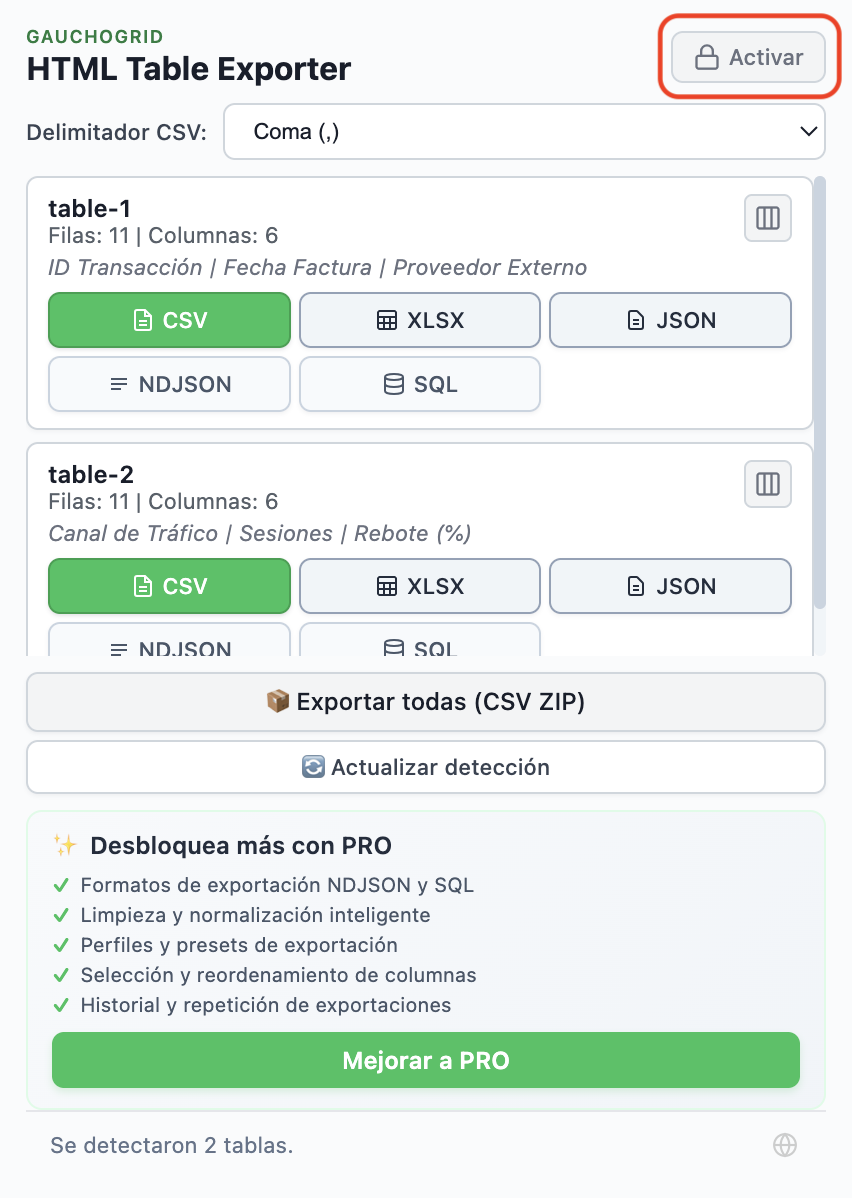
Haz clic en el botón "Activar" en la esquina superior derecha. La versión gratuita muestra qué funciones desbloqueas con PRO.
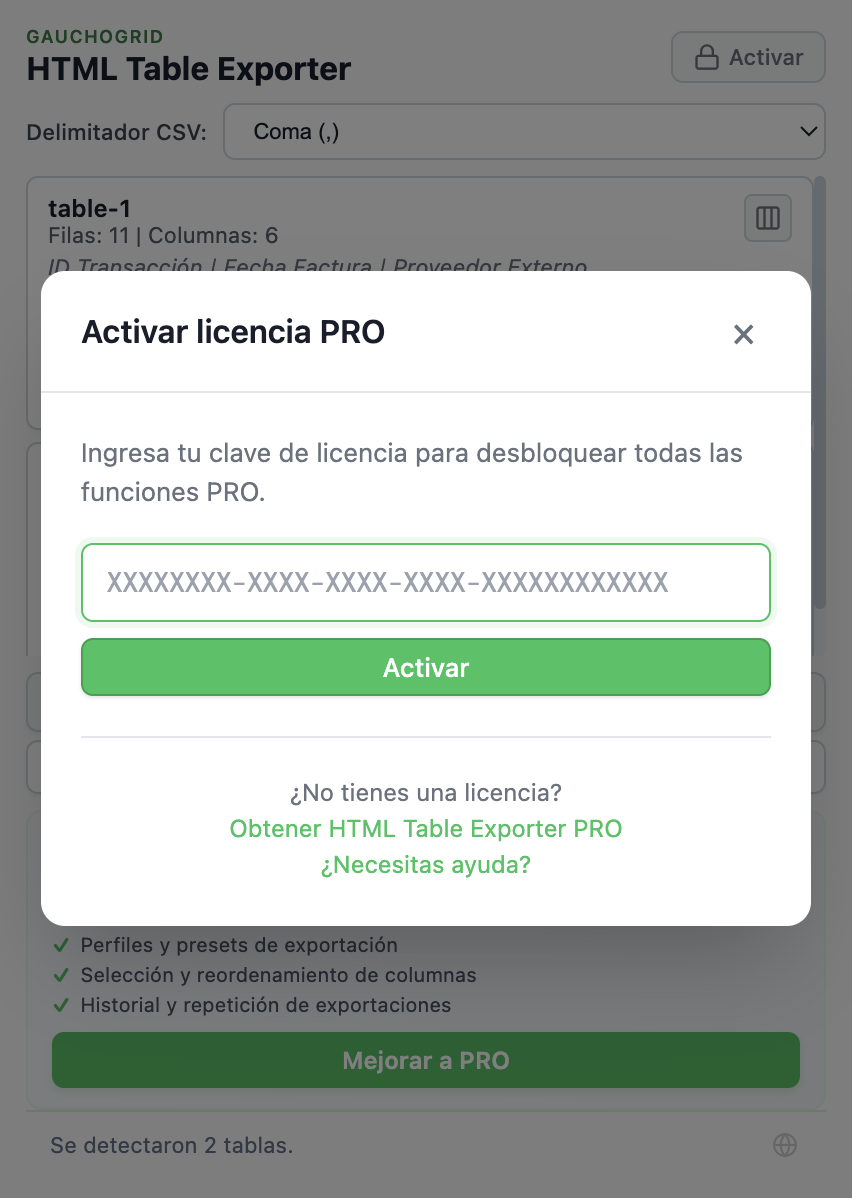
Pega tu clave de licencia y haz clic en "Activar". Si aún no tienes una clave, haz clic en "Get HTML Table Exporter PRO".
Resolución de problemas de licencia
"Clave de licencia inválida"
Asegúrate de copiar la clave de licencia completa incluyendo todos los guiones. El formato debe ser XXXXXXXX-XXXX-XXXX-XXXX-XXXXXXXXXXXX. Verifica que no haya espacios extra antes o después de la clave.
No recibí la clave de licencia
Revisa tu carpeta de spam. El email viene de Lemon Squeezy (nuestro procesador de pagos). Si aún no lo encuentras, visita la página de Soporte con tu número de orden.
Necesito transferir la licencia a otro dispositivo
Cada clave de licencia es válida para un único dispositivo. Si necesitas usar PRO en dispositivos adicionales, puedes adquirir licencias adicionales o considerar nuestros planes TEAM o BUSINESS.
Obtén HTML Table Exporter PRO con garantía de devolución de 14 días. Ver opciones de precios →
Inicio rápido
Exporta tu primera tabla en menos de 60 segundos:
Cómo exportar tablas
Selección inteligente (método más rápido)
Este enfoque ahorra tiempo permitiéndote seleccionar los datos objetivo directamente. Simplemente haz clic en cualquier parte de una tabla en la página web y luego abre el ícono de la extensión HTML Table Exporter PRO. La extensión automáticamente resalta y se enfoca en esa tabla específica, permitiendo exportarla al instante sin necesidad de buscar entre otros resultados detectados.
Formatos de exportación flexibles
Cada tabla detectada puede exportarse en varios formatos profesionales haciendo clic en el botón correspondiente en la tarjeta de la tabla:
- Excel (XLSX) — Ideal para análisis profundo de datos
- CSV — Perfecto para uso general en hojas de cálculo
- JSON o NDJSON — Ideal para desarrollo web y bases de datos NoSQL
- SQL — Genera sentencias INSERT listas para usar en bases de datos
Descarga masiva
Para usuarios que quieren extraer todas las tablas de una vez, la descarga masiva está disponible. Para esto, ubica el menú desplegable de formato ZIP y elige tu formato preferido (como CSV o JSON) para los archivos dentro del paquete. Al hacer clic en "Export all tables (ZIP)", todas las tablas de la página se descargan juntas en un paquete organizado.
Company,Revenue,Growth
Apple,394.33B,+7.8%
Microsoft,211.91B,+12.4%
Google,282.84B,+9.8%
Formatos de exportación
HTML Table Exporter soporta cinco formatos de salida, cada uno optimizado para diferentes casos de uso.
CSV (Comma-Separated Values)
El formato universal. Funciona con Excel, Google Sheets, bases de datos y prácticamente cualquier herramienta de datos. Los usuarios PRO pueden personalizar el delimitador (coma, punto y coma, tabulación) para compatibilidad regional.
Name,Email,Status
John Doe,[email protected],Active
Jane Smith,[email protected],Pending
JSON (JavaScript Object Notation)
Perfecto para desarrolladores y APIs. Cada fila se convierte en un objeto con los encabezados de columna como claves.
[
  {
    "Name": "John Doe",
    "Email": "[email protected]",
    "Status": "Active"
  }
]
Excel (XLSX)
Formato nativo de Excel con tipos de celda correctos. Los números son números, las fechas son fechas.
NDJSON (Newline Delimited JSON)
Perfecto para procesamiento de datos en streaming y bases de datos NoSQL. Cada línea es un objeto JSON separado, lo que lo hace ideal para datasets grandes y procesamiento de logs.
{"Name":"John Doe","Email":"[email protected]","Status":"Active"}
{"Name":"Jane Smith","Email":"[email protected]","Status":"Pending"}
SQL (INSERT Statements)
Genera sentencias INSERT listas para importar directamente a bases de datos. Perfecto para MySQL, PostgreSQL, SQLite y otras bases SQL.
INSERT INTO table_name (Name, Email, Status) VALUES
('John Doe', '[email protected]', 'Active'),
('Jane Smith', '[email protected]', 'Pending');PRO agrega formatos de exportación NDJSON y SQL. El ZIP en lote incluye todos los formatos a la vez.
Limpieza de datos
Los datos web son desordenados: símbolos de moneda, formatos de fecha inconsistentes, caracteres ocultos; estos rompen análisis e importaciones. HTML Table Exporter limpia tus datos automáticamente.
Limpieza automática (Gratis)
- Elimina espacios en blanco de todas las celdas
- Elimina caracteres Unicode ocultos
- Normaliza saltos de línea
- Preserva la estructura de celdas fusionadas
Perfiles de limpieza inteligentes (PRO)
PRO incluye perfiles de limpieza pre-construidos para tipos de datos comunes:
Perfil de moneda
Elimina símbolos $, €, £ y separadores de miles. Convierte $1,234.56 a 1234.56.
Perfil de porcentaje
Elimina el símbolo %. Convierte 45.5% a 0.455 o 45.5.
Perfil de fecha
Estandariza fechas al formato ISO. Convierte Jan 15, 2024 a 2024-01-15.
// Raw data from website
"  $1,234.56  ", "Jan 15, 2024", "45.5%"

// After cleaning profiles
1234.56, "2024-01-15", 0.455
Exportación en lote
Cuando una página tiene múltiples tablas (o necesitas múltiples formatos), la exportación en lote ahorra horas.
La exportación en lote está disponible exclusivamente para usuarios PRO.
Exportar todas las tablas
Haz clic en "Export All" en el popup de la extensión. Cada tabla se convierte en un archivo separado.
Descarga ZIP
Obtén un único ZIP con todas las tablas en el formato que elijas.
tables-export.zip
├── table-1-revenue-summary.csv
├── table-2-revenue-summary.csv
└── table-3-revenue-summary.csv
Tablas complejas
Las tablas del mundo real rara vez son grillas simples. HTML Table Exporter maneja la complejidad que rompe otras herramientas.
Celdas fusionadas (Rowspan/Colspan)
Cuando las celdas abarcan múltiples filas o columnas, los datos exportados completan las celdas correspondientes para mantener la estructura.
Tablas anidadas
Las tablas dentro de tablas son comunes en sitios web antiguos. El resaltado al pasar el mouse te ayuda a verificar antes de exportar.
Tablas dinámicas/JavaScript
Muchas aplicaciones web modernas renderizan tablas usando frameworks de JavaScript. Si la tabla es visible en tu navegador, la extensión generalmente puede detectarla. Sin embargo, los resultados pueden variar dependiendo de cómo el sitio estructura su DOM — algunas aplicaciones usan elementos no estándar que pueden no ser reconocidos como tablas.
Algunos sitios cargan las filas de la tabla a medida que te desplazas. Desplázate hasta el final primero para asegurarte de que todos los datos se carguen.
Comparación Gratis vs PRO
La versión gratuita es genuinamente útil, sin limitaciones artificiales. PRO agrega funciones avanzadas para usuarios frecuentes.
| Función | Gratis | PRO |
|---|---|---|
| Exportación CSV | ✔ | ✔ |
| Exportación JSON | ✔ | ✔ |
| Exportación Excel | ✔ | ✔ |
| Exportación NDJSON | — | ✔ |
| Exportación SQL | — | ✔ |
| Detección automática de tablas | ✔ | ✔ |
| Manejo de celdas fusionadas | ✔ | ✔ |
| Descarga ZIP (todas las tablas) | Solo CSV | Multi-format |
| Perfiles preset (Pandas, DuckDB, etc.) | — | ✔ |
| Presets de limpieza (números, fechas, nulos) | — | ✔ |
| Selección y reordenamiento de columnas | — | ✔ |
| Historial de exportaciones | — | ✔ |
| Repetir última exportación | — | ✔ |
| Vista previa al pasar el mouse | — | ✔ |
| Procesamiento 100% local | ✔ | ✔ |
Resolución de problemas
"No se detectaron tablas"
Algunos sitios usan diseños con <div> que parecen tablas pero no son tablas HTML semánticas. La extensión detecta principalmente elementos <table> y también es compatible con algunos componentes de grillas basados en JavaScript. Asegúrate de que la página haya cargado completamente antes de exportar.
Datos faltantes en la exportación
Verifica si la tabla usa carga diferida. Desplázate por toda la tabla primero, luego exporta.
La exportación tiene codificación incorrecta
La extensión usa codificación UTF-8. Si ves caracteres ilegibles en Excel, usa Datos → Desde Texto/CSV para importar.
La extensión no funciona en un sitio
Algunos sitios (como la propia Chrome Web Store) bloquean extensiones por seguridad. Esta es una limitación de Chrome. Si crees que la extensión debería funcionar en un sitio específico pero no lo hace, o si notas errores de extracción, repórtalo a través de nuestro Formulario de Soporte para que podamos investigarlo.
Visita nuestra página de Soporte y completa el formulario para reportar un bug. El soporte es atendido personalmente y las respuestas pueden demorar hasta 10 días hábiles.