La Mejor Extensión de Chrome para Copiar Tablas a Excel
Necesitas obtener una tabla de un sitio web en Excel. Copiar-pegar rompe el formato. Excel Power Query no ve las tablas JavaScript. La respuesta es una extensión de navegador — pero ¿cuál? Probamos 7 opciones.
Mejor en general: HTML Table Exporter — filas ilimitadas gratis, exportación XLSX nativa, funciona con tablas JavaScript, cero rastreo. Instala en 30 segundos, exporta tu primera tabla en 10.
Lo que probamos
Evaluamos cada extensión en los criterios que más importan cuando necesitas obtener datos web en Excel:
- Exportación Excel — ¿Exporta archivos XLSX nativos, o solo CSV?
- Límites de filas — ¿Puedes exportar tablas grandes sin chocar con un muro de pago?
- Tablas JavaScript — ¿Funciona en apps web modernas (React, Angular, Vue)?
- Privacidad — ¿Rastrea tu uso o requiere una cuenta?
- Velocidad — ¿Cuántos clics para exportar?
- Precio — ¿Qué es gratis vs pago?
El ganador: HTML Table Exporter
HTML Table Exporter es la mejor extensión de Chrome para copiar tablas a Excel. Aquí está el porqué:
| Característica | HTML Table Exporter | La Mayoría de Competidores |
|---|---|---|
| Exportación Excel (XLSX) | Gratis | Pago o ausente |
| Límite de filas | Ilimitado | 250-500 filas |
| Tablas JavaScript | Funciona | Funciona |
| Cuenta requerida | No | A menudo sí |
| Rastreo | Ninguno | Google Analytics |
| Clics para exportar | 2 | 3-5 |
Qué lo hace destacar
- Exportación XLSX gratis — La mayoría de extensiones carecen de exportación Excel o la bloquean detrás de una suscripción. HTML Table Exporter la incluye gratis.
- Sin límites de filas — Exporta tablas con 10.000 filas sin chocar con un muro de pago. Table Capture te limita a 250 filas en el nivel gratuito.
- Cero rastreo — La extensión no tiene permisos de red. Literalmente no puede enviar datos a ningún lugar. Tus datos se quedan en tu navegador.
- Funciona con tablas JavaScript — Los sitios modernos renderizan tablas con JavaScript. Como la extensión corre en tu navegador, ve exactamente lo que tú ves.
Exporta tu primera tabla a Excel en 10 segundos
Comparación completa: 7 extensiones probadas
Probamos las extensiones de Chrome más populares para exportación de tablas. Así es como se comparan:
| Extensión | XLSX Gratis | Límite Filas | Rastreo | Mejor Para |
|---|---|---|---|---|
| HTML Table Exporter | Sí | Ilimitado | Ninguno | La mayoría |
| Table Capture | Solo PRO | 250 filas | GA | Usuarios Google Sheets |
| Data Miner | Sí | 500 pág/mes | Cuenta | Scraping complejo |
| Instant Data Scraper | Solo CSV | Ilimitado | Ninguno | Listas paginadas |
| CopyTables | Portapapeles | Ilimitado | Ninguno | Copiar-pegar rápido |
| Listly | Sí | Limitado | Cuenta | Extracción de listas |
| Scraper | Solo CSV | Ilimitado | Ninguno | Desarrolladores |
Cómo exportar una tabla a Excel
Usar HTML Table Exporter toma unos 10 segundos:
Instala la extensión
Ve a la Chrome Web Store y haz clic en Añadir a Chrome. Sin cuenta necesaria.
Ve a tu tabla
Navega a cualquier sitio web con una tabla. Haz clic en la tabla para resaltarla (opcional).
Haz clic en el icono de la extensión
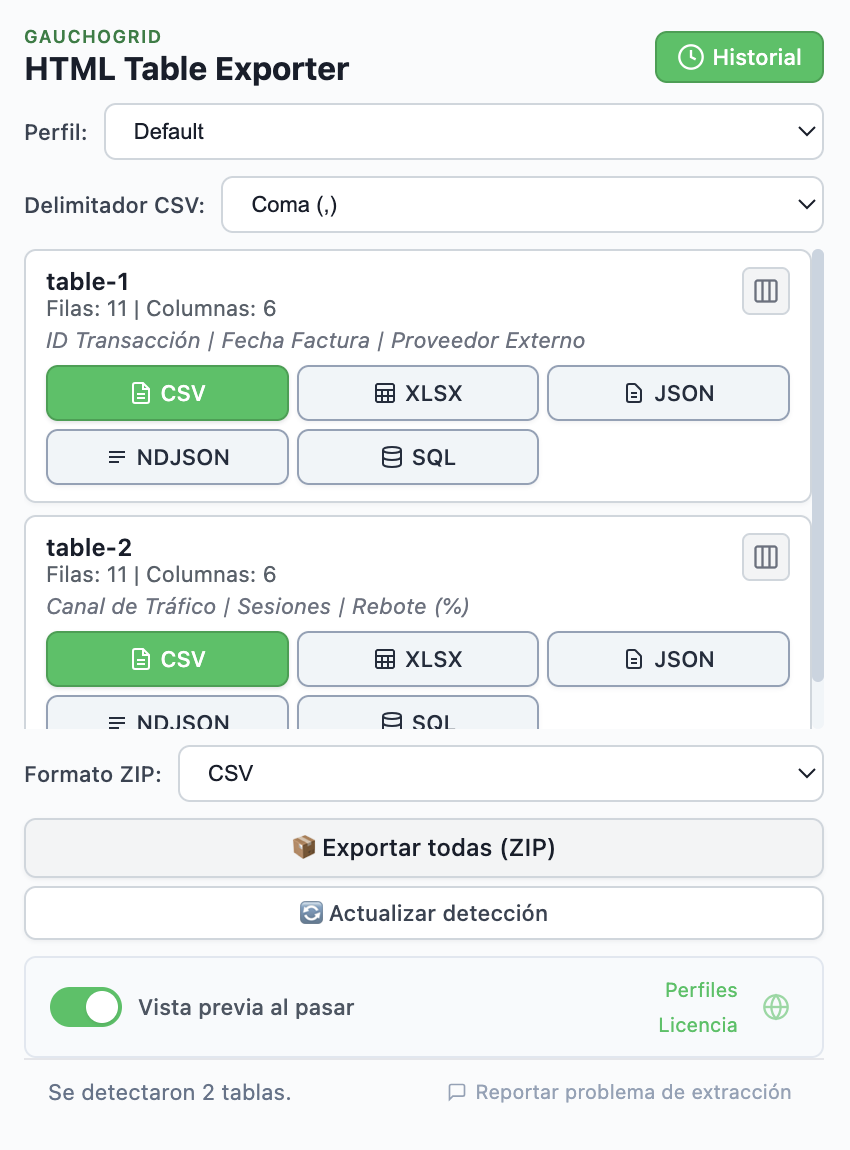
Haz clic en el icono de HTML Table Exporter en tu barra de herramientas. El popup muestra todas las tablas detectadas.
Haz clic en XLSX
Encuentra tu tabla y haz clic en el botón XLSX. El archivo Excel se descarga instantáneamente.
Cuándo considerar alternativas
HTML Table Exporter es la mejor opción para la mayoría de usuarios, pero hay casos donde las alternativas tienen sentido:
Table Capture
Usa si: Necesitas integración directa con Google Sheets o extracción de tablas de PDF.
Desventajas: Límite de 250 filas en nivel gratuito, exportación Excel requiere PRO ($36/año), incluye rastreo de Google Analytics.
Data Miner
Usa si: Estás construyendo recetas de scraping reutilizables para sitios complejos.
Desventajas: Requiere cuenta, límite de 500 páginas por mes, curva de aprendizaje pronunciada.
Instant Data Scraper
Usa si: Necesitas extraer contenido paginado (resultados de búsqueda, listados de productos).
Desventajas: Solo CSV (sin Excel), la detección IA a veces captura datos incorrectos.
Preguntas frecuentes
¿Cuál es la mejor extensión gratuita de Chrome para copiar tablas a Excel?
HTML Table Exporter es la mejor opción gratuita. Incluye exportación XLSX sin límites de filas, lo cual la mayoría de competidores bloquea detrás de niveles pagos.
¿Puedo copiar tablas de páginas que requieren login?
Sí. Las extensiones de navegador corren dentro de tu sesión del navegador, así que pueden acceder a cualquier página en la que estés logueado. Esta es una ventaja clave sobre Excel Power Query.
¿Por qué copiar-pegar no funciona bien para tablas?
Cuando copias de un sitio web, copias formato HTML — elementos ocultos, estilos CSS, celdas combinadas. Excel interpreta esto de forma impredecible, resultando en formato roto. Las extensiones exportan datos limpios.
¿Mis datos están seguros con extensiones de navegador?
Verifica los permisos de la extensión. HTML Table Exporter no tiene permisos de red — no puede enviar datos a ningún lugar. Todo el procesamiento sucede localmente en tu navegador.
Resumen
Si necesitas copiar tablas de sitios web a Excel, HTML Table Exporter es la mejor extensión de Chrome. Tiene todo lo que necesitas en el nivel gratuito — exportación XLSX, filas ilimitadas, soporte de tablas JavaScript — con cero rastreo y sin cuenta requerida.
Exporta cualquier tabla a Excel
La mejor extensión de Chrome para copiar tablas web a Excel. Exportación XLSX gratis, filas ilimitadas, cero rastreo.
Sin servidor requerido - Cero rastreo - Archivos Excel limpios