5 beste Chrome-Erweiterungen zum Exportieren von Tabellen — Eine ohne Zeilenlimits
Sie müssen Tabellendaten aus Websites extrahieren? Wir haben die beliebtesten Chrome-Erweiterungen zum Exportieren von HTML-Tabellen getestet und ihre Funktionen, Preise, Zeilenlimits und Datenschutzrichtlinien verglichen. Das sind unsere Ergebnisse.
Unsere Empfehlung: HTML Table Exporter — unbegrenzte Zeilen im kostenlosen Plan, kein Tracking, Excel-Export inklusive. Ideal für alle, die zuverlässige Tabellenexporte ohne Einschränkungen brauchen.
Schnellvergleich
So schneiden die Top 5 Erweiterungen im Vergleich ab:
| Erweiterung | Kostenl. Zeilenlimit | Excel (XLSX) | Datenschutz | Ideal für |
|---|---|---|---|---|
| HTML Table Exporter | Unbegrenzt | ✓ Kostenlos | Kein Tracking | Die meisten Nutzer |
| Table Capture | 250 Zeilen | Nur PRO | Google Analytics | Google-Sheets-Nutzer |
| Data Miner | 500 Seiten/Monat | ✓ Kostenlos | Konto erforderlich | Power-User |
| Instant Data Scraper | Unbegrenzt | Nur CSV | Kein Tracking | Paginierte Tabellen |
| CopyTables | Unbegrenzt | Nur Zwischenablage | Kein Tracking | Schnelles Kopieren |
1. HTML Table Exporter
Ideal für: Die meisten Nutzer, die zuverlässige, unbegrenzte Tabellenexporte brauchen
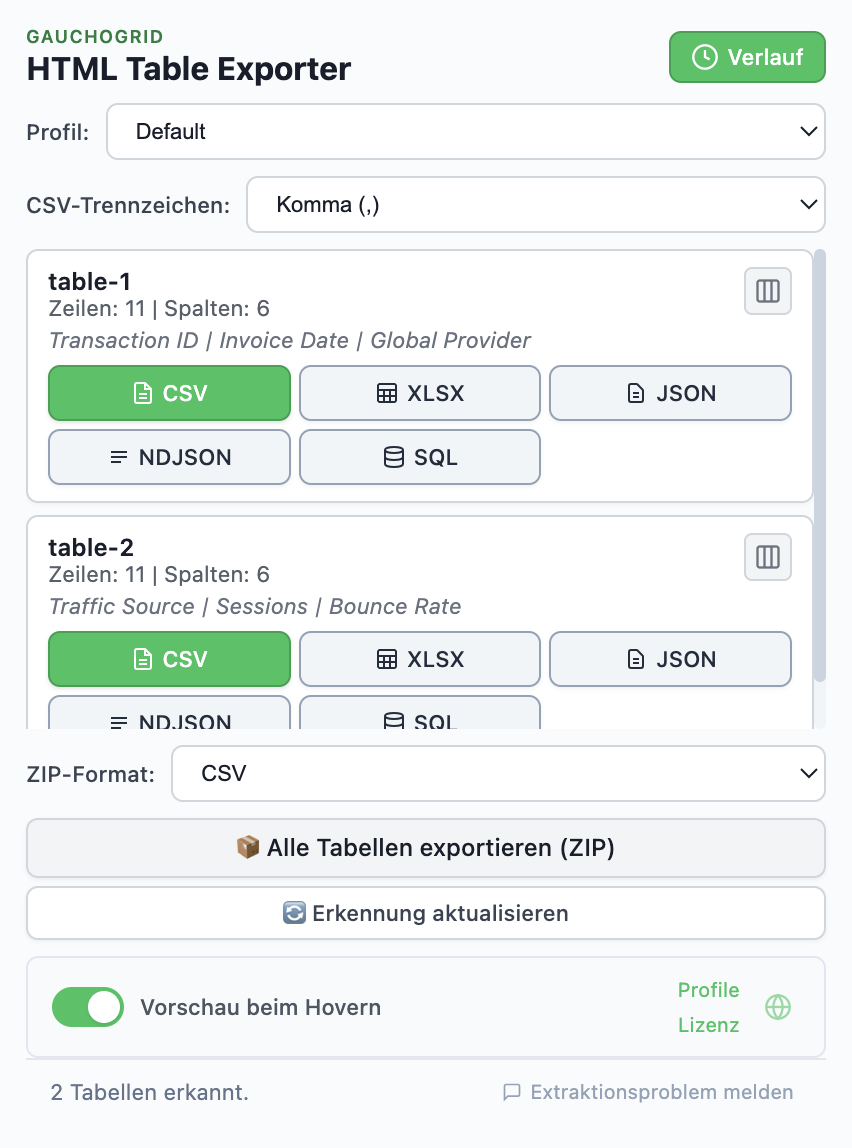
HTML Table Exporter ist ein fokussiertes Tool, das eine Sache richtig gut macht: Tabellen exportieren. Klicken Sie auf die Erweiterung, sehen Sie alle erkannten Tabellen, klicken Sie auf das gewünschte Format. Kein Konto, keine Seitenlimits, keine Zeilenbegrenzung im kostenlosen Plan.
Hauptfunktionen
- Unbegrenzte Exporte — Keine Zeilenlimits, keine Seitenkontingente, so viel exportieren wie nötig
- Mehrere Formate — CSV, Excel (XLSX) und JSON kostenlos enthalten
- Kein Tracking — Kein Google Analytics, keine Telemetrie, keine Netzwerkberechtigungen
- JavaScript-Tabellen — Verarbeitet dynamisch geladene Inhalte, auf die Excels Web-Abfrage nicht zugreifen kann
- Stapelexport — Alle Tabellen einer Seite als ZIP-Datei exportieren
PRO-Funktionen (149 $/Jahr)
- NDJSON- und SQL-Exportformate
- Wiederverwendbare Exportprofile mit gespeicherten Einstellungen
- Automatische Datenbereinigung (Zahlen, Datumsangaben, Nullwerte)
- Spaltenauswahl und -neuordnung
- Exportverlauf
Datenschutzvorteil
HTML Table Exporter hat keinerlei Netzwerkberechtigungen. Die Erweiterung kann technisch keine Daten senden. Ihre Daten bleiben in Ihrem Browser — Punkt.
Testen Sie unsere Nr. 1 — erste Tabelle kostenlos exportieren
Für einen detaillierten Direktvergleich mit der beliebtesten Alternative lesen Sie unseren HTML Table Exporter vs. Table Capture Vergleich.
2. Table Capture
Ideal für: Nutzer, die eine direkte Google-Sheets-Integration benötigen
Table Capture gibt es schon seit Jahren und hat eine große Nutzerbasis. Es bietet Google-Sheets-Integration und eine „Workshop"-Funktion für komplexe Tabellenszenarien. Allerdings hat es erhebliche Einschränkungen im kostenlosen Plan.
Hauptfunktionen
- Google-Sheets-Integration — Direkt nach Sheets exportieren (PRO)
- Workshop-Modus — Verarbeitung von Div-basierten Tabellen und komplexen Strukturen
- Automatische Seitennavigation — Mehrseitige Tabellen automatisch erfassen (PRO)
- PDF-Erfassung — Tabellen aus PDFs extrahieren (PRO)
Einschränkungen
- 250 Zeilen Limit im kostenlosen Plan — Exporte werden abgeschnitten
- Excel nur mit PRO — die kostenlose Version exportiert nur CSV
- Google Analytics-Tracking — Nutzungsdaten werden erfasst
- Selbst PRO Basic (1 $/Monat) begrenzt auf 1.000 Zeilen
3. Data Miner
Ideal für: Power-User, die wiederverwendbare Scraping-Rezepte erstellen
Data Miner ist eher ein Web-Scraping-Tool als ein einfacher Tabellenexporter. Es verwendet „Rezepte", die definieren, was extrahiert werden soll, und können seitenübergreifend bei ähnlichen Strukturen wiederverwendet werden.
Hauptfunktionen
- Rezeptsystem — Wiederverwendbare Extraktionsmuster erstellen
- Öffentliche Rezeptbibliothek — Rezepte anderer Nutzer verwenden
- Mehrere Exportformate — CSV, Excel, Google Sheets
- Paginierungsunterstützung — Durch mehrere Seiten navigieren und scrapen
Einschränkungen
- Konto erforderlich — Registrierung notwendig
- 500 Seiten Limit im kostenlosen Plan pro Monat
- Lernkurve — Rezepterstellung kann komplex sein
- Überdimensioniert für einfache Einmal-Exporte
4. Instant Data Scraper
Ideal für: Automatisches Scrapen paginierter Tabellen
Instant Data Scraper nutzt KI, um Datenmuster auf Seiten zu erkennen. Es funktioniert gut bei paginierten Inhalten wie Suchergebnissen oder Produktlisten und klickt automatisch auf „Weiter", um alle Seiten zu erfassen.
Hauptfunktionen
- KI-Erkennung — Findet automatisch Datenmuster
- Auto-Paginierung — Blättert automatisch durch mehrere Seiten
- Kein Konto nötig — Funktioniert sofort
- Unbegrenzte Exporte — Keine Zeilen- oder Seitenlimits
Einschränkungen
- Nur CSV — Kein Excel- oder JSON-Export
- Weniger präzise — Die KI-Erkennung erfasst manchmal falsche Daten
- Keine manuelle Tabellenauswahl — Einzelne Tabellen können nicht gezielt ausgewählt werden
- Besser für Listen als für strukturierte HTML-Tabellen
5. CopyTables
Ideal für: Schnelles Kopieren und Einfügen ohne Dateidownload
CopyTables ist die einfachste Option. Rechtsklick auf eine Tabelle, „Tabelle kopieren" wählen, in Excel einfügen. Das war's. Kein Popup, kein Dateidownload, nur eine Zwischenablagenkopie.
Hauptfunktionen
- Kontextmenü-Integration — Per Rechtsklick kopieren
- Keine Benutzeroberfläche — Keine Einarbeitungszeit
- Struktur bleibt erhalten — Sauberes Einfügen in Tabellenkalkulationen
- Ressourcenschonend — Minimaler Erweiterungs-Footprint
Einschränkungen
- Nur Zwischenablage — Kein Dateidownload
- Keine Formatoptionen — Ausgabe kann nicht angepasst werden
- Kein Stapelexport — Nur eine Tabelle auf einmal
- Manuelles Einfügen in die Zielanwendung erforderlich
Welche sollten Sie verwenden?
Schnelle Entscheidungshilfe
Google Sheets oder PDF-Erfassung benötigt? → Table Capture
Wiederverwendbare Scraping-Workflows erstellen? → Data Miner
Paginierte Suchergebnisse scrapen? → Instant Data Scraper
Einfach nur schnell kopieren? → CopyTables
Alles andere? → HTML Table Exporter
Für die meisten Nutzer, die HTML-Tabellen zuverlässig exportieren müssen, ist HTML Table Exporter die beste Wahl. Im kostenlosen Plan gibt es keine Zeilenlimits, der Excel-Export ist kostenlos enthalten (wofür Table Capture Gebühren verlangt), und eine strenge Datenschutzrichtlinie garantiert keinerlei Datenerfassung.
Wenn Sie gezielt eine Google-Sheets-Integration oder PDF-Tabellenextraktion benötigen, ist Table Capture trotz seiner Einschränkungen einen Blick wert. Und wenn Sie komplexe Scraping-Workflows aufbauen möchten, ist das Rezeptsystem von Data Miner leistungsstark — sobald Sie sich eingearbeitet haben.
Die gute Nachricht: Alle diese Erweiterungen bieten kostenlose Pläne, sodass Sie sie ausprobieren und selbst entscheiden können.
Bereit, Ihre erste Tabelle zu exportieren?
Schließen Sie sich über 50 Datenanalysten an, die HTML Table Exporter täglich nutzen. Kein Konto nötig, kein Server erforderlich.
Kein Konto nötig · Kein Server nötig · 100 % lokale Verarbeitung