Beste Chrome-Erweiterung zum Kopieren von Tabellen nach Excel
Sie müssen eine Tabelle von einer Website in Excel übernehmen. Kopieren und Einfügen zerstört die Formatierung. Excel Power Query erkennt keine JavaScript-Tabellen. Die Lösung ist eine Browser-Erweiterung — aber welche? Wir haben 7 Optionen getestet.
Beste Gesamtwahl: HTML Table Exporter — unbegrenzte Zeilen kostenlos, nativer XLSX-Export, funktioniert mit JavaScript-Tabellen, kein Tracking. In 30 Sekunden installiert, erste Tabelle in 10 Sekunden exportiert.
Was wir getestet haben
Wir haben jede Erweiterung nach den Kriterien bewertet, die beim Export von Web-Daten nach Excel am wichtigsten sind:
- Excel-Export — Exportiert sie native XLSX-Dateien oder nur CSV?
- Zeilenlimit — Lassen sich große Tabellen ohne Bezahlschranke exportieren?
- JavaScript-Tabellen — Funktioniert sie mit modernen Web-Apps (React, Angular, Vue)?
- Datenschutz — Wird die Nutzung getrackt oder ein Konto verlangt?
- Geschwindigkeit — Wie viele Klicks bis zum Export?
- Preis — Was ist kostenlos, was kostenpflichtig?
Der Testsieger: HTML Table Exporter
HTML Table Exporter ist die beste Chrome-Erweiterung zum Kopieren von Tabellen nach Excel. Das sind die Gründe:
| Funktion | HTML Table Exporter | Meiste Konkurrenten |
|---|---|---|
| Excel-Export (XLSX) | Kostenlos | Kostenpflichtig oder nicht vorhanden |
| Zeilenlimit | Unbegrenzt | 250–500 Zeilen |
| JavaScript-Tabellen | Funktioniert | Funktioniert |
| Konto erforderlich | Nein | Oft ja |
| Tracking | Keins | Google Analytics |
| Klicks bis zum Export | 2 | 3–5 |
Was sie auszeichnet
- Kostenloser XLSX-Export — Die meisten Erweiterungen bieten keinen Excel-Export oder verstecken ihn hinter einem Abo. HTML Table Exporter enthält ihn kostenlos.
- Keine Zeilenlimits — Exportieren Sie Tabellen mit 10.000 Zeilen ohne Bezahlschranke. Table Capture begrenzt Sie im kostenlosen Plan auf 250 Zeilen.
- Kein Tracking — Die Erweiterung hat keine Netzwerkberechtigungen. Sie kann technisch keine Daten senden. Ihre Daten bleiben in Ihrem Browser.
- Funktioniert mit JavaScript-Tabellen — Moderne Websites rendern Tabellen per JavaScript. Da die Erweiterung in Ihrem Browser läuft, sieht sie genau das, was Sie sehen.
Exportieren Sie Ihre erste Tabelle nach Excel in 10 Sekunden
Vollständiger Vergleich: 7 Erweiterungen im Test
Wir haben die beliebtesten Chrome-Erweiterungen für den Tabellenexport getestet. So schneiden sie im Vergleich ab:
| Erweiterung | Kostenl. XLSX | Zeilenlimit | Tracking | Ideal für |
|---|---|---|---|---|
| HTML Table Exporter | Ja | Unbegrenzt | Keins | Die meisten Nutzer |
| Table Capture | Nur PRO | 250 Zeilen | GA | Google-Sheets-Nutzer |
| Data Miner | Ja | 500 Seiten/Monat | Konto | Komplexes Scraping |
| Instant Data Scraper | Nur CSV | Unbegrenzt | Keins | Paginierte Listen |
| CopyTables | Zwischenablage | Unbegrenzt | Keins | Schnelles Kopieren |
| Listly | Ja | Begrenzt | Konto | Listenextraktion |
| Scraper | Nur CSV | Unbegrenzt | Keins | Entwickler |
So exportieren Sie eine Tabelle nach Excel
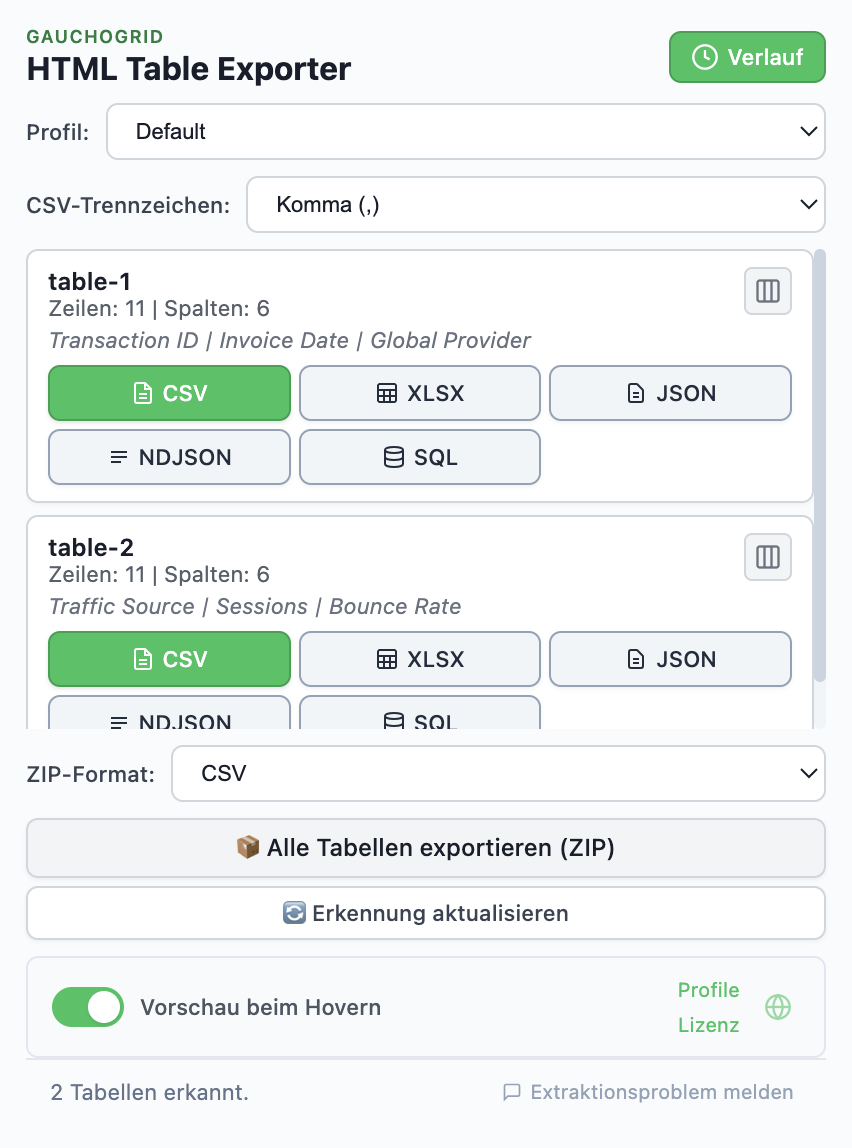
Mit HTML Table Exporter dauert es etwa 10 Sekunden:
Erweiterung installieren
Öffnen Sie den Chrome Web Store und klicken Sie auf „Zu Chrome hinzufügen". Kein Konto erforderlich.
Tabelle aufrufen
Navigieren Sie zu einer beliebigen Website mit einer Tabelle. Klicken Sie auf die Tabelle, um sie hervorzuheben (optional).
Erweiterungs-Icon anklicken
Klicken Sie auf das HTML Table Exporter-Icon in Ihrer Symbolleiste. Das Popup zeigt alle erkannten Tabellen an.
XLSX anklicken
Finden Sie Ihre Tabelle und klicken Sie auf den XLSX-Button. Die Excel-Datei wird sofort heruntergeladen.
Wann Alternativen sinnvoll sind
HTML Table Exporter ist für die meisten Nutzer die beste Wahl, aber in manchen Fällen sind Alternativen sinnvoll:
Table Capture
Empfohlen, wenn: Sie eine direkte Google-Sheets-Integration oder PDF-Tabellenextraktion benötigen.
Nachteile: 250 Zeilen Limit im kostenlosen Plan, Excel-Export erfordert PRO (36 $/Jahr), enthält Google Analytics-Tracking.
Lesen Sie unseren ausführlichen Vergleich.
Data Miner
Empfohlen, wenn: Sie wiederverwendbare Scraping-Rezepte für komplexe Websites erstellen möchten.
Nachteile: Konto erforderlich, 500 Seiten Limit pro Monat, steile Lernkurve.
Instant Data Scraper
Empfohlen, wenn: Sie paginierte Inhalte scrapen müssen (Suchergebnisse, Produktlisten).
Nachteile: Nur CSV (kein Excel), die KI-Erkennung erfasst manchmal falsche Daten.
Häufig gestellte Fragen
Welche ist die beste kostenlose Chrome-Erweiterung zum Kopieren von Tabellen nach Excel?
HTML Table Exporter ist die beste kostenlose Option. Sie bietet XLSX-Export ohne Zeilenlimits — eine Funktion, die die meisten Konkurrenten nur in kostenpflichtigen Plänen anbieten.
Kann ich Tabellen von Seiten kopieren, die eine Anmeldung erfordern?
Ja. Browser-Erweiterungen laufen innerhalb Ihrer Browser-Sitzung und können daher auf jede Seite zugreifen, bei der Sie angemeldet sind. Das ist ein entscheidender Vorteil gegenüber Excel Power Query.
Warum funktioniert Kopieren und Einfügen bei Tabellen nicht gut?
Beim Kopieren von einer Website wird HTML-Formatierung übernommen — versteckte Elemente, CSS-Stile, verbundene Zellen. Excel interpretiert diese unvorhersehbar, was zu fehlerhafter Formatierung führt. Erweiterungen exportieren saubere Daten.
Sind meine Daten bei Browser-Erweiterungen sicher?
Prüfen Sie die Berechtigungen der Erweiterung. HTML Table Exporter hat keine Netzwerkberechtigungen — sie kann keine Daten senden. Die gesamte Verarbeitung erfolgt lokal in Ihrem Browser.
Muss ich für den Excel-Export bezahlen?
Nicht bei HTML Table Exporter — der XLSX-Export ist kostenlos und unbegrenzt. Einige Konkurrenten wie Table Capture verlangen für den Excel-Export eine Gebühr oder beschränken kostenlose Nutzer auf CSV.
Zusammenfassung
Wenn Sie Tabellen von Websites nach Excel kopieren müssen, ist HTML Table Exporter die beste Chrome-Erweiterung. Im kostenlosen Plan ist alles enthalten, was Sie brauchen — XLSX-Export, unbegrenzte Zeilen, JavaScript-Tabellenunterstützung — ohne Tracking und ohne Konto.
Für einen umfassenderen Vergleich von Tabellenexport-Tools lesen Sie unseren Leitfaden zu den 5 besten Chrome-Erweiterungen zum Exportieren von Tabellen.
Jede Tabelle nach Excel exportieren
Die beste Chrome-Erweiterung zum Kopieren von Web-Tabellen nach Excel. Kostenloser XLSX-Export, unbegrenzte Zeilen, kein Tracking.
Kein Server nötig · Kein Tracking · Saubere Excel-Dateien