Dokumentation
Alles, was Sie brauchen, um Webtabellen professionell zu extrahieren, bereinigen und exportieren. Von einfachen Exporten bis hin zu fortgeschrittenen Workflows zur Datenbereinigung.
Einführung
HTML Table Exporter ist eine Chrome-Erweiterung, die Tabellen auf Webseiten erkennt und in Ihr bevorzugtes Format exportiert. Im Gegensatz zu Web-Scrapern, die eine komplexe Konfiguration erfordern, funktioniert dieses Tool sofort: Klicken, Format wählen, herunterladen.
Die gesamte Verarbeitung erfolgt lokal in Ihrem Browser. Ihre Daten verlassen niemals Ihr Gerät.
Für wen ist das?
- Datenanalysten, die Tabellen aus Finanzberichten, Behördenwebseiten oder Forschungsdatenbanken extrahieren müssen
- Forscher, die strukturierte Daten aus akademischen Quellen oder Wikipedia sammeln
- Entwickler, die schnellen Zugriff auf tabellarische Daten benötigen, ohne einen Scraper zu erstellen
- Alle, die es leid sind, Tabellen Zelle für Zelle zu kopieren
Wann HTML Table Exporter verwenden
HTML Table Exporter ist für eine bestimmte Reihe von Anwendungsfällen konzipiert. Zu verstehen, wo es seine Stärken hat — und wo andere Tools besser geeignet sein könnten — hilft Ihnen, das Beste daraus zu machen.
Am besten geeignet für
- Einmalige Tabellenexporte — Finanzberichte, Behördendatensätze, Forschungsdatenbanken, Wikipedia-Tabellen, Sportstatistiken
- Daten aus Webanwendungen — viele CRM-Plattformen, Analyse-Dashboards, ERP-Systeme und Business-Tools stellen Daten als HTML-Tabellen dar, die die Erweiterung erkennen kann
- Wiederkehrende Exporte — speichern Sie Ihre Bereinigungsregeln und Spalteneinstellungen als Profil und verwenden Sie es bei jedem Export aus derselben Quelle wieder
- Datenschutzsensible Umgebungen — die gesamte Verarbeitung ist lokal, was sie für Unternehmens-, Finanz- oder Gesundheitskontexte geeignet macht, in denen Daten den Browser nicht verlassen dürfen
- Daten, die bereinigt werden müssen — Datumsangaben, Zahlen, Währungen und Null-Werte werden vor dem Export automatisch normalisiert
Nicht konzipiert für
- Automatisiertes oder geplantes Scraping — dies ist ein manuelles, interaktives Tool. Wenn Sie einen Headless-Scraper oder eine Cron-basierte Pipeline benötigen, ziehen Sie Tools wie Scrapy, Puppeteer oder Playwright in Betracht
- Nicht-tabellarische Daten — die Erweiterung erkennt HTML-
<table>-Elemente. Karten, Listen, Feeds und unstrukturierte Layouts werden nicht unterstützt - API-basierter Datenzugriff — wenn die benötigten Daten über eine API verfügbar sind, ist die direkte Nutzung der API zuverlässiger als die Extraktion aus der gerenderten Seite
- Garantierte Kompatibilität mit jeder Webseite — Tabellenstrukturen im Web variieren stark. Die Erweiterung funktioniert mit Standard-HTML-Tabellen und vielen komplexen Webanwendungen, aber einige Webseiten verwenden nicht-standardmäßige Darstellungen, die möglicherweise nicht vollständig unterstützt werden
Die kostenlose Version hat keine Zeilenlimits und funktioniert mit den meisten Tabellen. Installieren Sie sie und testen Sie auf Ihrer spezifischen Webseite, bevor Sie PRO in Betracht ziehen.
Installation
-
Besuchen Sie den Chrome Web Store
Öffnen Sie die HTML Table Exporter-Seite in Ihrem Chrome-Browser.
-
Klicken Sie auf „Hinzufügen"
Klicken Sie auf die blaue Schaltfläche und bestätigen Sie im Popup. Die Installation dauert etwa 3 Sekunden.
-
Erweiterung anheften (optional)
Klicken Sie auf das Puzzlesymbol in der Chrome-Symbolleiste und heften Sie HTML Table Exporter für den Schnellzugriff an.
Die Erweiterung fordert die Berechtigung „Alle Ihre Daten auf Websites lesen und ändern" an. Dies ist erforderlich, um Tabellen zu erkennen. Die gesamte Verarbeitung erfolgt jedoch lokal – wir übertragen niemals Daten.
Lizenzaktivierung
Nach dem Kauf von HTML Table Exporter PRO erhalten Sie einen Lizenzschlüssel per E-Mail. Folgen Sie diesen Schritten, um alle PRO-Funktionen freizuschalten.
Ihre Lizenz wird bei der Aktivierung validiert und lokal zwischengespeichert. Periodischer Internetzugang ist erforderlich, um den Lizenzstatus erneut zu überprüfen und einen unterbrechungsfreien Dienst zu gewährleisten.
So aktivieren Sie PRO
-
Klicken Sie auf „Aktivieren" in der Erweiterung
Öffnen Sie das Erweiterungs-Popup und klicken Sie auf die Schaltfläche „Aktivieren" in der oberen rechten Ecke. Die PRO-Funktionen werden am unteren Rand der kostenlosen Version aufgelistet.
-
Geben Sie Ihren Lizenzschlüssel ein
Fügen Sie Ihren Lizenzschlüssel im Format
XXXXXXXX-XXXX-XXXX-XXXX-XXXXXXXXXXXXein und klicken Sie auf „Activate". Der Schlüssel wurde nach dem Kauf an Ihre E-Mail gesendet. -
Nutzen Sie die PRO-Funktionen
Nach der Aktivierung zeigt die Erweiterung „HTML Table Exporter PRO" mit einem Verlauf-Button an. Alle PRO-Funktionen sind nun freigeschaltet.
Visuelle Anleitung
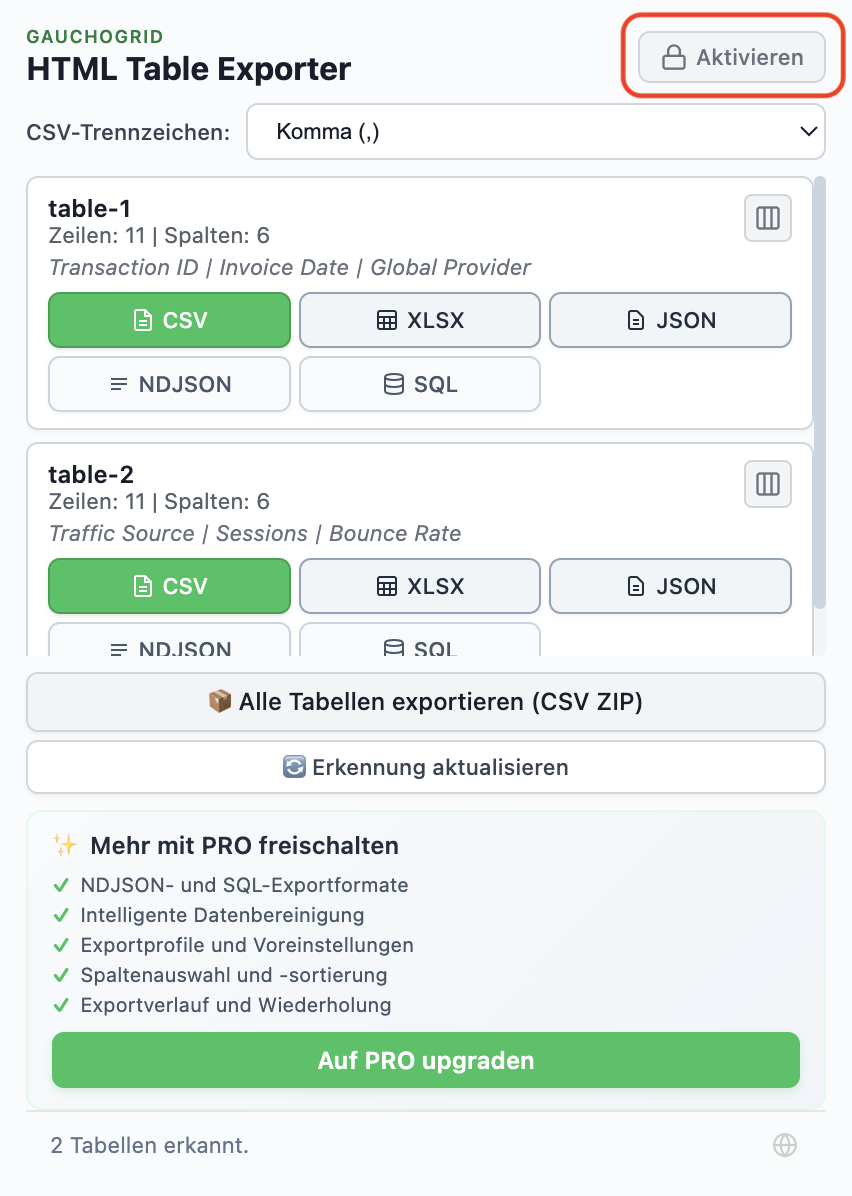
Klicken Sie auf die Schaltfläche „Aktivieren" in der oberen rechten Ecke. Die kostenlose Version zeigt, welche Funktionen Sie mit PRO freischalten.
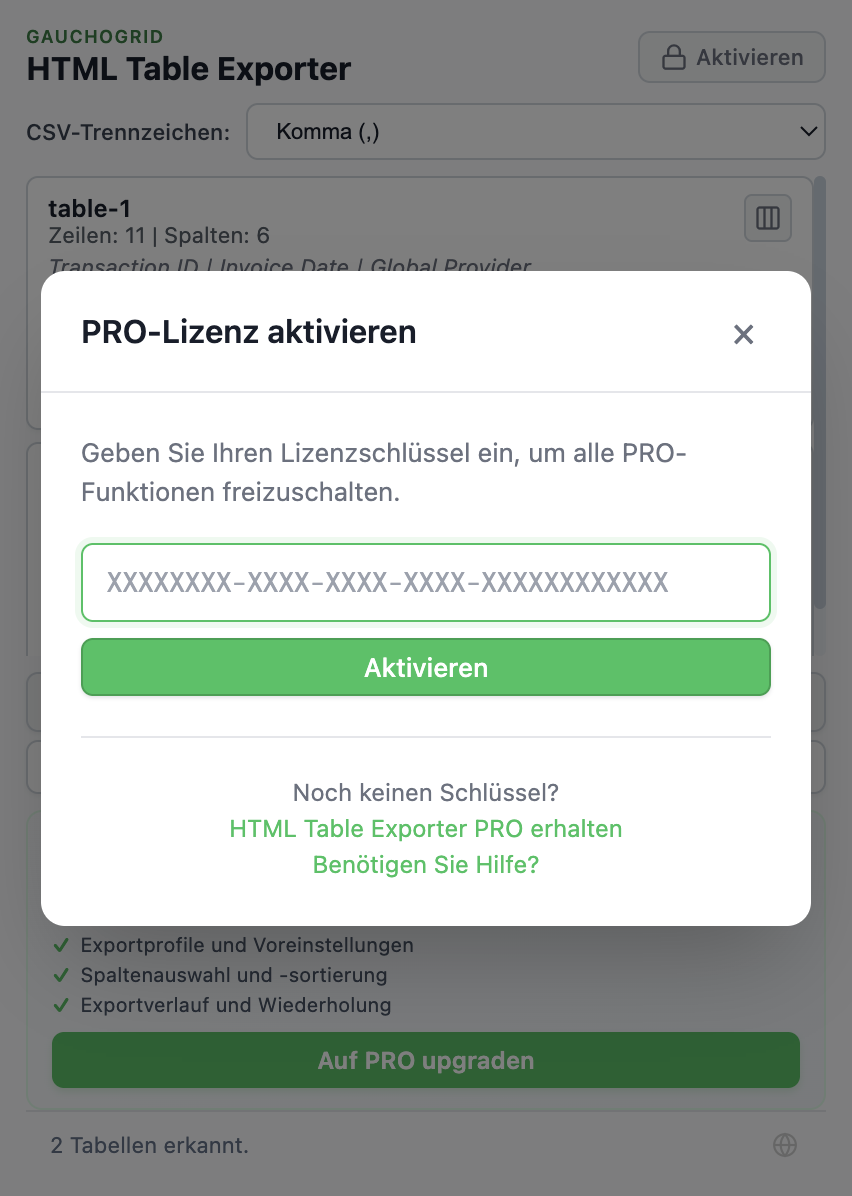
Fügen Sie Ihren Lizenzschlüssel ein und klicken Sie auf „Activate". Falls Sie noch keinen Schlüssel haben, klicken Sie auf „Get HTML Table Exporter PRO" (PRO erwerben).
Lizenz-Fehlerbehebung
Fehler „Invalid license key" (Ungültiger Lizenzschlüssel)
Stellen Sie sicher, dass Sie den vollständigen Lizenzschlüssel einschließlich aller Bindestriche kopieren. Das Format muss XXXXXXXX-XXXX-XXXX-XXXX-XXXXXXXXXXXX sein. Überprüfen Sie, ob sich zusätzliche Leerzeichen vor oder nach dem Schlüssel befinden.
Lizenzschlüssel nicht erhalten
Überprüfen Sie Ihren Spam-Ordner. Die E-Mail kommt von Lemon Squeezy (unserem Zahlungsanbieter). Falls Sie die E-Mail nicht finden, besuchen Sie die Support-Seite mit Ihrer Bestellnummer.
Lizenz auf ein anderes Gerät übertragen
Jeder Lizenzschlüssel gilt für ein einzelnes Gerät. Wenn Sie PRO auf weiteren Geräten nutzen möchten, können Sie zusätzliche Lizenzen erwerben oder unsere TEAM- oder BUSINESS-Pläne in Betracht ziehen.
Holen Sie sich HTML Table Exporter PRO mit 14-tägiger Geld-zurück-Garantie. Preisoptionen anzeigen →
Schnellstart
Exportieren Sie Ihre erste Tabelle in unter 60 Sekunden:
So exportieren Sie Tabellen
Intelligente Auswahl (Schnellste Methode)
Dieser Ansatz spart Zeit, indem Benutzer ihre Zieldaten direkt auswählen können. Klicken Sie einfach irgendwo auf eine Tabelle auf der Webseite und öffnen Sie dann das HTML Table Exporter PRO-Erweiterungssymbol. Die Erweiterung hebt diese spezifische Tabelle automatisch hervor und fokussiert darauf, sodass sie sofort exportiert werden kann, ohne durch andere erkannte Ergebnisse scrollen zu müssen.
Flexible Exportformate
Jede erkannte Tabelle kann in verschiedenen professionellen Formaten exportiert werden, indem Sie auf die entsprechende Schaltfläche auf der Tabellenkarte klicken:
- Excel (XLSX) — Ideal für tiefgehende Datenanalyse
- CSV — Perfekt für Tabellenkalkulationen aller Art
- JSON oder NDJSON — Optimal für Webentwicklung und NoSQL-Datenbanken
- SQL — Erzeugt sofort einsetzbare INSERT-Anweisungen für die Datenbanknutzung
Massendownload
Für Benutzer, die alle Tabellen auf einmal extrahieren möchten, steht der Massendownload zur Verfügung. Wählen Sie dazu im ZIP-Format-Dropdown-Menü Ihr bevorzugtes Format (z. B. CSV oder JSON) für die Dateien im Archiv. Durch Klicken auf „Export all tables (ZIP)" (Alle Tabellen exportieren) werden alle Tabellen der Seite zusammen in einem organisierten Paket heruntergeladen.
Company,Revenue,Growth
Apple,394.33B,+7.8%
Microsoft,211.91B,+12.4%
Google,282.84B,+9.8%
Exportformate
HTML Table Exporter unterstützt fünf Ausgabeformate, die jeweils für unterschiedliche Anwendungsfälle optimiert sind.
CSV (kommagetrennte Werte)
Das universelle Format. Funktioniert mit Excel, Google Sheets, Datenbanken und praktisch jedem Datenwerkzeug. PRO-Benutzer können das Trennzeichen (Komma, Semikolon, Tab) für regionale Kompatibilität anpassen.
Name,Email,Status
John Doe,[email protected],Active
Jane Smith,[email protected],Pending
JSON (JavaScript Object Notation)
Perfekt für Entwickler und APIs. Jede Zeile wird zu einem Objekt mit Spaltenüberschriften als Schlüssel.
[
  {
    "Name": "John Doe",
    "Email": "[email protected]",
    "Status": "Active"
  }
]
Excel (XLSX)
Natives Excel-Format mit korrekten Zelltypen. Zahlen sind Zahlen, Datumsangaben sind Datumsangaben.
NDJSON (zeilenbasiertes JSON)
Perfekt für Streaming-Datenverarbeitung und NoSQL-Datenbanken. Jede Zeile ist ein separates JSON-Objekt, ideal für große Datensätze und Log-Verarbeitung.
{"Name":"John Doe","Email":"[email protected]","Status":"Active"}
{"Name":"Jane Smith","Email":"[email protected]","Status":"Pending"}
SQL (INSERT-Anweisungen)
Generieren Sie sofort einsetzbare INSERT-Anweisungen für den direkten Datenbankimport. Perfekt für MySQL, PostgreSQL, SQLite und andere SQL-Datenbanken.
INSERT INTO table_name (Name, Email, Status) VALUES
('John Doe', '[email protected]', 'Active'),
('Jane Smith', '[email protected]', 'Pending');PRO fügt NDJSON- und SQL-Exportformate hinzu. Der Massenexport als ZIP umfasst alle Formate auf einmal.
Datenbereinigung
Webdaten sind unordentlich: Währungssymbole, inkonsistente Datumsformate, versteckte Zeichen – all das stört Analysen und Importe. HTML Table Exporter bereinigt Ihre Daten automatisch.
Automatische Bereinigung (Kostenlos)
- Entfernt Leerzeichen aus allen Zellen
- Entfernt versteckte Unicode-Zeichen
- Normalisiert Zeilenumbrüche
- Erhält die Struktur verbundener Zellen
Intelligente Bereinigungsprofile (PRO)
PRO enthält vorgefertigte Bereinigungsprofile für gängige Datentypen:
Währungsprofil
Entfernt $-, €-, £-Symbole und Tausendertrennzeichen. Wandelt $1,234.56 bzw. 1.234,56 € in 1234.56 um.
Prozentprofil
Entfernt %-Symbole. Wandelt 45.5% in 0.455 oder 45.5 um.
Datumsprofil
Standardisiert Datumsangaben im ISO-Format. Wandelt Jan 15, 2024 in 2024-01-15 um.
// Rohdaten von der Webseite
"  $1,234.56  ", "Jan 15, 2024", "45.5%"

// Nach Bereinigungsprofilen
1234.56, "2024-01-15", 0.455
Massenexport
Wenn eine Seite mehrere Tabellen hat (oder Sie mehrere Formate benötigen), spart der Massenexport Stunden.
Der Massenexport ist ausschließlich für PRO-Benutzer verfügbar.
Alle Tabellen exportieren
Klicken Sie auf „Export All" (Alle exportieren) im Erweiterungs-Popup. Jede Tabelle wird zu einer separaten Datei.
ZIP-Download
Erhalten Sie eine einzelne ZIP-Datei mit allen Tabellen in Ihrem gewählten Format.
tables-export.zip
├── table-1-revenue-summary.csv
├── table-2-revenue-summary.csv
└── table-3-revenue-summary.csv
Komplexe Tabellen
Tabellen in der Praxis sind selten einfache Raster. HTML Table Exporter bewältigt die Komplexität, an der andere Tools scheitern.
Verbundene Zellen (Rowspan/Colspan)
Wenn Zellen mehrere Zeilen oder Spalten umfassen, füllt der Export die entsprechenden Zellen aus, um die Struktur beizubehalten.
Verschachtelte Tabellen
Tabellen innerhalb von Tabellen sind auf älteren Webseiten üblich. Die Mauszeiger-Hervorhebung hilft Ihnen, vor dem Export zu überprüfen.
Dynamische/JavaScript-Tabellen
Viele moderne Webanwendungen rendern Tabellen mit JavaScript-Frameworks. Wenn die Tabelle in Ihrem Browser sichtbar ist, kann die Erweiterung sie in der Regel erkennen. Die Ergebnisse können jedoch je nach DOM-Struktur der Webseite variieren — einige Anwendungen verwenden nicht-standardmäßige Elemente, die möglicherweise nicht als Tabellen erkannt werden.
Einige Webseiten laden Tabellenzeilen erst beim Scrollen nach. Scrollen Sie zuerst bis zum Ende, um sicherzustellen, dass alle Daten geladen werden.
Kostenlos vs PRO – Vergleich
Die kostenlose Version ist wirklich nützlich – ohne künstliche Einschränkungen. PRO fügt leistungsstarke Funktionen für den täglichen Einsatz hinzu.
| Funktion | Kostenlos | PRO |
|---|---|---|
| CSV-Export | ✔ | ✔ |
| JSON-Export | ✔ | ✔ |
| Excel-Export | ✔ | ✔ |
| NDJSON-Export | — | ✔ |
| SQL-Export | — | ✔ |
| Automatische Tabellenerkennung | ✔ | ✔ |
| Behandlung verbundener Zellen | ✔ | ✔ |
| ZIP-Download (alle Tabellen) | Nur CSV | Alle Formate |
| Vordefinierte Profile (Pandas, DuckDB usw.) | — | ✔ |
| Bereinigungsvorlagen (Zahlen, Daten, Nullwerte) | — | ✔ |
| Spaltenauswahl & -neuanordnung | — | ✔ |
| Exportverlauf | — | ✔ |
| Letzten Export wiederholen | — | ✔ |
| Mauszeiger-Vorschau | — | ✔ |
| 100 % lokale Verarbeitung | ✔ | ✔ |
Fehlerbehebung
„Keine Tabellen erkannt"
Einige Webseiten verwenden <div>-Layouts, die wie Tabellen aussehen, aber keine semantischen HTML-Tabellen sind. Die Erweiterung erkennt primär <table>-Elemente und unterstützt auch einige JavaScript-basierte Grid-Komponenten. Stellen Sie sicher, dass die Seite vollständig geladen ist, bevor Sie exportieren.
Fehlende Daten im Export
Überprüfen Sie, ob die Tabelle Lazy Loading (verzögertes Nachladen) verwendet. Scrollen Sie zuerst durch die gesamte Tabelle und exportieren Sie dann.
Export hat falsche Kodierung
Die Erweiterung verwendet UTF-8-Kodierung. Wenn in Excel verstümmelte Zeichen angezeigt werden, verwenden Sie Daten → Aus Text/CSV zum Importieren.
Erweiterung funktioniert auf einer Webseite nicht
Einige Webseiten (wie der Chrome Web Store selbst) blockieren Erweiterungen aus Sicherheitsgründen. Dies ist eine Chrome-Einschränkung. Wenn Sie der Meinung sind, dass die Erweiterung auf einer bestimmten Webseite funktionieren sollte, dies aber nicht tut, oder wenn Sie Extraktionsfehler bemerken, melden Sie dies bitte über unser Support-Formular, damit wir dies untersuchen können.
Besuchen Sie unsere Support-Seite und füllen Sie das Formular aus, um einen Fehler zu melden. Der Support wird persönlich bearbeitet, Antworten können bis zu 10 Werktage dauern.