التوثيق
كل ما تحتاجه لاستخراج وتنظيف وتصدير جداول الويب كمحترف. من التصديرات الأساسية إلى سير عمل تنظيف البيانات المتقدم.
مقدمة
HTML Table Exporter هي إضافة Chrome تكتشف الجداول في صفحات الويب وتصدرها إلى التنسيق الذي تفضله. على عكس أدوات استخراج الويب التي تتطلب إعداداً معقداً، هذه الأداة تعمل فوراً: انقر، اختر التنسيق، حمّل.
كل المعالجة تحدث محلياً في متصفحك. بياناتك لا تغادر جهازك أبداً.
لمن هذا؟
- محللو البيانات الذين يحتاجون استخراج الجداول من التقارير المالية، المواقع الحكومية، أو قواعد بيانات البحث
- الباحثون الذين يجمعون بيانات منظمة من المصادر الأكاديمية أو ويكيبيديا
- المطورون الذين يحتاجون وصولاً سريعاً للبيانات الجدولية بدون بناء أداة استخراج
- أي شخص ملّ من نسخ ولصق الجداول خلية بخلية
متى تستخدم HTML Table Exporter
HTML Table Exporter مصمم لمجموعة محددة من حالات الاستخدام. فهم أين يتفوق — وأين قد تكون أدوات أخرى أنسب — سيساعدك على الاستفادة القصوى منه.
مثالي لـ
- تصديرات الجداول لمرة واحدة — التقارير المالية، مجموعات البيانات الحكومية، قواعد بيانات البحث، جداول ويكيبيديا، إحصائيات الرياضة
- بيانات تطبيقات الويب — العديد من منصات CRM ولوحات التحليلات وأنظمة ERP والأدوات المؤسسية تعرض البيانات كجداول HTML يمكن للإضافة اكتشافها
- التصديرات المتكررة — احفظ قواعد التنظيف وإعدادات الأعمدة كملف تعريف، وأعد استخدامه في كل مرة تصدّر من نفس المصدر
- البيئات الحساسة للخصوصية — كل المعالجة محلية، مما يجعلها مناسبة للسياقات المؤسسية والمالية والصحية حيث لا يمكن للبيانات مغادرة المتصفح
- البيانات التي تحتاج تنظيفاً — التواريخ والأرقام والعملات والقيم الفارغة تُطبّع تلقائياً قبل التصدير
غير مصمم لـ
- الاستخراج الآلي أو المجدول — هذه أداة يدوية وتفاعلية. إذا كنت تحتاج أداة استخراج headless أو خط أنابيب قائم على cron، فكر في أدوات مثل Scrapy أو Puppeteer أو Playwright
- البيانات غير الجدولية — الإضافة تكتشف عناصر HTML
<table>. البطاقات والقوائم والتغذيات والتخطيطات غير المنظمة غير مدعومة - الوصول للبيانات عبر API — إذا كانت البيانات التي تحتاجها متاحة عبر API، استخدامها مباشرة سيكون أكثر موثوقية من استخراجها من الصفحة المعروضة
- التوافق المضمون مع جميع المواقع — بنيات جداول الويب تتنوع بشكل واسع. الإضافة تعمل مع جداول HTML القياسية والعديد من تطبيقات الويب المعقدة، لكن بعض المواقع تستخدم عرضاً غير قياسي قد لا يكون متوافقاً بالكامل
النسخة المجانية ليس لها حد للصفوف وتعمل مع معظم الجداول. ثبّتها وجربها على موقعك المحدد قبل التفكير في PRO.
التثبيت
-
زُر Chrome Web Store
افتح صفحة HTML Table Exporter في متصفح Chrome.
-
انقر على "إضافة إلى Chrome"
انقر على الزر الأزرق وأكّد في النافذة المنبثقة. التثبيت يستغرق حوالي 3 ثوانٍ.
-
ثبّت الإضافة (اختياري)
انقر على أيقونة اللغز في شريط أدوات Chrome وثبّت HTML Table Exporter للوصول السريع.
الإضافة تطلب "قراءة وتغيير جميع بياناتك على مواقع الويب". هذا ضروري لاكتشاف الجداول، لكن تذكر أن كل المعالجة محلية ولا ننقل أي بيانات أبداً.
تفعيل الترخيص
بعد شراء HTML Table Exporter PRO، ستتلقى مفتاح ترخيص بالبريد الإلكتروني. اتبع هذه الخطوات لفتح جميع ميزات PRO.
يتم التحقق من ترخيصك أثناء التفعيل ويُخزّن مؤقتاً محلياً. يلزم اتصال دوري بالإنترنت لإعادة التحقق من حالة الترخيص، لضمان خدمة متواصلة.
كيفية تفعيل PRO
-
انقر على "تفعيل" في الإضافة
افتح نافذة الإضافة المنبثقة وانقر على زر "تفعيل" في الزاوية العلوية اليمنى. ستشاهد أيضاً ميزات PRO مدرجة في أسفل النسخة المجانية.
-
أدخل مفتاح الترخيص
الصق مفتاح الترخيص بالتنسيق
XXXXXXXX-XXXX-XXXX-XXXX-XXXXXXXXXXXXوانقر على "تفعيل". المفتاح أُرسل إلى بريدك الإلكتروني بعد الشراء. -
ابدأ باستخدام ميزات PRO
بمجرد التفعيل، ستعرض الإضافة "HTML Table Exporter PRO" مع زر السجل. جميع ميزات PRO مفتوحة الآن.
دليل مرئي
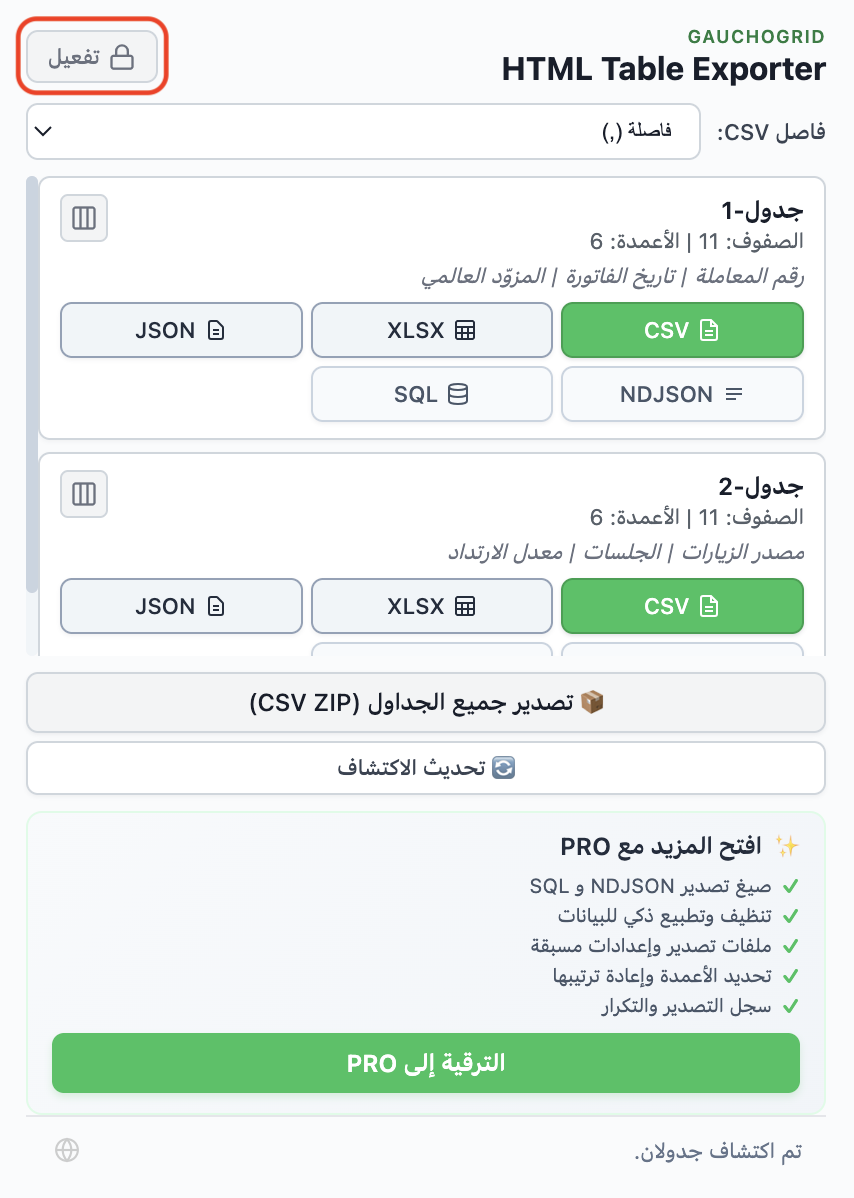
انقر على زر "تفعيل" في الزاوية العلوية اليمنى. النسخة المجانية تعرض الميزات التي تفتحها مع PRO.
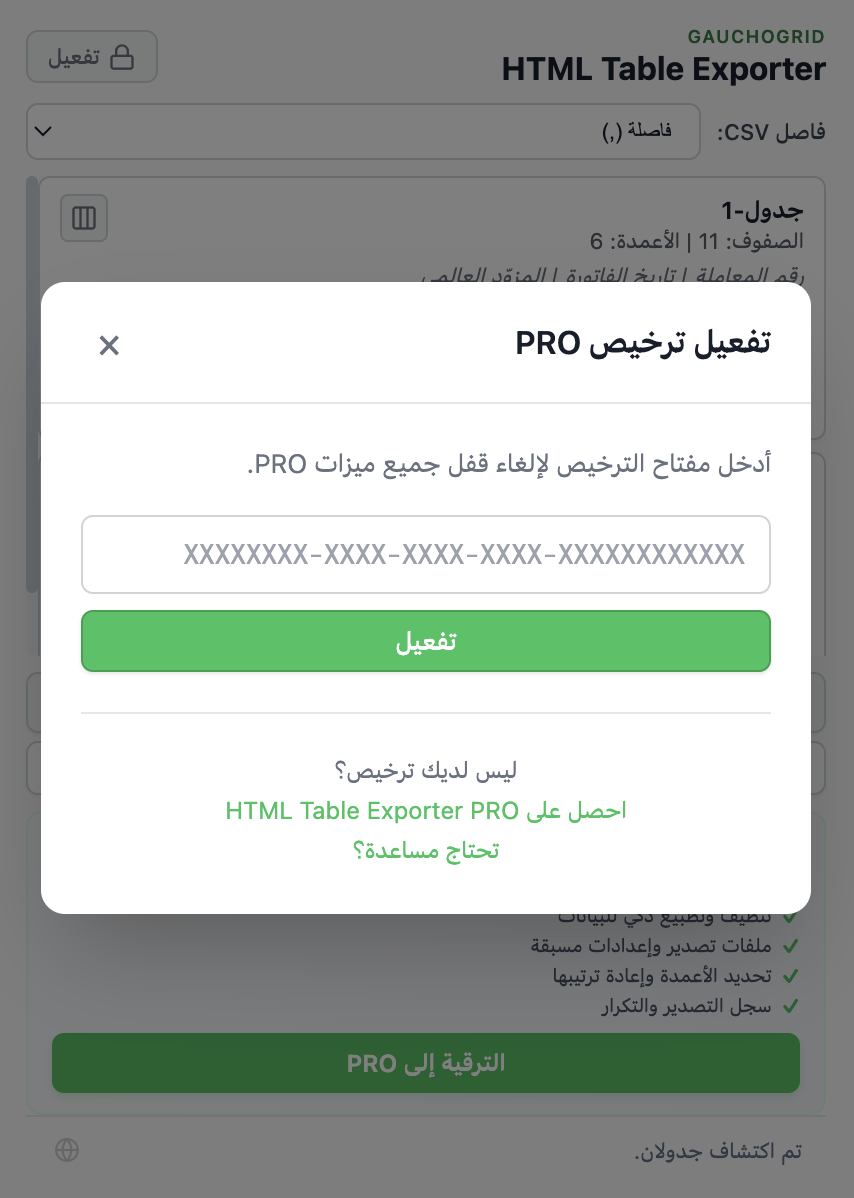
الصق مفتاح الترخيص وانقر على "تفعيل". إذا لم يكن لديك مفتاح بعد، انقر على "احصل على HTML Table Exporter PRO".
حل مشاكل الترخيص
"مفتاح ترخيص غير صالح"
تأكد من نسخ مفتاح الترخيص كاملاً بما في ذلك جميع الشرطات. التنسيق يجب أن يكون XXXXXXXX-XXXX-XXXX-XXXX-XXXXXXXXXXXX. تحقق من عدم وجود مسافات إضافية قبل أو بعد المفتاح.
لم أستلم مفتاح الترخيص
تحقق من مجلد الرسائل غير المرغوب فيها. البريد يأتي من Lemon Squeezy (معالج الدفع لدينا). إذا لم تجده بعد، قم بزيارة صفحة الدعم مع رقم طلبك.
أحتاج نقل الترخيص لجهاز آخر
كل مفتاح ترخيص صالح لجهاز واحد فقط. إذا كنت تحتاج استخدام PRO على أجهزة إضافية، يمكنك شراء تراخيص إضافية أو النظر في خطط TEAM أو BUSINESS.
احصل على HTML Table Exporter PRO مع ضمان استرداد لمدة 14 يوماً. عرض خيارات الأسعار →
البدء السريع
صدّر أول جدول في أقل من 60 ثانية:
كيفية تصدير الجداول
الاختيار الذكي (الطريقة الأسرع)
هذا النهج يوفر الوقت بالسماح لك باختيار البيانات المستهدفة مباشرة. ببساطة انقر في أي مكان من الجدول في صفحة الويب ثم افتح أيقونة إضافة HTML Table Exporter PRO. الإضافة تُميّز وتركز تلقائياً على ذلك الجدول المحدد، مما يسمح بتصديره فوراً دون الحاجة للبحث بين النتائج المكتشفة الأخرى.
تنسيقات تصدير مرنة
كل جدول مكتشف يمكن تصديره بعدة تنسيقات احترافية بالنقر على الزر المقابل في بطاقة الجدول:
- Excel (XLSX) — مثالي للتحليل العميق للبيانات
- CSV — مثالي للاستخدام العام في جداول البيانات
- JSON أو NDJSON — مثالي لتطوير الويب وقواعد بيانات NoSQL
- SQL — يُولّد جمل INSERT جاهزة للاستخدام في قواعد البيانات
التحميل الجماعي
للمستخدمين الذين يريدون استخراج كل الجداول دفعة واحدة، التحميل الجماعي متاح. لهذا، حدد القائمة المنسدلة لتنسيق ZIP واختر التنسيق المفضل لديك (مثل CSV أو JSON) للملفات داخل الحزمة. بالنقر على "Export all tables (ZIP)"، كل الجداول في الصفحة تُحمّل معاً في حزمة منظمة.
Company,Revenue,Growth
Apple,394.33B,+7.8%
Microsoft,211.91B,+12.4%
Google,282.84B,+9.8%
تنسيقات التصدير
HTML Table Exporter يدعم خمسة تنسيقات للمخرجات، كل منها محسّن لحالات استخدام مختلفة.
CSV (Comma-Separated Values)
التنسيق العالمي. يعمل مع Excel, Google Sheets, قواعد البيانات وعملياً أي أداة بيانات. مستخدمو PRO يمكنهم تخصيص الفاصل (فاصلة، فاصلة منقوطة، tab) للتوافق الإقليمي.
Name,Email,Status
John Doe,[email protected],Active
Jane Smith,[email protected],Pending
JSON (JavaScript Object Notation)
مثالي للمطورين وAPIs. كل صف يتحول إلى كائن مع رؤوس الأعمدة كمفاتيح.
[
  {
    "Name": "John Doe",
    "Email": "[email protected]",
    "Status": "Active"
  }
]
Excel (XLSX)
تنسيق Excel الأصلي مع أنواع خلايا صحيحة. الأرقام أرقام، والتواريخ تواريخ.
NDJSON (Newline Delimited JSON)
مثالي لمعالجة البيانات المتدفقة وقواعد بيانات NoSQL. كل سطر هو كائن JSON منفصل، مما يجعله مثالياً لمجموعات البيانات الكبيرة ومعالجة السجلات.
{"Name":"John Doe","Email":"[email protected]","Status":"Active"}
{"Name":"Jane Smith","Email":"[email protected]","Status":"Pending"}
SQL (INSERT Statements)
يُولّد جمل INSERT جاهزة للاستيراد مباشرة إلى قواعد البيانات. مثالي لـ MySQL, PostgreSQL, SQLite وقواعد SQL الأخرى.
INSERT INTO table_name (Name, Email, Status) VALUES
('John Doe', '[email protected]', 'Active'),
('Jane Smith', '[email protected]', 'Pending');PRO يضيف تنسيقات تصدير NDJSON و SQL. تصدير ZIP الدفعي يتضمن جميع التنسيقات مرة واحدة.
تنظيف البيانات
بيانات الويب فوضوية: رموز العملات، تنسيقات التواريخ غير المتسقة، أحرف مخفية؛ هذه تكسر التحليلات والاستيرادات. HTML Table Exporter ينظّف بياناتك تلقائياً.
التنظيف التلقائي (مجاني)
- إزالة المسافات البيضاء من جميع الخلايا
- إزالة أحرف Unicode المخفية
- تطبيع فواصل الأسطر
- الحفاظ على بنية الخلايا المدمجة
ملفات تنظيف ذكية (PRO)
PRO يتضمن ملفات تنظيف مُعدة مسبقاً لأنواع البيانات الشائعة:
ملف العملات
يزيل رموز $، €، £ وفواصل الآلاف. يحوّل $1,234.56 إلى 1234.56.
ملف النسب المئوية
يزيل رمز %. يحوّل 45.5% إلى 0.455 أو 45.5.
ملف التواريخ
يوحّد التواريخ إلى تنسيق ISO. يحوّل Jan 15, 2024 إلى 2024-01-15.
// Raw data from website
"  $1,234.56  ", "Jan 15, 2024", "45.5%"

// After cleaning profiles
1234.56, "2024-01-15", 0.455
التصدير الدفعي
عندما تحتوي الصفحة على جداول متعددة (أو تحتاج تنسيقات متعددة)، التصدير الدفعي يوفر ساعات.
التصدير الدفعي متاح حصرياً لمستخدمي PRO.
تصدير كل الجداول
انقر على "Export All" في نافذة الإضافة. كل جدول يصبح ملفاً منفصلاً.
تحميل ZIP
احصل على ملف ZIP واحد يحتوي كل الجداول بالتنسيق الذي تختاره.
tables-export.zip
├── table-1-revenue-summary.csv
├── table-2-revenue-summary.csv
└── table-3-revenue-summary.csv
الجداول المعقدة
جداول العالم الحقيقي نادراً ما تكون شبكات بسيطة. HTML Table Exporter يتعامل مع التعقيد الذي يكسر أدوات أخرى.
الخلايا المدمجة (Rowspan/Colspan)
عندما تمتد الخلايا عبر صفوف أو أعمدة متعددة، البيانات المصدرة تملأ الخلايا المقابلة للحفاظ على البنية.
الجداول المتداخلة
الجداول داخل جداول شائعة في مواقع الويب القديمة. التمييز عند التمرير يساعدك على التحقق قبل التصدير.
الجداول الديناميكية/JavaScript
العديد من تطبيقات الويب الحديثة تعرض الجداول باستخدام إطارات JavaScript. إذا كان الجدول مرئياً في متصفحك، الإضافة عادةً تستطيع اكتشافه. ومع ذلك، النتائج قد تتفاوت حسب كيفية هيكلة الموقع لـ DOM — بعض التطبيقات تستخدم عناصر غير قياسية قد لا يتم التعرف عليها كجداول.
بعض المواقع تحمّل صفوف الجدول أثناء التمرير. مرر للنهاية أولاً للتأكد من تحميل جميع البيانات.
مقارنة المجاني vs PRO
النسخة المجانية مفيدة حقاً، بدون قيود مصطنعة. PRO يضيف ميزات متقدمة للمستخدمين المتكررين.
| الميزة | مجاني | PRO |
|---|---|---|
| تصدير CSV | ✔ | ✔ |
| تصدير JSON | ✔ | ✔ |
| تصدير Excel | ✔ | ✔ |
| تصدير NDJSON | — | ✔ |
| تصدير SQL | — | ✔ |
| اكتشاف الجداول تلقائياً | ✔ | ✔ |
| التعامل مع الخلايا المدمجة | ✔ | ✔ |
| تحميل ZIP (كل الجداول) | CSV فقط | متعدد التنسيقات |
| ملفات تعريف معدة مسبقاً (Pandas, DuckDB, إلخ) | — | ✔ |
| إعدادات تنظيف مسبقة (أرقام، تواريخ، قيم فارغة) | — | ✔ |
| تحديد وإعادة ترتيب الأعمدة | — | ✔ |
| سجل التصديرات | — | ✔ |
| إعادة آخر تصدير | — | ✔ |
| معاينة عند التمرير | — | ✔ |
| معالجة 100% محلية | ✔ | ✔ |
حل المشكلات
"لم يتم اكتشاف جداول"
بعض المواقع تستخدم تخطيطات <div> تبدو كجداول لكنها ليست جداول HTML دلالية. الإضافة تكتشف بشكل رئيسي عناصر <table> وتتوافق أيضاً مع بعض مكونات الشبكات المبنية على JavaScript. تأكد من أن الصفحة حُمّلت بالكامل قبل التصدير.
بيانات مفقودة في التصدير
تحقق مما إذا كان الجدول يستخدم التحميل المؤجل. مرر عبر الجدول بأكمله أولاً، ثم صدّره.
التصدير يحتوي على ترميز خاطئ
الإضافة تستخدم ترميز UTF-8. إذا رأيت أحرفاً غير مقروءة في Excel، استخدم بيانات ← من نص/CSV للاستيراد.
الإضافة لا تعمل على موقع ما
بعض المواقع (مثل Chrome Web Store نفسه) تحظر الإضافات لأسباب أمنية. هذا قيد من Chrome. إذا كنت تعتقد أن الإضافة يجب أن تعمل على موقع معين لكنها لا تعمل، أو إذا لاحظت أخطاء في الاستخراج، أبلغ عن ذلك عبر نموذج الدعم حتى نتمكن من التحقيق.
زُر صفحة الدعم لدينا وأكمل النموذج للإبلاغ عن خطأ. الدعم يُقدّم شخصياً وقد تستغرق الردود حتى 10 أيام عمل.