كيفية تصدير جميع صفوف جدول الويب المُقسّم إلى صفحات، حتى أكثر من 1000 صف
أنت تنظر إلى جدول في متصفحك يحتوي على 2000 جهة اتصال، لكن الصفحة تعرض فقط 50 في كل مرة. تصدير المنصة الأصلي بطيء أو محدود أو غير موجود. تحتاج جميع الصفوف في Excel. هل يبدو هذا مألوفاً؟
ميزة Scroll Capture في HTML Table Exporter تلتقط كل صف من الجداول المُقسّمة والافتراضية بنقرة واحدة، وتُصدّرها إلى CSV أو Excel أو JSON أو NDJSON أو SQL. معالجة محلية 100%.
لماذا يصعب تصدير الجداول المُقسّمة إلى صفحات
تطبيقات الويب الحديثة — خاصة منصات المؤسسات وأدوات التسويق ولوحات معلومات البيانات — تعرض البيانات في جداول مُقسّمة أو افتراضية. بدلاً من تحميل آلاف الصفوف دفعة واحدة، تعرض 25–50 صفاً في كل صفحة وتُحمّل الباقي عند الطلب.
هذا رائع للأداء، لكنه سيء لتصدير البيانات:
- حدود التصدير الأصلية — العديد من المنصات تُقيّد تصديرها المُدمج بمئات الصفوف، أو تتطلب خططاً مميزة للتصدير
- لا يوجد زر تصدير — بعض الأدوات ببساطة ليس لديها خيار "تحميل الكل" لعروض القوائم
- بيانات فوضوية — عندما تُصدّر المنصات، غالباً ما يتضمن الناتج معرّفات داخلية وعناصر واجهة المستخدم وتنسيق غير متسق
- التقسيم يُفسد النسخ واللصق — لا يمكنك التحديد عبر الصفحات. النسخ صفحة بصفحة يُفقد البنية ويُدخل التكرارات
الافتراضية مقابل المُقسّمة
الجداول المُقسّمة لها أزرار صفحات صريحة (1، 2، 3...). الجداول الافتراضية تعرض فقط الصفوف المرئية وتُبدّلها أثناء التمرير — الـ DOM لا يحتوي أبداً على جميع البيانات دفعة واحدة. كلاهما يتطلب معالجة خاصة للتصدير الكامل.
مقارنة 4 طرق
إليك مقارنة واقعية لكيفية محاولة الناس حل هذه المشكلة عادةً:
| الطريقة | حد الصفوف | الجهد | جودة البيانات | التعقيد |
|---|---|---|---|---|
| النسخ واللصق اليدوي | ~50/صفحة | عالي جداً | ضعيفة (التنسيق يتكسر) | عالي (عرضة للأخطاء) |
| تصدير المنصة الأصلي | متفاوت (غالباً محدود) | منخفض | متوسطة (أعمدة/معرّفات إضافية) | منخفض |
| سكربت Python | غير محدود | عالي جداً (يتطلب برمجة) | عالية | إعداد معقد |
| Scroll Capture (إضافة المتصفح) | غير محدود | نقرة واحدة | عالية (بيانات نظيفة) | بسيط |
Scroll Capture: النهج الآلي
Scroll Capture هي ميزة في HTML Table Exporter PRO تُؤتمت عملية التقاط جميع الصفوف من الجداول المُقسّمة والافتراضية بالكامل.
بدلاً من التنقل يدوياً عبر 57 صفحة من جهات الاتصال، تنقر على زر واحد. الإضافة تلتقط كل صف وتبني مجموعة بيانات نظيفة يمكنك تصديرها بأي تنسيق.
Scroll Capture تلتقط جميع الصفوف من جداول المؤسسات تلقائياً
كيف يعمل خطوة بخطوة
انتقل إلى جدولك
افتح صفحة التطبيق الويب التي تحتوي على الجدول المُقسّم الذي تريد تصديره.
افتح HTML Table Exporter
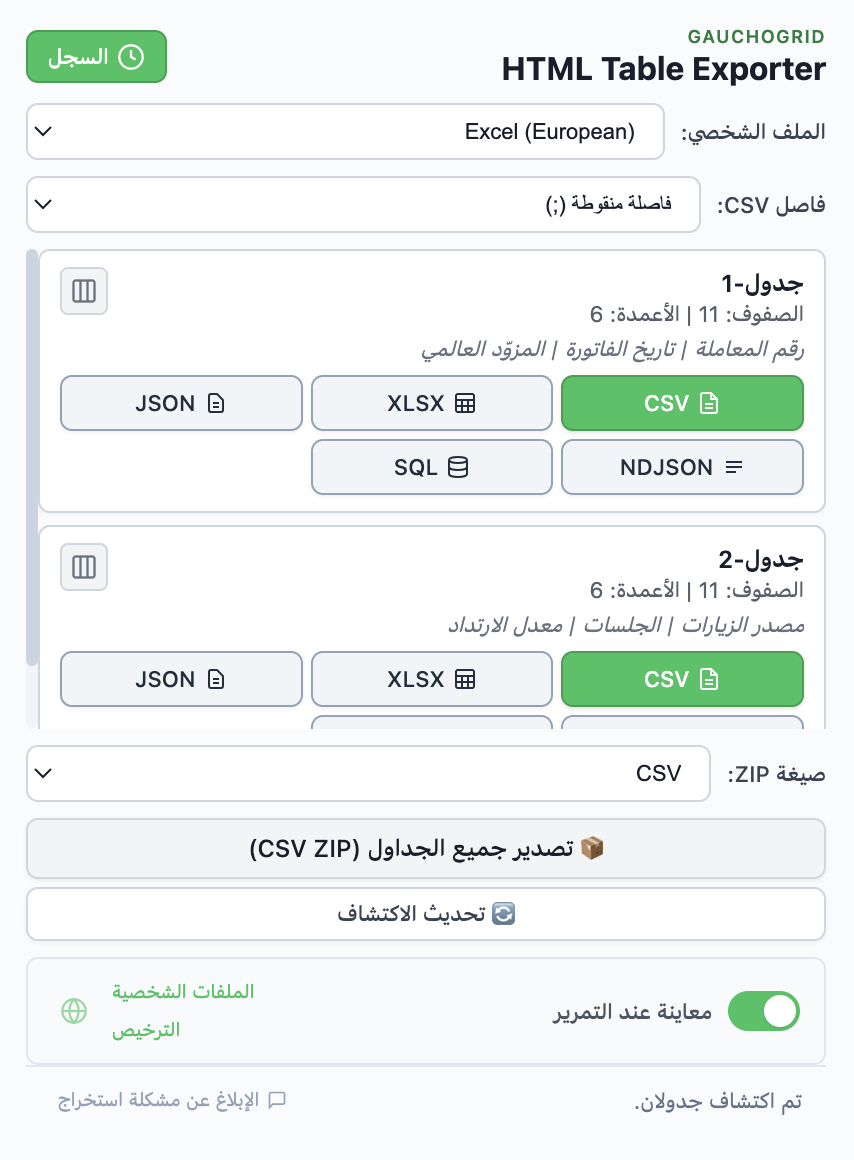
انقر على أيقونة الإضافة. تكتشف الجدول تلقائياً وتعرض خيار "Scroll Capture" للمنصات المدعومة.
ابدأ Scroll Capture
انقر على زر Scroll Capture. نافذة تأكيد تُظهر لك ما سيحدث وكم من الوقت قد يستغرق.
انتظر انتهاء الالتقاط
التقدم يُعرض في شارة أيقونة الإضافة. عند الانتهاء، سترى إجمالي الصفوف الملتقطة.
صدّر بياناتك
عند انتهاء الالتقاط، صدّر جميع الصفوف إلى CSV أو Excel (XLSX) أو JSON أو NDJSON أو SQL. البيانات تُنظّف وتُوحّد تلقائياً.
الخصوصية والمعالجة المحلية
اعتبار رئيسي عند تصدير البيانات من منصات المؤسسات هو أين تذهب تلك البيانات. Scroll Capture تعالج كل شيء محلياً في متصفحك — لا تُرفع بيانات إلى خوادم خارجية، ولا حاجة لحساب.
هذا يجعلها مناسبة لبيئات المؤسسات حيث حوكمة البيانات صارمة. الإضافة متوافقة مع GDPR بالتصميم.
حالات الاستخدام الشائعة
عمليات المبيعات
تصدير قوائم جهات الاتصال والعملاء المحتملين من منصات المؤسسات للإثراء أو التحليل أو الاستيراد إلى أدوات أخرى. التصديرات النموذجية: 500–5000 سجل من عروض القوائم.
فرق التسويق
استخراج بيانات الحملات وخطوط الصفقات أو شرائح العملاء من لوحات معلومات أتمتة التسويق. التصدير الأصلي غالباً لا يتضمن جميع الحقول التي تحتاجها.
محللو البيانات
استخراج البيانات من تطبيقات المؤسسات إلى Excel أو Pandas أو SQL للتحليل. Scroll Capture تُلغي العمل اليدوي للتنقل عبر النتائج.
عمليات الإيرادات
دمج البيانات من منصات متعددة في عرض واحد. عندما تعرض كل منصة 50 صفاً فقط في كل مرة، القيام بهذا يدوياً هو عمل يوم كامل.
توقف عن التنقل اليدوي في الجداول
Scroll Capture تُصدّر جميع الصفوف من الجداول المُقسّمة. نقرة واحدة، مجموعات بيانات كاملة، 5 تنسيقات تصدير.
نسخة مجانية متاحة · PRO يُفتح Scroll Capture · ضمان 14 يوم