أفضل إضافة Chrome لنسخ الجداول إلى Excel
تحتاج للحصول على جدول من موقع ويب في Excel. النسخ واللصق يُفسد التنسيق. Excel Power Query لا يرى جداول JavaScript. الحل هو إضافة متصفح — لكن أيها؟ اختبرنا 7 خيارات.
الأفضل بشكل عام: HTML Table Exporter — صفوف غير محدودة مجاناً، تصدير XLSX أصلي، يعمل مع جداول JavaScript، صفر تتبع. ثبّت في 30 ثانية، صدّر جدولك الأول في 10.
ما اختبرناه
قيّمنا كل إضافة على المعايير الأكثر أهمية عندما تحتاج للحصول على بيانات الويب في Excel:
- تصدير Excel — هل تُصدّر ملفات XLSX أصلية، أم CSV فقط؟
- حدود الصفوف — هل يمكنك تصدير جداول كبيرة بدون الاصطدام بجدار الدفع؟
- جداول JavaScript — هل تعمل على تطبيقات الويب الحديثة (React، Angular، Vue)؟
- الخصوصية — هل تتتبع استخدامك أو تتطلب حساباً؟
- السرعة — كم نقرة للتصدير؟
- السعر — ما المجاني مقابل المدفوع؟
الفائز: HTML Table Exporter
HTML Table Exporter هي أفضل إضافة Chrome لنسخ الجداول إلى Excel. إليك السبب:
| الميزة | HTML Table Exporter | معظم المنافسين |
|---|---|---|
| تصدير Excel (XLSX) | مجاني | مدفوع أو غير موجود |
| حد الصفوف | غير محدود | 250-500 صف |
| جداول JavaScript | يعمل | يعمل |
| حساب مطلوب | لا | غالباً نعم |
| التتبع | لا يوجد | Google Analytics |
| نقرات للتصدير | 2 | 3-5 |
ما يجعلها متميزة
- تصدير XLSX مجاني — معظم الإضافات تفتقر لتصدير Excel أو تحجبه خلف اشتراك. HTML Table Exporter تتضمنه مجاناً.
- بدون حدود صفوف — صدّر جداول بـ 10,000 صف بدون الاصطدام بجدار الدفع. Table Capture تُحدّدك بـ 250 صف في المستوى المجاني.
- صفر تتبع — الإضافة ليس لديها أذونات شبكة. حرفياً لا تستطيع إرسال بيانات إلى أي مكان. بياناتك تبقى في متصفحك.
- تعمل مع جداول JavaScript — المواقع الحديثة تعرض الجداول بـ JavaScript. لأن الإضافة تعمل في متصفحك، ترى بالضبط ما تراه.
صدّر جدولك الأول إلى Excel في 10 ثوانٍ
مقارنة كاملة: 7 إضافات مُختبرة
اختبرنا أشهر إضافات Chrome لتصدير الجداول. إليك كيف تُقارن:
| الإضافة | XLSX مجاني | حد الصفوف | التتبع | الأفضل لـ |
|---|---|---|---|---|
| HTML Table Exporter | نعم | غير محدود | لا يوجد | الأغلبية |
| Table Capture | PRO فقط | 250 صف | GA | مستخدمو Google Sheets |
| Data Miner | نعم | 500 صفحة/شهر | حساب | الاستخراج المعقد |
| Instant Data Scraper | CSV فقط | غير محدود | لا يوجد | القوائم المُقسّمة |
| CopyTables | الحافظة | غير محدود | لا يوجد | النسخ واللصق السريع |
| Listly | نعم | محدود | حساب | استخراج القوائم |
| Scraper | CSV فقط | غير محدود | لا يوجد | المطورون |
كيفية تصدير جدول إلى Excel
استخدام HTML Table Exporter يستغرق حوالي 10 ثوانٍ:
ثبّت الإضافة
اذهب إلى Chrome Web Store وانقر أضف إلى Chrome. بدون حساب مطلوب.
اذهب إلى جدولك
انتقل إلى أي موقع ويب به جدول. انقر على الجدول لتحديده (اختياري).
انقر على أيقونة الإضافة
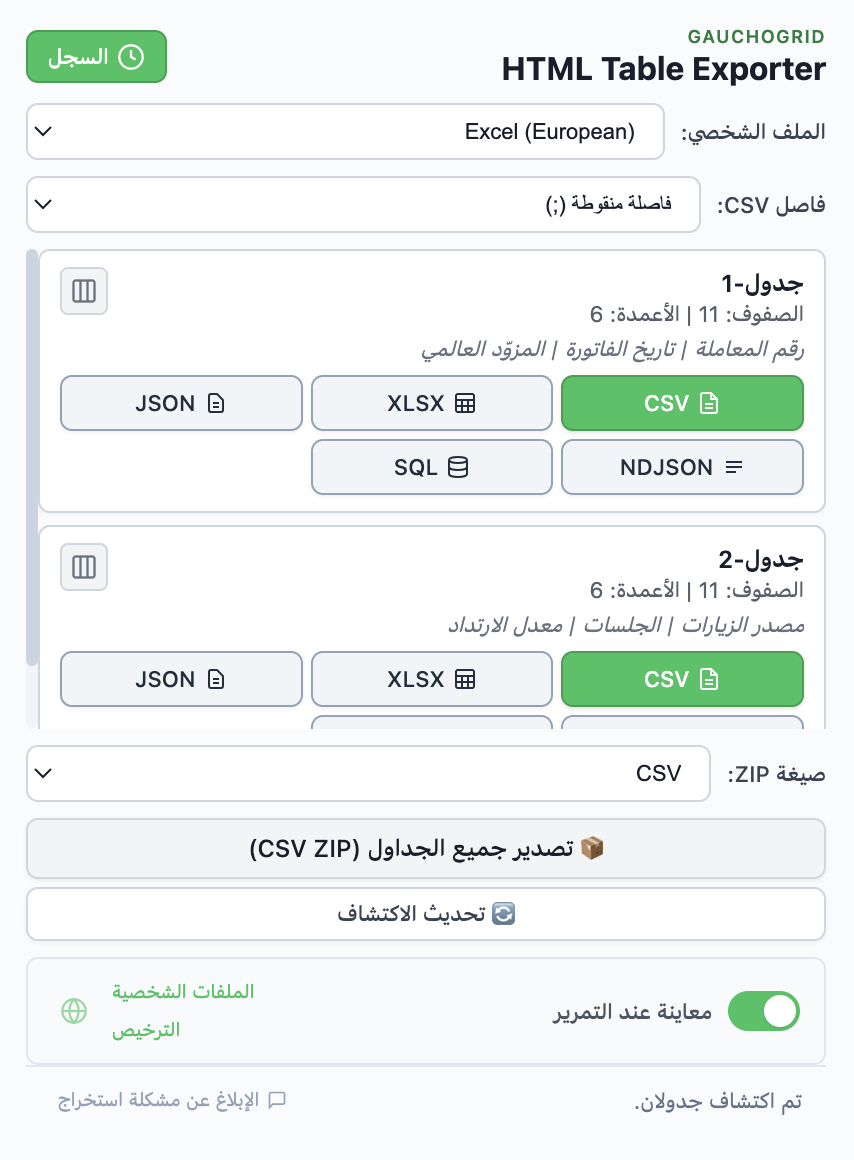
انقر على أيقونة HTML Table Exporter في شريط الأدوات. النافذة المنبثقة تُظهر جميع الجداول المكتشفة.
انقر على XLSX
جد جدولك وانقر على زر XLSX. ملف Excel يُحمّل فوراً.
متى تفكر في البدائل
HTML Table Exporter هو الخيار الأفضل لمعظم المستخدمين، لكن هناك حالات تكون فيها البدائل منطقية:
Table Capture
استخدم إذا: تحتاج تكاملاً مباشراً مع Google Sheets أو استخراج جداول من PDF.
العيوب: حد 250 صف في المستوى المجاني، تصدير Excel يتطلب PRO ($36/سنة)، يتضمن تتبع Google Analytics.
Data Miner
استخدم إذا: تبني وصفات استخراج قابلة لإعادة الاستخدام لمواقع معقدة.
العيوب: يتطلب حساباً، حد 500 صفحة شهرياً، منحنى تعلم حاد.
Instant Data Scraper
استخدم إذا: تحتاج لاستخراج محتوى مُقسّم (نتائج بحث، قوائم منتجات).
العيوب: CSV فقط (بدون Excel)، اكتشاف الذكاء الاصطناعي أحياناً يلتقط بيانات خاطئة.
الأسئلة الشائعة
ما هي أفضل إضافة Chrome المجانية لنسخ الجداول إلى Excel؟
HTML Table Exporter هو الخيار المجاني الأفضل. يتضمن تصدير XLSX بدون حدود صفوف، وهو ما يحجبه معظم المنافسين خلف مستويات مدفوعة.
هل يمكنني نسخ جداول من صفحات تتطلب تسجيل دخول؟
نعم. إضافات المتصفح تعمل ضمن جلسة متصفحك، لذا يمكنها الوصول إلى أي صفحة سجلت الدخول إليها. هذه ميزة رئيسية مقارنة بـ Excel Power Query.
لماذا لا يعمل النسخ واللصق جيداً للجداول؟
عندما تنسخ من موقع ويب، تنسخ تنسيق HTML — عناصر مخفية، أنماط CSS، خلايا مدمجة. Excel يُفسّر هذا بشكل غير متوقع، مما يؤدي إلى تنسيق معطل. الإضافات تُصدّر بيانات نظيفة.
هل بياناتي آمنة مع إضافات المتصفح؟
تحقق من أذونات الإضافة. HTML Table Exporter ليس لديها أذونات شبكة — لا تستطيع إرسال بيانات إلى أي مكان. كل المعالجة تحدث محلياً في متصفحك.
الملخص
إذا كنت تحتاج لنسخ جداول من مواقع الويب إلى Excel، HTML Table Exporter هي أفضل إضافة Chrome. لديها كل ما تحتاجه في المستوى المجاني — تصدير XLSX، صفوف غير محدودة، دعم جداول JavaScript — مع صفر تتبع وبدون حساب مطلوب.
صدّر أي جدول إلى Excel
أفضل إضافة Chrome لنسخ جداول الويب إلى Excel. تصدير XLSX مجاني، صفوف غير محدودة، صفر تتبع.
بدون خادم مطلوب - صفر تتبع - ملفات Excel نظيفة