5 大最佳 Chrome 表格匯出擴充功能——其中一款無列數限制
需要從網站擷取表格資料嗎?我們測試了最熱門的 Chrome HTML 表格匯出擴充功能,比較了它們的功能、價格、列數限制和隱私政策。以下是我們的發現。
我們的首選:HTML Table Exporter — 免費方案無限列數、零追蹤、免費內建 Excel 匯出。適合大多數需要可靠且無限制表格匯出的使用者。
快速比較表
以下是 5 款最佳擴充功能的比較:
| 擴充功能 | 免費限制 | Excel(XLSX) | 隱私 | 最適合 |
|---|---|---|---|---|
| HTML Table Exporter | 無限制 | ✓ 免費 | 零追蹤 | 大多數使用者 |
| Table Capture | 250 列 | 僅 PRO | Google Analytics | Google Sheets 使用者 |
| Data Miner | 500 頁/月 | ✓ 免費 | 需要帳號 | 進階使用者 |
| Instant Data Scraper | 無限制 | 僅 CSV | 零追蹤 | 分頁表格 |
| CopyTables | 無限制 | 僅剪貼簿 | 零追蹤 | 快速複製貼上 |
1. HTML Table Exporter
最適合:大多數需要可靠且無限制表格匯出的使用者
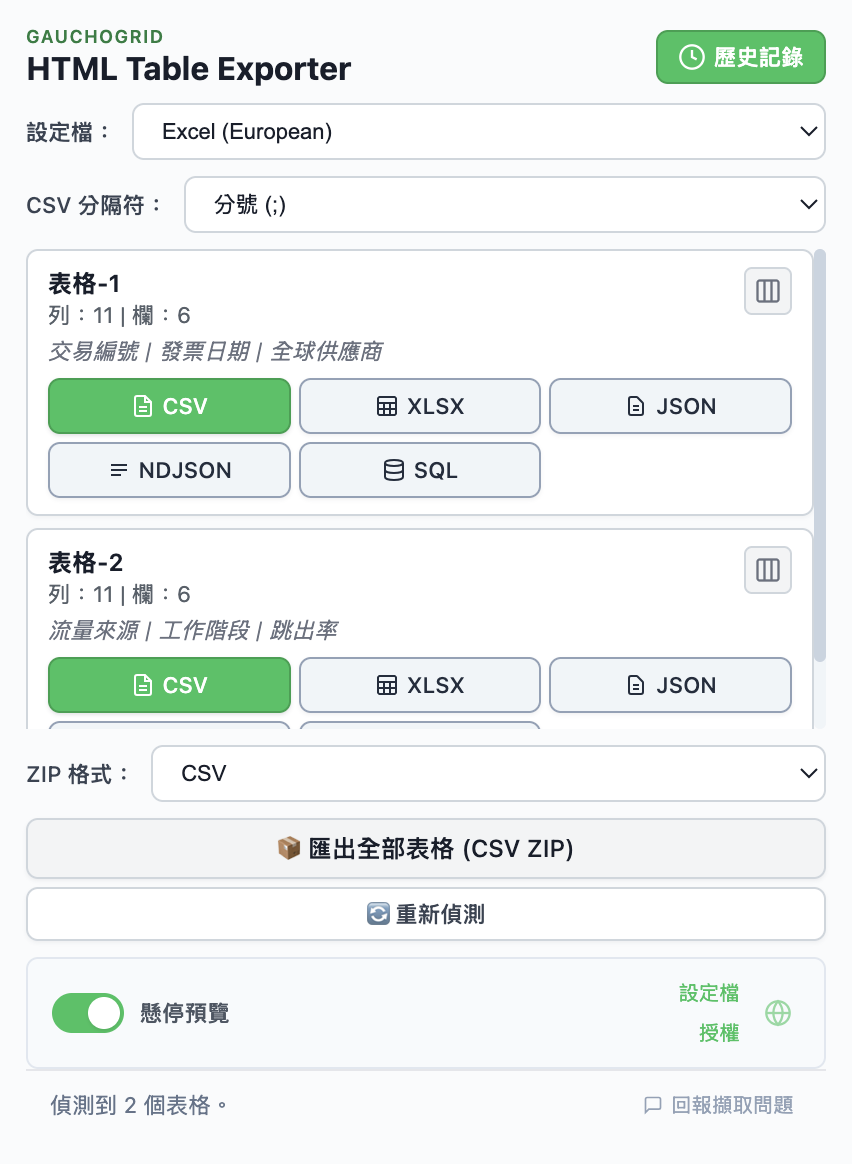
HTML Table Exporter 是一款專注的工具,只做好一件事:匯出表格。點擊擴充功能,查看所有偵測到的表格,選擇你要的格式。無需帳號、無頁面限制、免費方案無列數限制。
主要功能
- 無限匯出 — 無列數限制、無頁面配額,匯出你需要的一切
- 多種格式 — CSV、Excel(XLSX)和 JSON 免費內建
- 零追蹤 — 無 Google Analytics、無遙測、無網路權限
- JavaScript 表格 — 處理 Excel 網頁查詢無法存取的動態載入內容
- 批次匯出 — 將頁面上所有表格匯出為 ZIP 檔案
PRO 功能($149/年)
- NDJSON 和 SQL 匯出格式
- 可重複使用的匯出設定檔,儲存匯出配置
- 自動資料清理(數字、日期、空值)
- 欄位選擇與重新排序
- 匯出歷史記錄
隱私優勢
HTML Table Exporter 完全沒有網路權限。它確實無法將資料傳送到任何地方。你的資料留在瀏覽器中,就是這樣。
試試第一名的選擇——免費匯出你的第一個表格
2. Table Capture
最適合:需要直接整合 Google Sheets 的使用者
Table Capture 已存在多年,擁有龐大的使用者群。它提供 Google Sheets 整合和「Workshop」功能來處理複雜表格場景。然而,免費方案有顯著限制。
主要功能
- Google Sheets 整合 — 直接匯出至 Sheets(PRO)
- Workshop 模式 — 處理基於 div 的表格和複雜結構
- 自動分頁 — 自動擷取多頁表格(PRO)
- PDF 擷取 — 從 PDF 中擷取表格(PRO)
限制
- 250 列限制(免費方案)— 匯出會被截斷
- Excel 需要 PRO — 免費版僅匯出 CSV
- Google Analytics 追蹤 — 收集使用資料
- 即使 PRO Basic($1/月)也限制在 1000 列
3. Data Miner
最適合:建立可重複使用擷取配方的進階使用者
Data Miner 更像是一款網頁擷取工具,而非簡單的表格匯出器。它使用「配方」來定義擷取內容,並可在結構相似的頁面間共享。
主要功能
- 配方系統 — 建立可重複使用的擷取模式
- 公開配方庫 — 使用其他人建立的配方
- 多種匯出格式 — CSV、Excel、Google Sheets
- 分頁支援 — 瀏覽並從多個頁面擷取
限制
- 需要帳號 — 必須註冊才能使用
- 免費方案每月 500 頁限制
- 學習曲線 — 配方建立可能相當複雜
- 對於簡單的一次性表格匯出來說過於繁重
4. Instant Data Scraper
最適合:自動擷取分頁表格
Instant Data Scraper 使用 AI 偵測頁面中的資料模式。對於搜尋結果或產品列表等分頁內容效果良好,會自動點擊「下一頁」來收集所有頁面。
主要功能
- AI 偵測 — 自動尋找資料模式
- 自動分頁 — 自動點擊翻頁
- 無需帳號 — 立即可用
- 無限匯出 — 無列數或頁面限制
限制
- 僅 CSV — 無 Excel 或 JSON 匯出
- 精確度較低 — AI 偵測有時會擷取錯誤資料
- 無法手動選擇表格 — 無法指定特定表格
- 較適合列表而非結構化 HTML 表格
5. CopyTables
最適合:快速複製貼上,無需下載檔案
CopyTables 是最簡單的選項。右鍵點擊表格,選擇「Copy table」,貼到 Excel 中。就是這樣。無彈出視窗、無檔案下載,只有剪貼簿複製。
主要功能
- 右鍵選單整合 — 右鍵點擊即可複製
- 無 UI — 零學習曲線
- 保留結構 — 乾淨地貼到試算表中
- 輕量 — 最小化擴充功能佔用
限制
- 僅剪貼簿 — 無檔案下載
- 無格式選項 — 無法自訂輸出
- 無批次匯出 — 一次只能處理一個表格
- 需要手動貼到目標應用程式中
你該使用哪一款?
快速決策指南
需要 Google Sheets 或 PDF 擷取?→ Table Capture
建立可重複使用的擷取流程?→ Data Miner
擷取分頁搜尋結果?→ Instant Data Scraper
只想快速複製貼上?→ CopyTables
其他所有需求?→ HTML Table Exporter
對於大多數需要可靠匯出 HTML 表格的使用者,HTML Table Exporter 是最佳選擇。免費方案無列數限制、免費內建 Excel 匯出(Table Capture 需付費),且具有嚴格的隱私政策,零資料收集。
如果你特別需要 Google Sheets 整合或 PDF 表格擷取,Table Capture 儘管有限制仍值得考慮。如果你要建立複雜的擷取流程,Data Miner 的配方系統一旦上手就非常強大。
好消息是:所有這些擴充功能都有免費方案,你可以試用後自行決定。
準備好匯出你的第一個表格了嗎?
加入每天使用 HTML Table Exporter 的 50 多位資料分析師行列。無需帳號,無需伺服器。
無需帳號 · 無需伺服器 · 100% 本機處理