最佳 Chrome 擴充功能:複製表格到 Excel
你需要將網站上的表格匯入 Excel。複製貼上會破壞格式。Excel Power Query 看不到 JavaScript 表格。答案是瀏覽器擴充功能——但該用哪一款?我們測試了 7 個選項。
綜合最佳:HTML Table Exporter — 免費無限列數、原生 XLSX 匯出、支援 JavaScript 表格、零追蹤。30 秒安裝,10 秒匯出第一個表格。
我們的測試項目
我們依據將網頁資料匯入 Excel 時最重要的標準來評估每款擴充功能:
- Excel 匯出 — 是否匯出原生 XLSX 檔案,還是僅 CSV?
- 列數限制 — 能否匯出大型表格而不撞上付費牆?
- JavaScript 表格 — 能否在現代網頁應用(React、Angular、Vue)中運作?
- 隱私 — 是否追蹤你的使用行為或要求建立帳號?
- 速度 — 匯出需要幾次點擊?
- 價格 — 哪些功能免費,哪些需要付費?
優勝者:HTML Table Exporter
HTML Table Exporter 是將表格複製到 Excel 的最佳 Chrome 擴充功能。原因如下:
| 功能 | HTML Table Exporter | 多數競爭對手 |
|---|---|---|
| Excel 匯出(XLSX) | 免費 | 付費或無此功能 |
| 列數限制 | 無限制 | 250-500 列 |
| JavaScript 表格 | 支援 | 支援 |
| 需要帳號 | 否 | 通常需要 |
| 追蹤 | 無 | Google Analytics |
| 匯出點擊次數 | 2 | 3-5 |
突出優勢
- 免費 XLSX 匯出 — 大多數擴充功能缺少 Excel 匯出或將其鎖定在訂閱方案中。HTML Table Exporter 免費提供。
- 無列數限制 — 匯出 10,000 列的表格不會撞上付費牆。Table Capture 免費方案限制 250 列。
- 零追蹤 — 該擴充功能沒有網路權限。確實無法將資料傳送到任何地方。你的資料留在瀏覽器中。
- 支援 JavaScript 表格 — 現代網站使用 JavaScript 渲染表格。由於擴充功能在你的瀏覽器中運行,它看到的正是你看到的。
10 秒內將你的第一個表格匯出至 Excel
完整比較:7 款擴充功能實測
我們測試了最熱門的 Chrome 表格匯出擴充功能。以下是比較結果:
| 擴充功能 | 免費 XLSX | 列數限制 | 追蹤 | 最適合 |
|---|---|---|---|---|
| HTML Table Exporter | 是 | 無限制 | 無 | 大多數使用者 |
| Table Capture | 僅 PRO | 250 列 | GA | Google Sheets 使用者 |
| Data Miner | 是 | 500 頁/月 | 帳號 | 複雜擷取 |
| Instant Data Scraper | 僅 CSV | 無限制 | 無 | 分頁列表 |
| CopyTables | 剪貼簿 | 無限制 | 無 | 快速複製貼上 |
| Listly | 是 | 有限 | 帳號 | 列表擷取 |
| Scraper | 僅 CSV | 無限制 | 無 | 開發者 |
如何將表格匯出至 Excel
使用 HTML Table Exporter 只需約 10 秒:
安裝擴充功能
前往 Chrome Web Store 並點擊「加入 Chrome」。無需帳號。
前往你的表格
前往任何有表格的網站。點擊表格以高亮顯示(選用)。
點擊擴充功能圖示
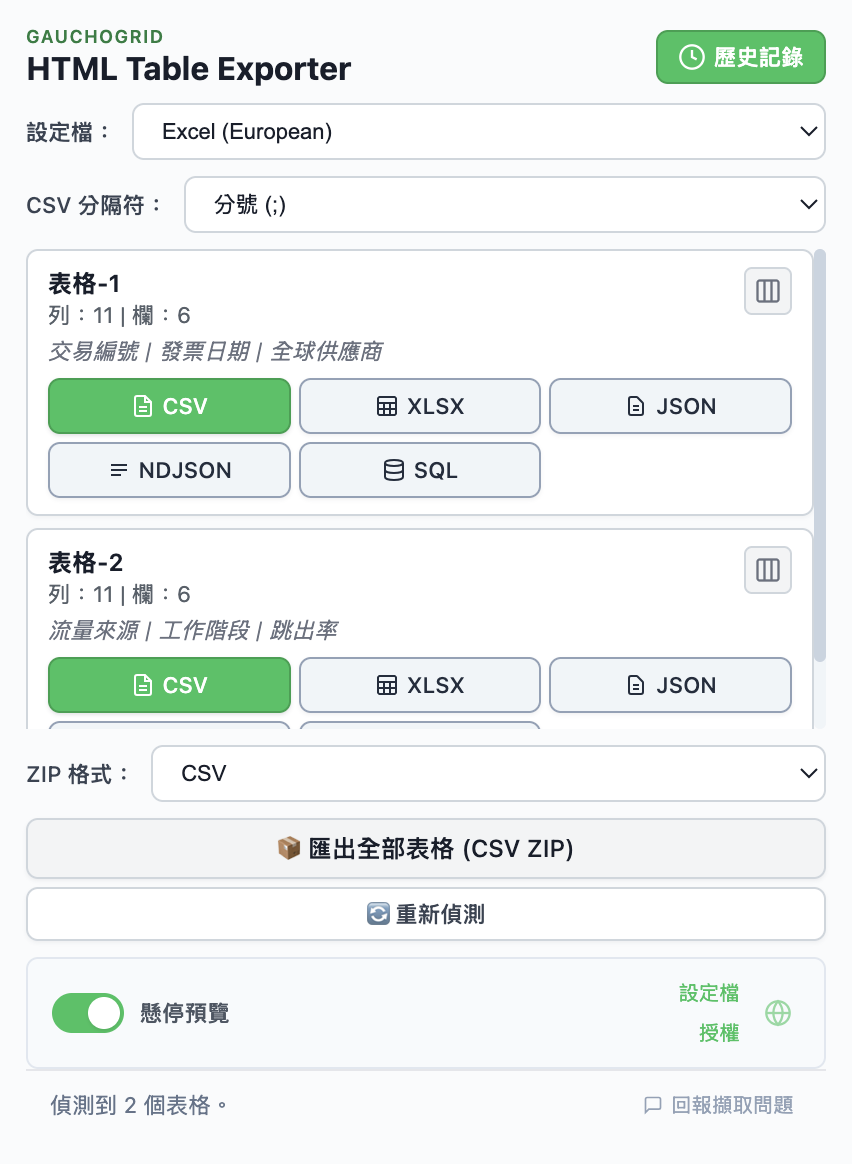
點擊工具列中的 HTML Table Exporter 圖示。彈出視窗會顯示所有偵測到的表格。
點擊 XLSX
找到你的表格並點擊 XLSX 按鈕。Excel 檔案會立即下載。
何時考慮替代方案
HTML Table Exporter 是大多數使用者的最佳選擇,但在某些情況下替代方案更有意義:
Table Capture
適用於:需要直接整合 Google Sheets 或從 PDF 擷取表格。
缺點:免費方案 250 列限制,Excel 匯出需要 PRO($36/年),包含 Google Analytics 追蹤。
Data Miner
適用於:為複雜網站建立可重複使用的擷取配方。
缺點:需要帳號,每月 500 頁限制,學習曲線陡峭。
Instant Data Scraper
適用於:需要擷取分頁內容(搜尋結果、產品列表)。
缺點:僅 CSV(無 Excel),AI 偵測有時會擷取錯誤資料。
常見問題
最好的免費 Chrome 擴充功能是哪一款,可以將表格複製到 Excel?
HTML Table Exporter 是最佳免費選擇。它提供無列數限制的 XLSX 匯出,而大多數競爭對手將此功能鎖定在付費方案中。
我可以從需要登入的頁面複製表格嗎?
可以。瀏覽器擴充功能在你的瀏覽器工作階段中運行,因此可以存取你已登入的任何頁面。這是相較於 Excel Power Query 的一大優勢。
為什麼複製貼上無法妥善處理表格?
從網站複製時,你複製的是 HTML 格式——隱藏元素、CSS 樣式、合併儲存格。Excel 對此的解讀不可預測,導致格式破損。擴充功能則匯出乾淨的資料。
使用瀏覽器擴充功能時我的資料安全嗎?
請檢查擴充功能的權限。HTML Table Exporter 沒有網路權限——無法將資料傳送到任何地方。所有處理都在你的瀏覽器中本機完成。
總結
如果你需要將網站表格複製到 Excel,HTML Table Exporter 是最佳 Chrome 擴充功能。免費方案包含你需要的一切——XLSX 匯出、無限列數、JavaScript 表格支援——零追蹤且無需帳號。
將任何表格匯出至 Excel
將網頁表格複製到 Excel 的最佳 Chrome 擴充功能。免費 XLSX 匯出、無限列數、零追蹤。
無需伺服器 - 零追蹤 - 乾淨的 Excel 檔案