如何导出分页网页表格的所有行,即使超过 1000 行
你在浏览器中查看一个包含 2000 个联系人的表格,但页面一次只显示 50 条。平台自带的导出功能要么慢、要么有限制、要么根本没有。你需要把所有行导入 Excel。听起来是不是很熟悉?
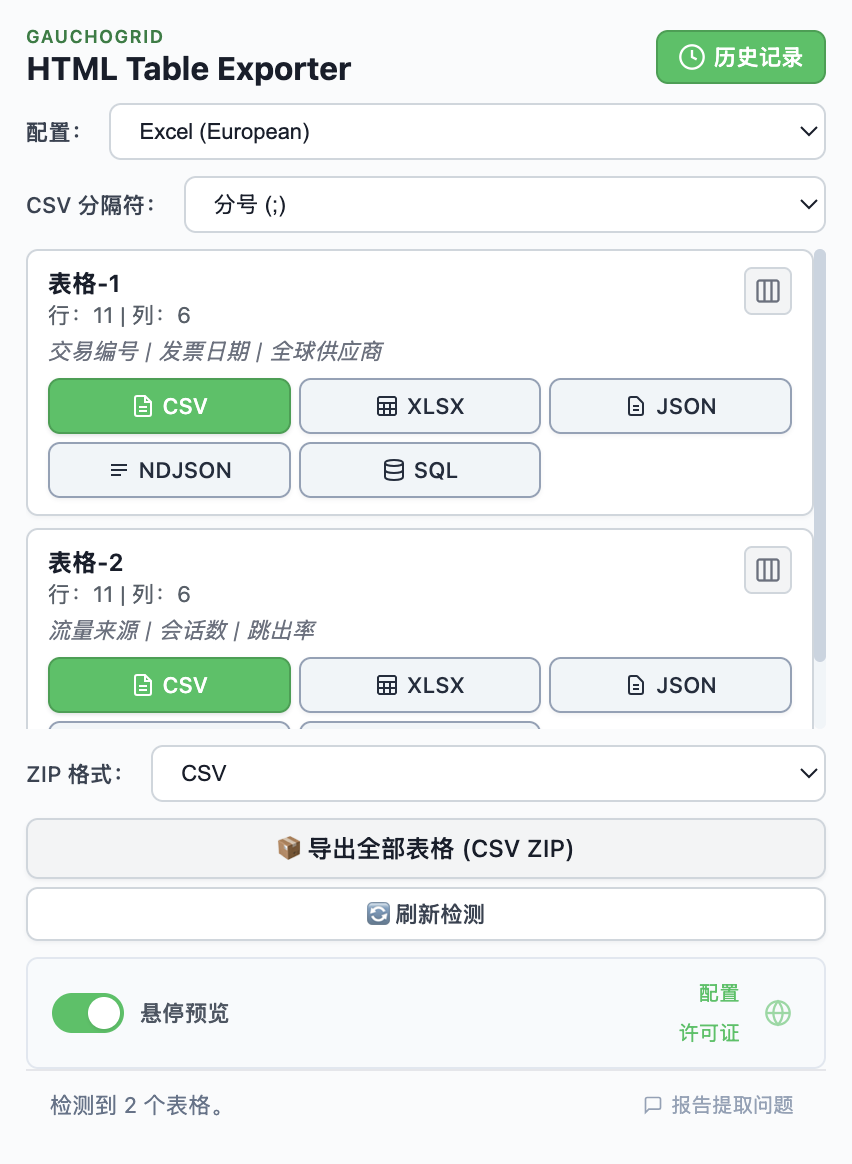
HTML Table Exporter 只需一键即可捕获分页和虚拟化表格的每一行,并导出为 CSV、Excel、JSON、NDJSON 或 SQL。100% 本地处理。
为什么分页表格难以导出
现代网页应用——尤其是企业平台、营销工具和数据仪表板——以分页或虚拟化表格显示数据。它们不会一次加载数千行,而是每页显示 25–50 行,其余按需加载。
这对性能来说很好,但对数据导出来说却很糟糕:
- 原生导出限制 — 许多平台将内置导出限制在几百行,或需要高级套餐才能导出
- 没有导出按钮 — 有些工具的列表视图根本没有“下载全部”选项
- 数据不干净 — 平台导出的数据往往包含内部 ID、界面元素残留和格式不一致
- 分页打断了复制粘贴 — 你无法跨页选择。逐页复制会丢失结构并产生重复数据
虚拟化表格与分页表格
分页表格有明确的页码按钮(1、2、3……)。虚拟化表格只渲染可见行,滚动时动态替换——DOM 中永远不会同时包含所有数据。两种类型都需要特殊处理才能完整导出。
4 种方法对比
以下是人们通常尝试解决此问题的几种方法的真实对比:
| 方法 | 行数限制 | 工作量 | 数据质量 | 复杂度 |
|---|---|---|---|---|
| 手动复制粘贴 | 约 50 行/页 | 非常高 | 差(格式会破坏) | 高(容易出错) |
| 平台原生导出 | 因平台而异(通常有限制) | 低 | 中(多余的列/ID) | 低 |
| Python 脚本 | 无限制 | 非常高(需要编程) | 高 | 配置复杂 |
| Scroll Capture(浏览器扩展) | 无限制 | 一键操作 | 高(数据干净) | 简单 |
Scroll Capture:自动化方案
Scroll Capture 是 HTML Table Exporter PRO 的一项功能,可自动捕获分页和虚拟化表格中的所有行。
你不必手动翻阅 57 页联系人,只需点击一个按钮。扩展会捕获每一行,构建一个干净的数据集,支持导出为任意格式。
Scroll Capture 自动捕获企业表格中的所有行
分步操作指南
打开目标表格
打开包含你要导出的分页表格的网页应用页面。
打开 HTML Table Exporter
点击扩展图标。它会自动检测表格,并为支持的平台显示“Scroll Capture”选项。
启动 Scroll Capture
点击 Scroll Capture 按钮。确认弹窗会告诉你接下来会发生什么以及大约需要多长时间。
等待捕获完成
进度会显示在扩展图标的徽标上。完成后,你将看到捕获的总行数。
导出你的数据
捕获完成后,将所有行导出为 CSV、Excel(XLSX)、JSON、NDJSON 或 SQL。数据会自动清洗和规范化。
隐私与本地处理
从企业平台导出数据时,一个关键问题是数据去向何处。Scroll Capture 在你的浏览器中本地处理所有数据——不会上传到外部服务器,也不需要账号。
这使其适用于数据治理严格的企业环境。该扩展从设计上就符合 GDPR 规范。
常见使用场景
销售运营
从企业平台导出联系人和潜在客户列表,用于数据丰富、分析或导入其他工具。典型导出量:列表视图中的 500–5000 条记录。
营销团队
从营销自动化仪表板中提取活动数据、交易管道或客户细分数据。原生导出通常不包含你需要的所有字段。
数据分析师
将企业应用中的数据提取到 Excel、Pandas 或 SQL 进行分析。Scroll Capture 消除了手动翻页的繁琐工作。
收入运营
将多个平台的数据整合到统一视图中。当每个平台一次只显示 50 行时,手动完成这项工作需要整整一天。
告别手动翻页
Scroll Capture 导出分页表格的所有行。一键操作,完整数据集,5 种导出格式。
提供免费版 · PRO 解锁 Scroll Capture · 14 天退款保证