最佳 Chrome 扩展:将表格复制到 Excel
你需要将网站上的表格导入 Excel。复制粘贴会破坏格式。Excel Power Query 看不到 JavaScript 表格。答案是浏览器扩展——但该用哪个?我们测试了 7 款选项。
综合最佳: HTML Table Exporter —— 免费无限行数,原生 XLSX 导出,支持 JavaScript 表格,零追踪。30 秒安装,10 秒导出你的第一个表格。
我们的测试内容
我们根据将网页数据导入 Excel 时最重要的标准评估了每款扩展:
- Excel 导出 — 是导出原生 XLSX 文件,还是只有 CSV?
- 行数限制 — 能否导出大型表格而不碰到付费墙?
- JavaScript 表格 — 是否支持现代 Web 应用(React、Angular、Vue)?
- 隐私 — 是否追踪你的使用行为或要求注册账号?
- 速度 — 导出需要几次点击?
- 价格 — 哪些功能免费,哪些收费?
获胜者:HTML Table Exporter
HTML Table Exporter 是将表格复制到 Excel 的最佳 Chrome 扩展。原因如下:
| 功能 | HTML Table Exporter | 大多数竞品 |
|---|---|---|
| Excel 导出(XLSX) | 免费 | 付费或不支持 |
| 行数限制 | 无限制 | 250-500 行 |
| JavaScript 表格 | 支持 | 支持 |
| 需要账号 | 否 | 通常需要 |
| 追踪 | 无 | Google Analytics |
| 导出点击次数 | 2 | 3-5 |
它的突出之处
- 免费 XLSX 导出 — 大多数扩展不提供 Excel 导出或将其放在付费订阅后面。HTML Table Exporter 免费提供。
- 无行数限制 — 导出 10,000 行的表格而不碰到付费墙。Table Capture 免费版限制为 250 行。
- 零追踪 — 该扩展没有网络权限。它从物理上无法将数据发送到任何地方。你的数据留在浏览器中。
- 支持 JavaScript 表格 — 现代网站使用 JavaScript 渲染表格。由于扩展在浏览器中运行,它看到的和你看到的完全一样。
10 秒内将你的第一个表格导出到 Excel
完整对比:7 款扩展实测
我们测试了最热门的 Chrome 表格导出扩展。以下是对比结果:
| 扩展 | 免费 XLSX | 行数限制 | 追踪 | 最适合 |
|---|---|---|---|---|
| HTML Table Exporter | 是 | 无限制 | 无 | 大多数用户 |
| Table Capture | 仅 PRO | 250 行 | GA | Google Sheets 用户 |
| Data Miner | 是 | 500 页/月 | 账号 | 复杂抓取 |
| Instant Data Scraper | 仅 CSV | 无限制 | 无 | 分页列表 |
| CopyTables | 剪贴板 | 无限制 | 无 | 快速复制粘贴 |
| Listly | 是 | 有限 | 账号 | 列表提取 |
| Scraper | 仅 CSV | 无限制 | 无 | 开发者 |
如何将表格导出到 Excel
使用 HTML Table Exporter 只需约 10 秒:
安装扩展
前往 Chrome Web Store 并点击"添加到 Chrome"。无需账号。
打开你的表格
打开任意包含表格的网站。点击表格以高亮显示(可选)。
点击扩展图标
点击工具栏中的 HTML Table Exporter 图标。弹窗会显示所有检测到的表格。
点击 XLSX
找到你的表格,点击 XLSX 按钮。Excel 文件会立即下载。
何时考虑替代方案
对于大多数用户来说 HTML Table Exporter 是最佳选择,但在某些情况下替代方案更合适:
Table Capture
适用场景: 需要直接集成 Google Sheets 或从 PDF 提取表格。
不足: 免费版限制 250 行,Excel 导出需要 PRO($36/年),包含 Google Analytics 追踪。
Data Miner
适用场景: 正在为复杂网站构建可复用的抓取 Recipe。
不足: 需要账号,每月限制 500 页,学习曲线较陡。
Instant Data Scraper
适用场景: 需要提取分页内容(搜索结果、产品列表)。
不足: 仅支持 CSV(无 Excel),AI 检测有时抓取错误数据。
常见问题
将表格复制到 Excel 的最佳免费 Chrome 扩展是哪个?
HTML Table Exporter 是最佳免费选择。它提供无行数限制的 XLSX 导出,而大多数竞品将此功能放在付费版后面。
我可以从需要登录的页面复制表格吗?
可以。浏览器扩展运行在你的浏览器会话中,因此可以访问你已登录的任何页面。这是相对于 Excel Power Query 的一大优势。
为什么复制粘贴对表格效果不好?
当你从网站复制时,复制的是 HTML 格式——隐藏元素、CSS 样式、合并单元格。Excel 会以不可预测的方式解读这些内容,导致格式错乱。扩展则导出干净的数据。
使用浏览器扩展,我的数据安全吗?
请检查扩展的权限。HTML Table Exporter 没有网络权限——无法将数据发送到任何地方。所有处理都在浏览器本地完成。
总结
如果你需要将网站上的表格复制到 Excel,HTML Table Exporter 是最佳 Chrome 扩展。免费版拥有你需要的一切——XLSX 导出、无限行数、JavaScript 表格支持——零追踪且无需账号。
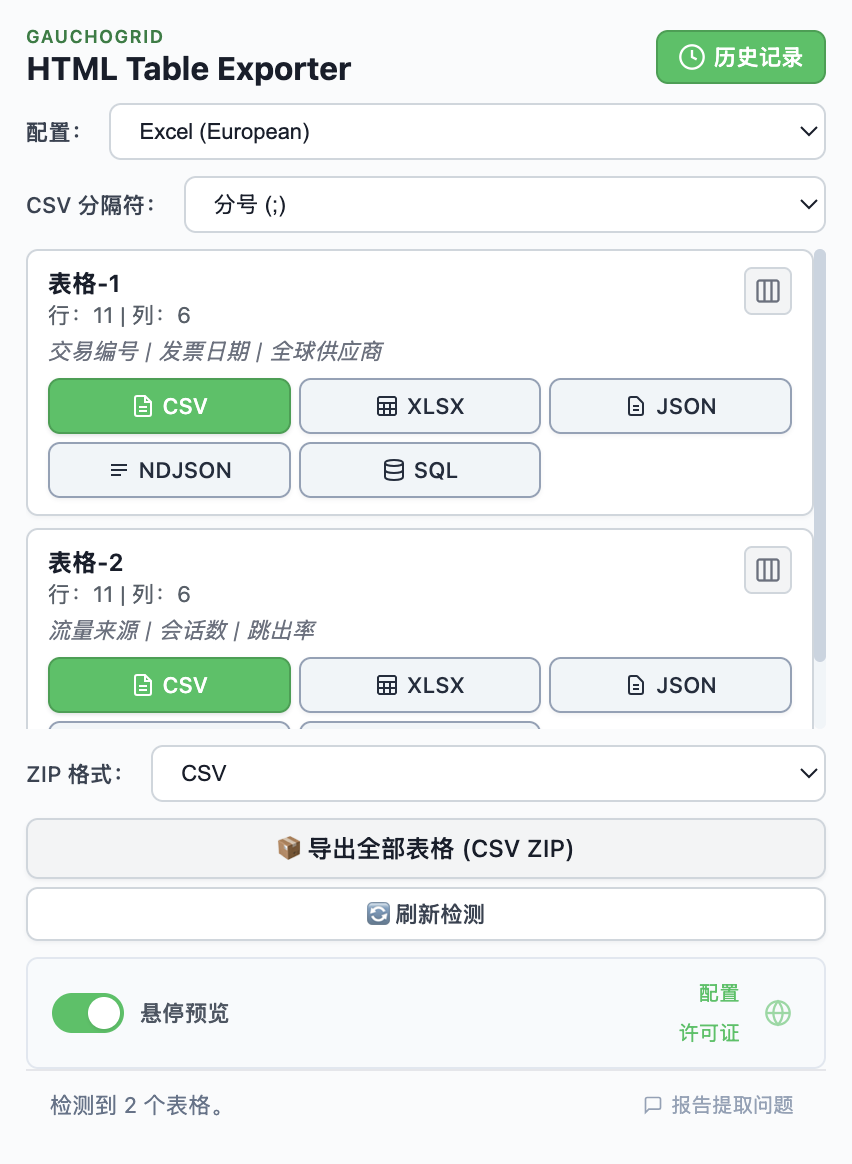
将任意表格导出到 Excel
将网页表格复制到 Excel 的最佳 Chrome 扩展。免费 XLSX 导出,无限行数,零追踪。
无需服务器 · 零追踪 · 干净的 Excel 文件