Tiện Ích Chrome Tốt Nhất Để Sao Chép Bảng Sang Excel
Bạn cần đưa bảng từ trang web vào Excel. Copy-paste làm hỏng định dạng. Excel Power Query không thấy bảng JavaScript. Câu trả lời là tiện ích trình duyệt — nhưng cái nào? Chúng tôi đã thử nghiệm 7 lựa chọn.
Tốt nhất tổng thể: HTML Table Exporter — hàng không giới hạn miễn phí, xuất XLSX gốc, hoạt động với bảng JavaScript, không theo dõi. Cài đặt trong 30 giây, xuất bảng đầu tiên trong 10.
Những gì chúng tôi thử nghiệm
Chúng tôi đánh giá mỗi tiện ích theo các tiêu chí quan trọng nhất khi bạn cần đưa dữ liệu web vào Excel:
- Xuất Excel — Có xuất file XLSX gốc, hay chỉ CSV?
- Giới hạn hàng — Bạn có thể xuất bảng lớn mà không gặp paywall?
- Bảng JavaScript — Có hoạt động trên ứng dụng web hiện đại (React, Angular, Vue)?
- Quyền riêng tư — Có theo dõi việc sử dụng hoặc yêu cầu tài khoản?
- Tốc độ — Bao nhiêu cú nhấp để xuất?
- Giá — Gì miễn phí vs trả phí?
Lựa chọn hàng đầu: HTML Table Exporter
HTML Table Exporter là tiện ích Chrome tốt nhất để sao chép bảng sang Excel. Đây là lý do:
| Tính năng | HTML Table Exporter | Hầu hết đối thủ |
|---|---|---|
| Xuất Excel (XLSX) | Miễn phí | Trả phí hoặc không có |
| Giới hạn hàng | Không giới hạn | 250-500 hàng |
| Bảng JavaScript | Hoạt động | Hoạt động |
| Cần tài khoản | Không | Thường có |
| Theo dõi | Không | Google Analytics |
| Số nhấp để xuất | 2 | 3-5 |
Điều gì làm nó nổi bật
- Xuất XLSX miễn phí — Hầu hết tiện ích không có xuất Excel hoặc khóa sau subscription. HTML Table Exporter bao gồm miễn phí.
- Không giới hạn hàng — Xuất bảng với 10.000 hàng mà không gặp paywall. Table Capture giới hạn bạn ở 250 hàng ở gói miễn phí.
- Không theo dõi — Tiện ích không có quyền mạng. Nó thực sự không thể gửi dữ liệu đi đâu. Dữ liệu của bạn ở trong trình duyệt.
- Hoạt động với bảng JavaScript — Các trang hiện đại render bảng bằng JavaScript. Vì tiện ích chạy trong trình duyệt của bạn, nó thấy chính xác những gì bạn thấy.
Xuất bảng đầu tiên sang Excel trong 10 giây
So sánh đầy đủ: 7 tiện ích đã thử nghiệm
Chúng tôi đã thử nghiệm các tiện ích Chrome phổ biến nhất cho xuất bảng. Đây là cách chúng so sánh:
| Tiện ích | XLSX Miễn Phí | Giới Hạn Hàng | Theo Dõi | Tốt Nhất Cho |
|---|---|---|---|---|
| HTML Table Exporter | Có | Không giới hạn | Không | Hầu hết |
| Table Capture | Chỉ PRO | 250 hàng | GA | Người dùng Google Sheets |
| Data Miner | Có | 500 trang/tháng | Tài khoản | Scraping phức tạp |
| Instant Data Scraper | Chỉ CSV | Không giới hạn | Không | Danh sách phân trang |
| CopyTables | Clipboard | Không giới hạn | Không | Copy-paste nhanh |
| Listly | Có | Giới hạn | Tài khoản | Trích xuất danh sách |
| Scraper | Chỉ CSV | Không giới hạn | Không | Lập trình viên |
Cách xuất bảng sang Excel
Sử dụng HTML Table Exporter mất khoảng 10 giây:
Cài đặt tiện ích
Vào Chrome Web Store và nhấp Thêm vào Chrome. Không cần tài khoản.
Đi đến bảng của bạn
Điều hướng đến bất kỳ trang web nào có bảng. Nhấp vào bảng để highlight (tùy chọn).
Nhấp vào biểu tượng tiện ích
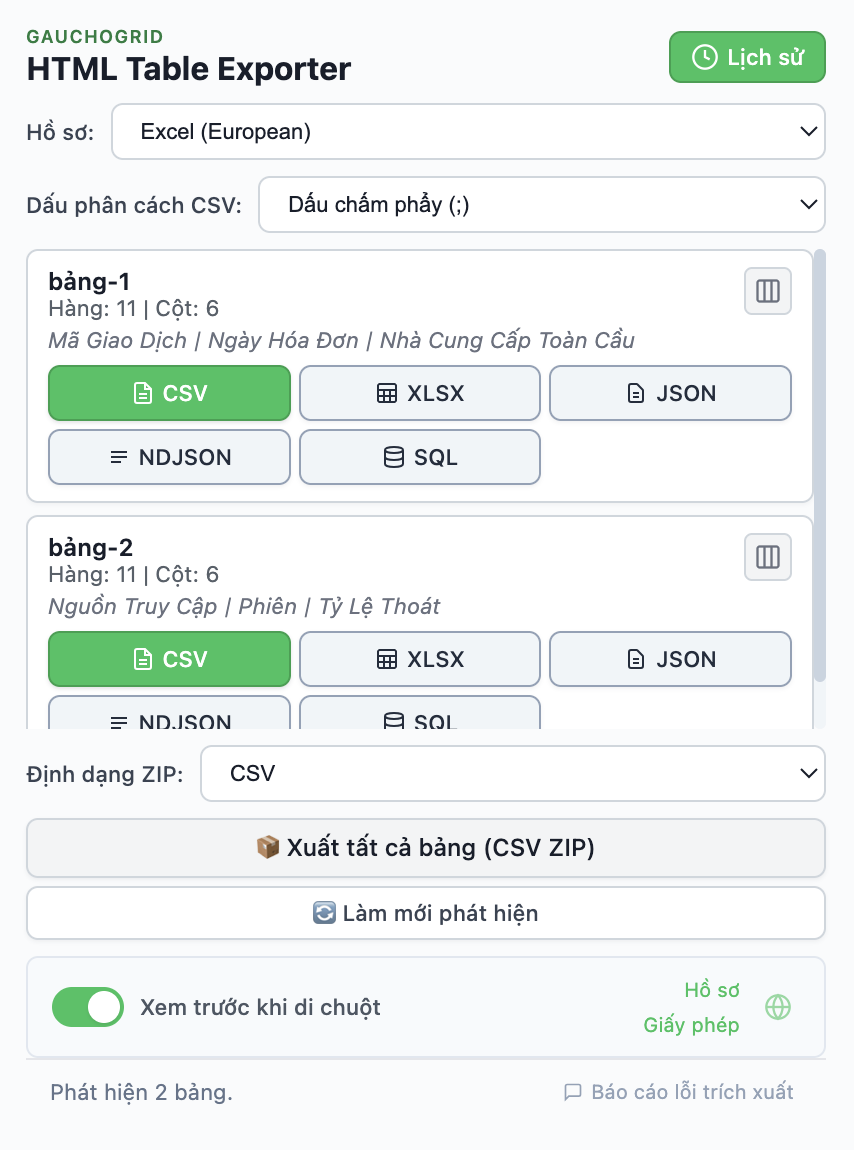
Nhấp vào biểu tượng HTML Table Exporter trong thanh công cụ. Popup hiển thị tất cả bảng được phát hiện.
Nhấp XLSX
Tìm bảng của bạn và nhấp nút XLSX. File Excel tải xuống ngay lập tức.
Khi nào cân nhắc các lựa chọn thay thế
HTML Table Exporter là lựa chọn tốt nhất cho hầu hết người dùng, nhưng có những trường hợp các lựa chọn thay thế có ý nghĩa:
Table Capture
Dùng nếu: Bạn cần tích hợp trực tiếp với Google Sheets hoặc trích xuất bảng từ PDF.
Nhược điểm: Giới hạn 250 hàng ở gói miễn phí, xuất Excel cần PRO ($36/năm), bao gồm theo dõi Google Analytics.
Data Miner
Dùng nếu: Bạn đang xây dựng recipe scraping tái sử dụng cho các trang phức tạp.
Nhược điểm: Cần tài khoản, giới hạn 500 trang mỗi tháng, đường cong học tập dốc.
Instant Data Scraper
Dùng nếu: Bạn cần trích xuất nội dung phân trang (kết quả tìm kiếm, danh sách sản phẩm).
Nhược điểm: Chỉ CSV (không Excel), phát hiện AI đôi khi thu thập dữ liệu sai.
Câu hỏi thường gặp
Tiện ích Chrome miễn phí tốt nhất để sao chép bảng sang Excel là gì?
HTML Table Exporter là lựa chọn miễn phí tốt nhất. Nó bao gồm xuất XLSX không giới hạn hàng, mà hầu hết đối thủ khóa sau gói trả phí.
Tôi có thể sao chép bảng từ trang cần đăng nhập không?
Có. Tiện ích trình duyệt chạy trong phiên trình duyệt của bạn, nên chúng có thể truy cập bất kỳ trang nào bạn đã đăng nhập. Đây là lợi thế chính so với Excel Power Query.
Tại sao copy-paste không hoạt động tốt cho bảng?
Khi bạn sao chép từ trang web, bạn sao chép định dạng HTML — các phần tử ẩn, style CSS, ô gộp. Excel diễn giải điều này không thể đoán trước, dẫn đến định dạng bị hỏng. Tiện ích xuất dữ liệu sạch.
Dữ liệu của tôi có an toàn với tiện ích trình duyệt không?
Kiểm tra quyền của tiện ích. HTML Table Exporter không có quyền mạng — nó không thể gửi dữ liệu đi đâu. Tất cả xử lý xảy ra cục bộ trong trình duyệt của bạn.
Tóm tắt
Nếu bạn cần sao chép bảng từ trang web sang Excel, HTML Table Exporter là tiện ích Chrome tốt nhất. Nó có mọi thứ bạn cần ở gói miễn phí — xuất XLSX, hàng không giới hạn, hỗ trợ bảng JavaScript — với không theo dõi và không cần tài khoản.
Xuất bất kỳ bảng nào sang Excel
Tiện ích Chrome tốt nhất để sao chép bảng web sang Excel. Xuất XLSX miễn phí, hàng không giới hạn, không theo dõi.
Không cần máy chủ - Không theo dõi - File Excel sạch