Dokumentation
Allt du behöver för att extrahera, rensa och exportera webbtabeller som ett proffs. Från grundläggande exporter till avancerade datarensningsflöden.
Introduktion
HTML Table Exporter är ett Chrome-tillägg som upptäcker tabeller på webbsidor och exporterar dem till det format du föredrar. Till skillnad från webbskrapor som kräver komplex konfiguration fungerar detta verktyg direkt: klicka, välj format, ladda ner.
All bearbetning sker lokalt i din webbläsare. Din data lämnar aldrig din enhet.
Vem är det för?
- Dataanalytiker som behöver extrahera tabeller från finansiella rapporter, myndighetssajter eller forskningsdatabaser
- Forskare som samlar strukturerad data från akademiska källor eller Wikipedia
- Utvecklare som behöver snabb åtkomst till tabulär data utan att bygga en skrapa
- Alla som är trötta på att kopiera och klistra in tabeller cell för cell
När du ska använda HTML Table Exporter
HTML Table Exporter är designad för en specifik uppsättning användningsfall. Att förstå var det utmärker sig — och var andra verktyg kan vara mer lämpliga — hjälper dig att få ut det mesta av det.
Perfekt för
- Engångsexporter av tabeller — finansiella rapporter, myndighetsdataset, forskningsdatabaser, Wikipedia-tabeller, sportstatistik
- Webbapplikationsdata — många CRM-plattformar, analysinstrumentpaneler, ERP-system och företagsverktyg renderar data som HTML-tabeller som tillägget kan upptäcka
- Återkommande exporter — spara dina rensningsregler och kolumninställningar som en profil och återanvänd den varje gång du exporterar från samma källa
- Integritetskänsliga miljöer — all bearbetning är lokal, vilket gör det lämpligt för företags-, finans- eller hälsovårdssammanhang där data inte kan lämna webbläsaren
- Data som behöver rensas — datum, nummer, valutor och null-värden normaliseras automatiskt före export
Inte designat för
- Automatiserad eller schemalagd skrapning — detta är ett manuellt, interaktivt verktyg. Om du behöver en headless-skrapa eller en cron-baserad pipeline, överväg verktyg som Scrapy, Puppeteer eller Playwright
- Icke-tabelldata — tillägget upptäcker HTML
<table>-element. Kort, listor, flöden och ostrukturerade layouter stöds inte - Dataåtkomst via API — om datan du behöver finns tillgänglig via ett API är det mer pålitligt att använda det direkt än att extrahera från den renderade sidan
- Garanterad kompatibilitet med alla sajter — webbtabellstrukturer varierar kraftigt. Tillägget fungerar med standard HTML-tabeller och många komplexa webbapplikationer, men vissa sajter använder icke-standard rendering som kanske inte är fullt kompatibel
Gratisversionen har ingen radgräns och fungerar med de flesta tabeller. Installera den och testa på din specifika sajt innan du överväger PRO.
Installation
-
Besök Chrome Web Store
Öppna HTML Table Exporter-sidan i din Chrome-webbläsare.
-
Klicka på "Lägg till i Chrome"
Klicka på den blå knappen och bekräfta i popupen. Installationen tar cirka 3 sekunder.
-
Fäst tillägget (valfritt)
Klicka på pusselikonen i Chrome-verktygsfältet och fäst HTML Table Exporter för snabb åtkomst.
Tillägget begär "Läsa och ändra all din data på webbplatser". Detta krävs för att upptäcka tabeller, men kom ihåg att all bearbetning är lokal och vi överför aldrig någon data.
Licensaktivering
Efter att ha köpt HTML Table Exporter PRO får du en licensnyckel via e-post. Följ dessa steg för att låsa upp alla PRO-funktioner.
Din licens valideras under aktiveringen och cachelagras lokalt. Periodisk internetåtkomst krävs för att återverifiera licensstatus, vilket säkerställer oavbruten service.
Hur man aktiverar PRO
-
Klicka på "Aktivera" i tillägget
Öppna tilläggspopupen och klicka på knappen "Aktivera" i det övre högra hörnet. Du kommer också att se PRO-funktionerna listade längst ner i gratisversionen.
-
Ange din licensnyckel
Klistra in din licensnyckel i formatet
XXXXXXXX-XXXX-XXXX-XXXX-XXXXXXXXXXXXoch klicka på "Aktivera". Nyckeln skickades till din e-post efter köpet. -
Börja använda PRO-funktioner
När den är aktiverad visar tillägget "HTML Table Exporter PRO" med en historikknapp. Alla PRO-funktioner är nu upplåsta.
Visuell guide
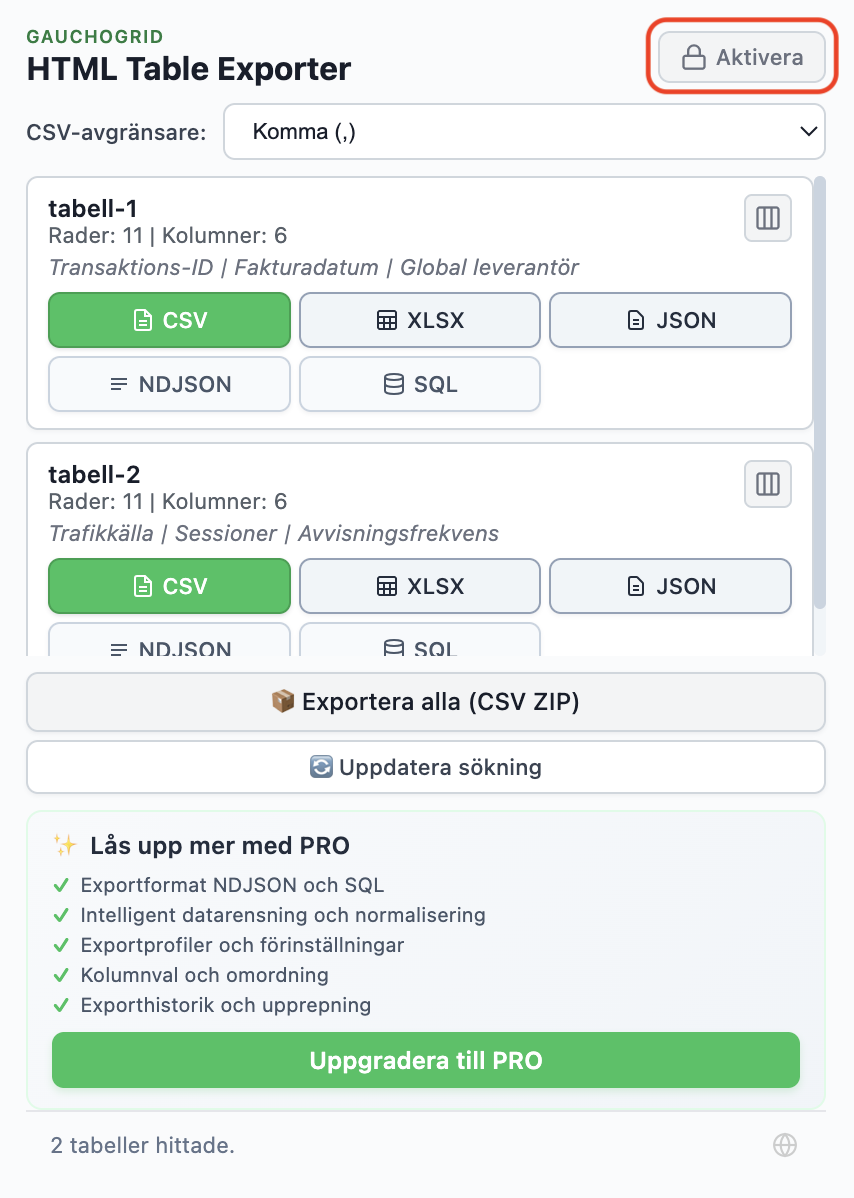
Klicka på knappen "Aktivera" i det övre högra hörnet. Gratisversionen visar vilka funktioner du låser upp med PRO.
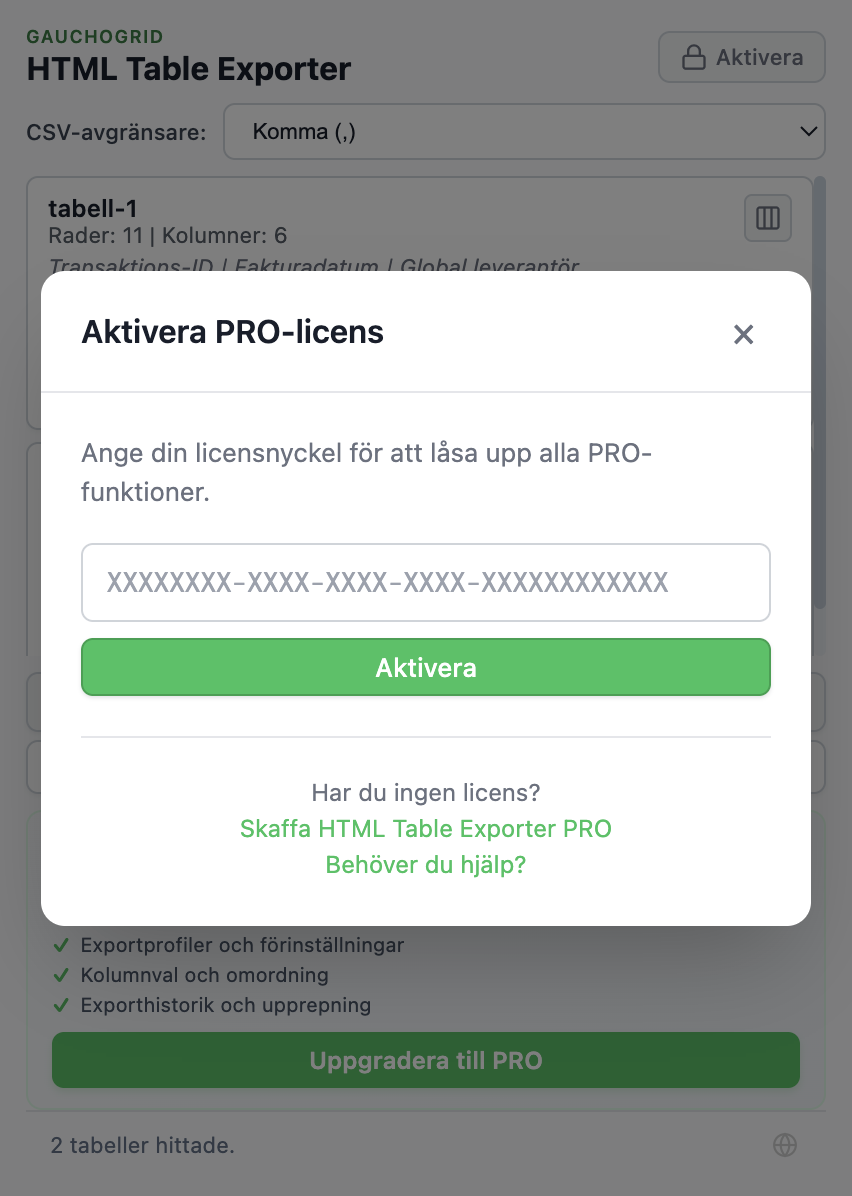
Klistra in din licensnyckel och klicka på "Aktivera". Om du inte har en nyckel ännu, klicka på "Skaffa HTML Table Exporter PRO".
Felsökning av licens
"Ogiltig licensnyckel"
Se till att kopiera hela licensnyckeln inklusive alla bindestreck. Formatet måste vara XXXXXXXX-XXXX-XXXX-XXXX-XXXXXXXXXXXX. Kontrollera att det inte finns extra mellanslag före eller efter nyckeln.
Jag fick inte licensnyckeln
Kontrollera din skräppostmapp. E-postmeddelandet kommer från Lemon Squeezy (vår betalningsprocessor). Om du fortfarande inte hittar det, besök supportsidan med ditt ordernummer.
Jag behöver överföra licensen till en annan enhet
Varje licensnyckel är giltig för en enda enhet. Om du behöver använda PRO på ytterligare enheter kan du köpa ytterligare licenser eller överväga våra TEAM- eller BUSINESS-planer.
Skaffa HTML Table Exporter PRO med 14 dagars pengarna-tillbaka-garanti. Se prisalternativ →
Snabbstart
Exportera din första tabell på mindre än 60 sekunder:
Hur man exporterar tabeller
Smart urval (snabbaste metoden)
Detta tillvägagångssätt sparar tid genom att låta dig välja måldata direkt. Klicka helt enkelt var som helst på en tabell på webbsidan och öppna sedan HTML Table Exporter PRO-tilläggsikonen. Tillägget markerar och fokuserar automatiskt på den specifika tabellen, så att du kan exportera den direkt utan att behöva söka bland andra upptäckta resultat.
Flexibla exportformat
Varje upptäckt tabell kan exporteras i flera professionella format genom att klicka på motsvarande knapp på tabellkortet:
- Excel (XLSX) — Perfekt för djupgående dataanalys
- CSV — Perfekt för allmän kalkylbladsanvändning
- JSON eller NDJSON — Perfekt för webbutveckling och NoSQL-databaser
- SQL — Genererar INSERT-satser redo att använda i databaser
Massnedladdning
För användare som vill extrahera alla tabeller på en gång finns massnedladdning tillgänglig. Hitta rullgardinsmenyn för ZIP-format och välj ditt föredragna format (som CSV eller JSON) för filerna i paketet. Genom att klicka på "Exportera alla tabeller (ZIP)" laddas alla tabeller på sidan ner tillsammans i ett organiserat paket.
Company,Revenue,Growth
Apple,394.33B,+7.8%
Microsoft,211.91B,+12.4%
Google,282.84B,+9.8%
Exportformat
HTML Table Exporter stöder fem utdataformat, vart och ett optimerat för olika användningsfall.
CSV (kommaseparerade värden)
Det universella formatet. Fungerar med Excel, Google Sheets, databaser och praktiskt taget alla dataverktyg. PRO-användare kan anpassa avgränsaren (komma, semikolon, tabb) för regional kompatibilitet.
Name,Email,Status
John Doe,[email protected],Active
Jane Smith,[email protected],Pending
JSON (JavaScript Object Notation)
Perfekt för utvecklare och API:er. Varje rad blir ett objekt med kolumnrubrikerna som nycklar.
[
  {
    "Name": "John Doe",
    "Email": "[email protected]",
    "Status": "Active"
  }
]
Excel (XLSX)
Nativt Excel-format med korrekta celltyper. Nummer är nummer, datum är datum.
NDJSON (radavgränsad JSON)
Perfekt för streaming-databearbetning och NoSQL-databaser. Varje rad är ett separat JSON-objekt, vilket gör det idealiskt för stora dataset och loggbearbetning.
{"Name":"John Doe","Email":"[email protected]","Status":"Active"}
{"Name":"Jane Smith","Email":"[email protected]","Status":"Pending"}
SQL (INSERT-satser)
Genererar INSERT-satser redo att importera direkt till databaser. Perfekt för MySQL, PostgreSQL, SQLite och andra SQL-databaser.
INSERT INTO table_name (Name, Email, Status) VALUES
('John Doe', '[email protected]', 'Active'),
('Jane Smith', '[email protected]', 'Pending');PRO lägger till NDJSON- och SQL-exportformat. Batch-ZIP inkluderar alla format på en gång.
Datarensning
Webbdata är röriga: valutasymboler, inkonsekventa datumformat, dolda tecken; dessa förstör analyser och importer. HTML Table Exporter rensar din data automatiskt.
Automatisk rensning (Gratis)
- Tar bort blanksteg från alla celler
- Tar bort dolda Unicode-tecken
- Normaliserar radbrytningar
- Bevarar strukturen för sammanslagna celler
Smarta rensningsprofiler (PRO)
PRO inkluderar förbyggda rensningsprofiler för vanliga datatyper:
Valutaprofil
Tar bort $, €, £-symboler och tusentalsavgränsare. Konverterar $1,234.56 till 1234.56.
Procentprofil
Tar bort %-symbolen. Konverterar 45.5% till 0.455 eller 45.5.
Datumprofil
Standardiserar datum till ISO-format. Konverterar Jan 15, 2024 till 2024-01-15.
// Raw data from website
"  $1,234.56  ", "Jan 15, 2024", "45.5%"

// After cleaning profiles
1234.56, "2024-01-15", 0.455
Batch-export
När en sida har flera tabeller (eller du behöver flera format) sparar batch-export timmar.
Batch-export är endast tillgänglig för PRO-användare.
Exportera alla tabeller
Klicka på "Exportera alla" i tilläggspopupen. Varje tabell blir en separat fil.
ZIP-nedladdning
Få en enda ZIP med alla tabeller i det format du väljer.
tables-export.zip
├── table-1-revenue-summary.csv
├── table-2-revenue-summary.csv
└── table-3-revenue-summary.csv
Komplexa tabeller
Verkliga tabeller är sällan enkla rutnät. HTML Table Exporter hanterar komplexiteten som förstör andra verktyg.
Sammanslagna celler (Rowspan/Colspan)
När celler sträcker sig över flera rader eller kolumner fyller exporterad data i motsvarande celler för att behålla strukturen.
Nästlade tabeller
Tabeller inuti tabeller är vanliga på äldre webbplatser. Hovring-markering hjälper dig att verifiera innan export.
Dynamiska/JavaScript-tabeller
Många moderna webbapplikationer renderar tabeller med JavaScript-ramverk. Om tabellen är synlig i din webbläsare kan tillägget vanligtvis upptäcka den. Dock kan resultaten variera beroende på hur sajten strukturerar sin DOM — vissa applikationer använder icke-standardelement som kanske inte känns igen som tabeller.
Vissa sajter laddar tabellrader när du scrollar. Scrolla till slutet först för att säkerställa att all data laddas.
Jämförelse Gratis vs PRO
Gratisversionen är genuint användbar, utan konstlade begränsningar. PRO lägger till avancerade funktioner för frekventa användare.
| Funktion | Gratis | PRO |
|---|---|---|
| CSV-export | ✔ | ✔ |
| JSON-export | ✔ | ✔ |
| Excel-export | ✔ | ✔ |
| NDJSON-export | — | ✔ |
| SQL-export | — | ✔ |
| Automatisk tabelldetektering | ✔ | ✔ |
| Hantering av sammanslagna celler | ✔ | ✔ |
| ZIP-nedladdning (alla tabeller) | Endast CSV | Multiformat |
| Förinställda profiler (Pandas, DuckDB, etc.) | — | ✔ |
| Rensningsförinställningar (nummer, datum, null) | — | ✔ |
| Kolumnval och omordning | — | ✔ |
| Exporthistorik | — | ✔ |
| Upprepa senaste export | — | ✔ |
| Förhandsgranskning vid hovring | — | ✔ |
| 100% lokal bearbetning | ✔ | ✔ |
Felsökning
"Inga tabeller upptäcktes"
Vissa sajter använder <div>-layouter som ser ut som tabeller men inte är semantiska HTML-tabeller. Tillägget upptäcker främst <table>-element och är även kompatibelt med vissa JavaScript-baserade rutnätskomponenter. Se till att sidan har laddats helt innan export.
Data saknas i exporten
Kontrollera om tabellen använder lazy-loading. Scrolla genom hela tabellen först, exportera sedan.
Exporten har felaktig kodning
Tillägget använder UTF-8-kodning. Om du ser oläsliga tecken i Excel, använd Data → Från Text/CSV för att importera.
Tillägget fungerar inte på en sajt
Vissa sajter (som Chrome Web Store själv) blockerar tillägg av säkerhetsskäl. Detta är en begränsning i Chrome. Om du tror att tillägget borde fungera på en specifik sajt men inte gör det, eller om du märker extraktionsfel, rapportera det via vårt supportformulär så att vi kan undersöka det.
Besök vår supportsida och fyll i formuläret för att rapportera en bugg. Supporten hanteras personligen och svar kan ta upp till 10 arbetsdagar.