Det Bästa Chrome-tillägget för att Kopiera Tabeller till Excel
Du behöver få en tabell från en webbplats till Excel. Kopiera-klistra förstör formateringen. Excel Power Query ser inte JavaScript-tabeller. Svaret är ett webbläsartillägg — men vilket? Vi testade 7 alternativ.
Bäst totalt: HTML Table Exporter — obegränsade rader gratis, inbyggd XLSX-export, fungerar med JavaScript-tabeller, noll spårning. Installera på 30 sekunder, exportera din första tabell på 10.
Vad vi testade
Vi utvärderade varje tillägg på de kriterier som spelar störst roll när du behöver få webbdata till Excel:
- Excel-export — Exporterar det inbyggda XLSX-filer, eller bara CSV?
- Radbegränsningar — Kan du exportera stora tabeller utan att stöta på en betalvägg?
- JavaScript-tabeller — Fungerar det med moderna webbappar (React, Angular, Vue)?
- Integritet — Spåras din användning eller krävs ett konto?
- Hastighet — Hur många klick för att exportera?
- Pris — Vad är gratis vs betalt?
Vinnaren: HTML Table Exporter
HTML Table Exporter är det bästa Chrome-tillägget för att kopiera tabeller till Excel. Här är varför:
| Funktion | HTML Table Exporter | De Flesta Konkurrenter |
|---|---|---|
| Excel-export (XLSX) | Gratis | Betalt eller saknas |
| Radgräns | Obegränsat | 250-500 rader |
| JavaScript-tabeller | Fungerar | Fungerar |
| Konto krävs | Nej | Ofta ja |
| Spårning | Ingen | Google Analytics |
| Klick för export | 2 | 3-5 |
Vad som gör det unikt
- Gratis XLSX-export — De flesta tillägg saknar Excel-export eller låser den bakom ett abonnemang. HTML Table Exporter inkluderar den gratis.
- Inga radbegränsningar — Exportera tabeller med 10 000 rader utan att stöta på en betalvägg. Table Capture begränsar dig till 250 rader i gratisnivån.
- Noll spårning — Tillägget har inga nätverksbehörigheter. Det kan bokstavligen inte skicka data någonstans. Din data stannar i din webbläsare.
- Fungerar med JavaScript-tabeller — Moderna webbplatser renderar tabeller med JavaScript. Eftersom tillägget körs i din webbläsare ser det exakt vad du ser.
Exportera din första tabell till Excel på 10 sekunder
Fullständig jämförelse: 7 tillägg testade
Vi testade de mest populära Chrome-tilläggen för tabellexport. Så här jämför de sig:
| Tillägg | XLSX Gratis | Radgräns | Spårning | Bäst För |
|---|---|---|---|---|
| HTML Table Exporter | Ja | Obegränsat | Ingen | De flesta |
| Table Capture | Endast PRO | 250 rader | GA | Google Sheets-användare |
| Data Miner | Ja | 500 sidor/mån | Konto | Komplex skrapning |
| Instant Data Scraper | Endast CSV | Obegränsat | Ingen | Paginerade listor |
| CopyTables | Urklipp | Obegränsat | Ingen | Snabb kopiera-klistra |
| Listly | Ja | Begränsat | Konto | Listextrahering |
| Scraper | Endast CSV | Obegränsat | Ingen | Utvecklare |
Hur du exporterar en tabell till Excel
Att använda HTML Table Exporter tar cirka 10 sekunder:
Installera tillägget
Gå till Chrome Web Store och klicka på Lägg till i Chrome. Inget konto krävs.
Gå till din tabell
Navigera till vilken webbplats som helst med en tabell. Klicka på tabellen för att markera den (valfritt).
Klicka på tilläggsikonen
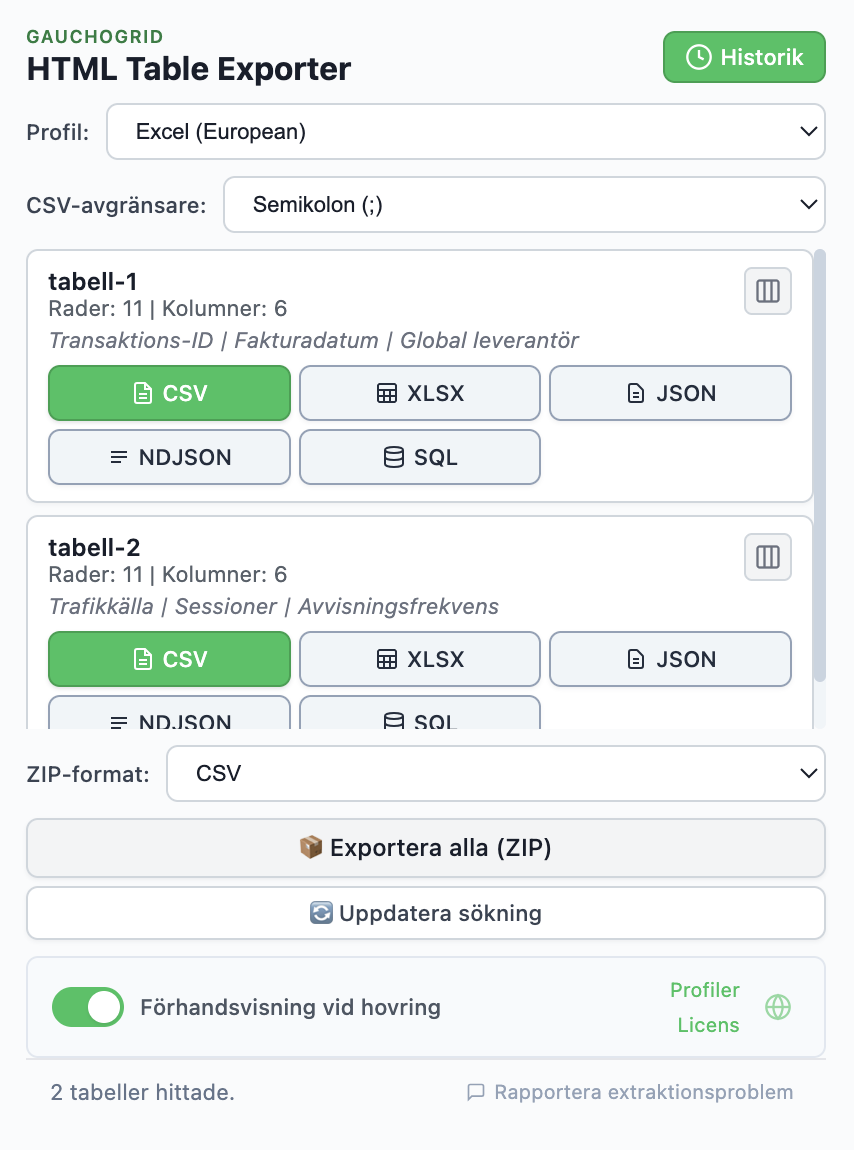
Klicka på HTML Table Exporter-ikonen i ditt verktygsfält. Popup:en visar alla upptäckta tabeller.
Klicka på XLSX
Hitta din tabell och klicka på XLSX-knappen. Excel-filen laddas ner direkt.
När du bör överväga alternativ
HTML Table Exporter är det bästa valet för de flesta användare, men det finns fall där alternativ passar bättre:
Table Capture
Använd om: Du behöver direkt integration med Google Sheets eller PDF-tabellextraktion.
Nackdelar: 250-radersgräns i gratisnivån, Excel-export kräver PRO (36$/år), inkluderar Google Analytics-spårning.
Data Miner
Använd om: Du bygger återanvändbara skrapningsrecept för komplexa webbplatser.
Nackdelar: Kräver konto, 500-sidorsgräns per månad, brant inlärningskurva.
Instant Data Scraper
Använd om: Du behöver extrahera paginerat innehåll (sökresultat, produktlistor).
Nackdelar: Endast CSV (ingen Excel), AI-detekteringen fångar ibland fel data.
Vanliga frågor
Vilket är det bästa gratis Chrome-tillägget för att kopiera tabeller till Excel?
HTML Table Exporter är det bästa gratis alternativet. Det inkluderar XLSX-export utan radbegränsningar, vilket de flesta konkurrenter låser bakom betalda nivåer.
Kan jag kopiera tabeller från sidor som kräver inloggning?
Ja. Webbläsartillägg körs i din webbläsarsession, så de kan komma åt vilken sida du är inloggad på. Detta är en viktig fördel gentemot Excel Power Query.
Varför fungerar inte kopiera-klistra bra för tabeller?
När du kopierar från en webbplats kopierar du HTML-formatering — dolda element, CSS-stilar, sammanslagna celler. Excel tolkar detta oförutsägbart, vilket resulterar i trasig formatering. Tillägg exporterar ren data.
Är min data säker med webbläsartillägg?
Kontrollera tilläggets behörigheter. HTML Table Exporter har inga nätverksbehörigheter — det kan inte skicka data någonstans. All bearbetning sker lokalt i din webbläsare.
Sammanfattning
Om du behöver kopiera tabeller från webbplatser till Excel är HTML Table Exporter det bästa Chrome-tillägget. Det har allt du behöver i gratisnivån — XLSX-export, obegränsade rader, stöd för JavaScript-tabeller — med noll spårning och inget konto krävs.
Exportera vilken tabell som helst till Excel
Det bästa Chrome-tillägget för att kopiera webbtabeller till Excel. Gratis XLSX-export, obegränsade rader, noll spårning.
Ingen server krävs - Noll spårning - Rena Excel-filer