Документация
Всё, что нужно для извлечения, очистки и экспорта веб-таблиц как профессионал. От базового экспорта до продвинутых процессов очистки данных.
Введение
HTML Table Exporter — расширение для Chrome, которое обнаруживает таблицы на веб-страницах и экспортирует их в нужный формат. В отличие от веб-скраперов, требующих сложной настройки, этот инструмент работает мгновенно: клик, выбор формата, скачивание.
Вся обработка происходит локально в вашем браузере. Ваши данные никогда не покидают ваше устройство.
Для кого это?
- Аналитики данных, которым нужно извлекать таблицы из финансовых отчётов, государственных сайтов или исследовательских баз данных
- Исследователи, собирающие структурированные данные из академических источников или Википедии
- Разработчики, которым нужен быстрый доступ к табличным данным без создания скрапера
- Все, кому надоело копировать таблицы ячейка за ячейкой
Когда использовать HTML Table Exporter
HTML Table Exporter предназначен для определённого набора задач. Понимание того, где он превосходит другие инструменты — и где другие могут быть более подходящими — поможет извлечь из него максимум пользы.
Идеально подходит для
- Разовый экспорт таблиц — финансовые отчёты, государственные датасеты, исследовательские базы данных, таблицы Википедии, спортивная статистика
- Данные из веб-приложений — многие CRM-платформы, аналитические панели, ERP-системы и бизнес-инструменты отображают данные как HTML-таблицы, которые расширение может обнаружить
- Регулярный экспорт — сохраняйте правила очистки и настройки столбцов как профиль и используйте его повторно при экспорте из того же источника
- Среды с повышенными требованиями к конфиденциальности — вся обработка локальная, что подходит для корпоративных, финансовых или медицинских контекстов, где данные не могут покидать браузер
- Данные, требующие очистки — даты, числа, валюты и пустые значения автоматически нормализуются перед экспортом
Не предназначен для
- Автоматизированного или запланированного скрапинга — это ручной интерактивный инструмент. Если нужен headless-скрапер или пайплайн на cron, рассмотрите Scrapy, Puppeteer или Playwright
- Данных, не являющихся таблицами — расширение обнаруживает HTML-элементы
<table>. Карточки, списки, ленты и неструктурированные макеты не поддерживаются - Доступа к данным через API — если нужные данные доступны через API, использование API напрямую будет надёжнее, чем извлечение из отрендеренной страницы
- Гарантированной совместимости со всеми сайтами — структуры веб-таблиц сильно различаются. Расширение работает со стандартными HTML-таблицами и многими сложными веб-приложениями, но некоторые сайты используют нестандартный рендеринг, который может быть не полностью совместим
Бесплатная версия не имеет ограничения по строкам и работает с большинством таблиц. Установите её и протестируйте на вашем конкретном сайте перед рассмотрением PRO.
Установка
-
Посетите Chrome Web Store
Откройте страницу HTML Table Exporter в браузере Chrome.
-
Нажмите «Добавить в Chrome»
Нажмите синюю кнопку и подтвердите во всплывающем окне. Установка занимает около 3 секунд.
-
Закрепите расширение (опционально)
Нажмите на значок пазла на панели инструментов Chrome и закрепите HTML Table Exporter для быстрого доступа.
Расширение запрашивает разрешение «Читать и изменять все данные на веб-сайтах». Это необходимо для обнаружения таблиц, но помните, что вся обработка локальная и мы никогда не передаём никакие данные.
Активация лицензии
После покупки HTML Table Exporter PRO вы получите лицензионный ключ по электронной почте. Следуйте этим шагам, чтобы разблокировать все функции PRO.
Ваша лицензия проверяется при активации и кэшируется локально. Периодический доступ в интернет требуется для повторной проверки статуса лицензии, обеспечивая бесперебойное обслуживание.
Как активировать PRO
-
Нажмите «Активировать» в расширении
Откройте всплывающее окно расширения и нажмите кнопку «Активировать» в правом верхнем углу. Вы также увидите список функций PRO внизу бесплатной версии.
-
Введите лицензионный ключ
Вставьте лицензионный ключ в формате
XXXXXXXX-XXXX-XXXX-XXXX-XXXXXXXXXXXXи нажмите «Активировать». Ключ был отправлен на вашу электронную почту после покупки. -
Начните использовать функции PRO
После активации расширение отобразит «HTML Table Exporter PRO» с кнопкой «История». Все функции PRO теперь разблокированы.
Визуальное руководство
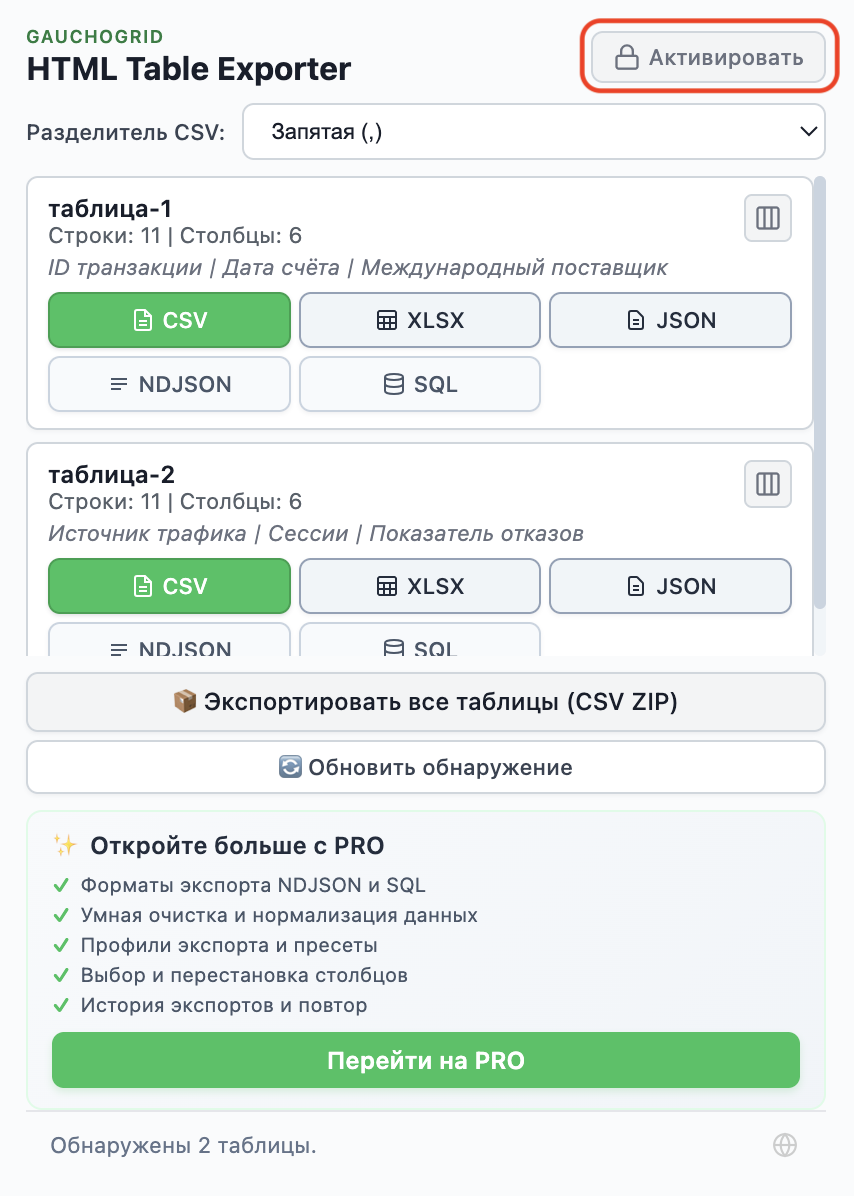
Нажмите кнопку «Активировать» в правом верхнем углу. Бесплатная версия показывает, какие функции вы разблокируете с PRO.
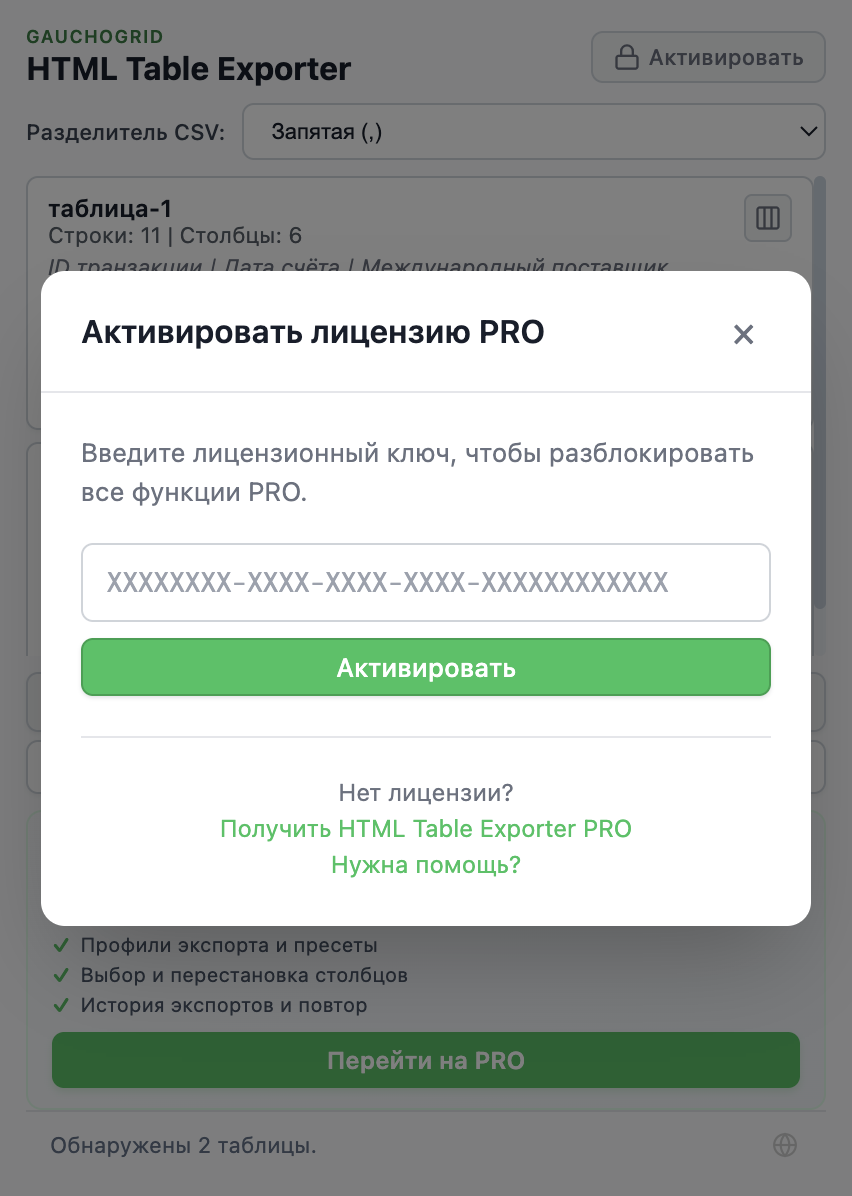
Вставьте лицензионный ключ и нажмите «Активировать». Если у вас ещё нет ключа, нажмите «Получить HTML Table Exporter PRO».
Устранение проблем с лицензией
«Неверный лицензионный ключ»
Проверьте, что ключ скопирован полностью, включая все дефисы. Ключ состоит из 36 символов в формате XXXXXXXX-XXXX-XXXX-XXXX-XXXXXXXXXXXX.
«Лицензия уже используется»
Каждая лицензия привязана к одному устройству. Если вы сменили компьютер или переустановили браузер, свяжитесь с поддержкой для сброса активации.
«Не удалось проверить лицензию»
Убедитесь, что у вас есть подключение к интернету. Первоначальная активация и периодические проверки требуют сетевого подключения.
Быстрый старт
Экспортируйте вашу первую таблицу менее чем за минуту.
-
Откройте страницу с таблицей
Перейдите на любой сайт с данными в табличном формате — финансовые отчёты, Википедия, спортивная статистика, данные из CRM.
-
Нажмите на иконку расширения
Расширение автоматически обнаружит все таблицы на странице и покажет их количество.
-
Выберите таблицу и формат
Наведите курсор, чтобы выделить нужную таблицу, затем выберите формат экспорта: CSV, JSON или Excel.
-
Скачайте
Нажмите «Экспорт», и файл сразу скачается. Готово!
Company,Revenue,Growth
Apple,394.33B,+7.8%
Microsoft,211.91B,+12.4%
Google,282.84B,+9.8%
Форматы экспорта
HTML Table Exporter поддерживает пять форматов вывода, каждый оптимизирован для различных сценариев использования.
CSV (Comma-Separated Values)
Универсальный формат. Работает с Excel, Google Sheets, базами данных и практически любым инструментом для работы с данными. Пользователи PRO могут настроить разделитель (запятая, точка с запятой, табуляция) для региональной совместимости.
Name,Email,Status
John Doe,[email protected],Active
Jane Smith,[email protected],Pending
JSON (JavaScript Object Notation)
Идеально для разработчиков и API. Каждая строка преобразуется в объект с заголовками столбцов в качестве ключей.
[
  {
    "Name": "John Doe",
    "Email": "[email protected]",
    "Status": "Active"
  }
]
Excel (XLSX)
Нативный формат Excel с правильными типами ячеек. Числа — это числа, даты — это даты.
NDJSON (Newline Delimited JSON)
Идеально для потоковой обработки данных и NoSQL-баз данных. Каждая строка — отдельный JSON-объект, что делает формат идеальным для больших датасетов и обработки логов.
{"Name":"John Doe","Email":"[email protected]","Status":"Active"}
{"Name":"Jane Smith","Email":"[email protected]","Status":"Pending"}
SQL (INSERT Statements)
Генерирует готовые INSERT-операторы для прямого импорта в базы данных. Идеально для MySQL, PostgreSQL, SQLite и других SQL-баз.
INSERT INTO table_name (Name, Email, Status) VALUES
('John Doe', '[email protected]', 'Active'),
('Jane Smith', '[email protected]', 'Pending');PRO добавляет форматы экспорта NDJSON и SQL. Пакетный ZIP включает все форматы сразу.
Очистка данных
Веб-данные беспорядочны: символы валют, непоследовательные форматы дат, скрытые символы — всё это ломает анализ и импорт. HTML Table Exporter автоматически очищает ваши данные.
Автоматическая очистка (Бесплатно)
- Удаляет пробелы из всех ячеек
- Удаляет скрытые Unicode-символы
- Нормализует переносы строк
- Сохраняет структуру объединённых ячеек
Умные профили очистки (PRO)
PRO включает готовые профили очистки для распространённых типов данных:
Профиль валюты
Удаляет символы $, €, £ и разделители тысяч. Преобразует $1,234.56 в 1234.56.
Профиль процентов
Удаляет символ %. Преобразует 45.5% в 0.455 или 45.5.
Профиль даты
Стандартизирует даты в формат ISO. Преобразует Jan 15, 2024 в 2024-01-15.
// Исходные данные с веб-сайта
"  $1,234.56  ", "Jan 15, 2024", "45.5%"

// После применения профилей очистки
1234.56, "2024-01-15", 0.455
Пакетный экспорт
Когда на странице несколько таблиц (или нужно несколько форматов), пакетный экспорт экономит часы работы.
Пакетный экспорт доступен исключительно для пользователей PRO.
Экспорт всех таблиц
Нажмите «Экспортировать всё» во всплывающем окне расширения. Каждая таблица становится отдельным файлом.
Скачивание ZIP
Получите единый ZIP со всеми таблицами в выбранном формате.
tables-export.zip
├── table-1-revenue-summary.csv
├── table-2-revenue-summary.csv
└── table-3-revenue-summary.csv
Сложные таблицы
Реальные таблицы редко бывают простыми сетками. HTML Table Exporter справляется со сложностью, которая ломает другие инструменты.
Объединённые ячейки (Rowspan/Colspan)
Когда ячейки охватывают несколько строк или столбцов, экспортированные данные заполняют соответствующие ячейки для сохранения структуры.
Вложенные таблицы
Таблицы внутри таблиц распространены на старых веб-сайтах. Подсветка при наведении помогает убедиться перед экспортом.
Динамические/JavaScript-таблицы
Многие современные веб-приложения рендерят таблицы с помощью JavaScript-фреймворков. Если таблица видна в браузере, расширение обычно может её обнаружить. Однако результаты могут различаться в зависимости от того, как сайт структурирует свой DOM — некоторые приложения используют нестандартные элементы, которые могут не распознаваться как таблицы.
Некоторые сайты загружают строки таблицы по мере прокрутки. Сначала прокрутите до конца, чтобы убедиться, что все данные загружены.
Сравнение Бесплатной и PRO версий
Бесплатная версия действительно полезна, без искусственных ограничений. PRO добавляет продвинутые функции для частых пользователей.
| Функция | Бесплатная | PRO |
|---|---|---|
| Экспорт CSV | ✔ | ✔ |
| Экспорт JSON | ✔ | ✔ |
| Экспорт Excel | ✔ | ✔ |
| Экспорт NDJSON | — | ✔ |
| Экспорт SQL | — | ✔ |
| Автоматическое обнаружение таблиц | ✔ | ✔ |
| Обработка объединённых ячеек | ✔ | ✔ |
| Скачивание ZIP (все таблицы) | Только CSV | Мультиформат |
| Пресеты профилей (Pandas, DuckDB и др.) | — | ✔ |
| Пресеты очистки (числа, даты, null) | — | ✔ |
| Выбор и переупорядочивание столбцов | — | ✔ |
| История экспортов | — | ✔ |
| Повтор последнего экспорта | — | ✔ |
| Предпросмотр при наведении | — | ✔ |
| 100% локальная обработка | ✔ | ✔ |
Устранение неполадок
«Таблицы не обнаружены»
Некоторые сайты используют макеты на <div>, которые выглядят как таблицы, но не являются семантическими HTML-таблицами. Расширение в основном обнаруживает элементы <table>, а также поддерживает некоторые компоненты сеток на JavaScript. Убедитесь, что страница полностью загружена перед экспортом.
Данные отсутствуют в экспорте
Проверьте, использует ли таблица отложенную загрузку. Сначала прокрутите всю таблицу, затем экспортируйте.
Неправильная кодировка в экспорте
Расширение использует кодировку UTF-8. Если вы видите нечитаемые символы в Excel, используйте Данные → Из текста/CSV для импорта.
Расширение не работает на сайте
Некоторые сайты (например, сам Chrome Web Store) блокируют расширения из соображений безопасности. Это ограничение Chrome. Если вы считаете, что расширение должно работать на конкретном сайте, но не работает, или заметили ошибки извлечения, сообщите об этом через нашу форму поддержки, чтобы мы могли это исследовать.
Посетите нашу страницу поддержки и заполните форму, чтобы сообщить об ошибке. Поддержка осуществляется лично, и ответы могут занять до 10 рабочих дней.