Лучшее расширение Chrome для копирования таблиц в Excel
Вам нужно перенести таблицу с сайта в Excel. Копирование-вставка ломает форматирование. Excel Power Query не видит JavaScript-таблицы. Решение — расширение браузера, но какое? Мы протестировали 7 вариантов.
Лучший в целом: HTML Table Exporter — неограниченные строки бесплатно, нативный экспорт XLSX, работает с JavaScript-таблицами, без отслеживания. Установка за 30 секунд, экспорт первой таблицы за 10.
Что мы тестировали
Мы оценивали каждое расширение по критериям, которые важнее всего, когда нужно получить веб-данные в Excel:
- Экспорт в Excel — Экспортирует нативные XLSX-файлы или только CSV?
- Лимиты строк — Можете экспортировать большие таблицы без упора в платную стену?
- JavaScript-таблицы — Работает с современными веб-приложениями (React, Angular, Vue)?
- Приватность — Отслеживает использование или требует аккаунт?
- Скорость — Сколько кликов для экспорта?
- Цена — Что бесплатно vs платно?
Победитель: HTML Table Exporter
HTML Table Exporter — лучшее расширение Chrome для копирования таблиц в Excel. Вот почему:
| Характеристика | HTML Table Exporter | Большинство конкурентов |
|---|---|---|
| Экспорт Excel (XLSX) | Бесплатно | Платно или отсутствует |
| Лимит строк | Без лимита | 250-500 строк |
| JavaScript-таблицы | Работает | Работает |
| Нужен аккаунт | Нет | Часто да |
| Отслеживание | Нет | Google Analytics |
| Кликов для экспорта | 2 | 3-5 |
Чем оно выделяется
- Бесплатный экспорт XLSX — Большинство расширений не имеют экспорта в Excel или блокируют его за подпиской. HTML Table Exporter включает его бесплатно.
- Без лимитов строк — Экспортируйте таблицы с 10 000 строк без упора в платную стену. Table Capture ограничивает до 250 строк на бесплатном уровне.
- Без отслеживания — Расширение не имеет сетевых разрешений. Буквально не может отправить данные куда-либо. Ваши данные остаются в браузере.
- Работает с JavaScript-таблицами — Современные сайты рендерят таблицы с JavaScript. Поскольку расширение работает в браузере, оно видит именно то, что видите вы.
Экспортируйте первую таблицу в Excel за 10 секунд
Полное сравнение: 7 протестированных расширений
Мы протестировали самые популярные расширения Chrome для экспорта таблиц. Вот как они сравниваются:
| Расширение | XLSX бесплатно | Лимит строк | Отслеживание | Лучше для |
|---|---|---|---|---|
| HTML Table Exporter | Да | Без лимита | Нет | Большинства |
| Table Capture | Только PRO | 250 строк | GA | Пользователей Google Sheets |
| Data Miner | Да | 500 стр/мес | Аккаунт | Сложного парсинга |
| Instant Data Scraper | Только CSV | Без лимита | Нет | Пагинированных списков |
| CopyTables | Буфер | Без лимита | Нет | Быстрого копирования |
| Listly | Да | Ограничен | Аккаунт | Извлечения списков |
| Scraper | Только CSV | Без лимита | Нет | Разработчиков |
Как экспортировать таблицу в Excel
Использование HTML Table Exporter занимает около 10 секунд:
Установите расширение
Перейдите в Chrome Web Store и нажмите «Добавить в Chrome». Аккаунт не нужен.
Перейдите к таблице
Откройте любой сайт с таблицей. Нажмите на таблицу для её выделения (опционально).
Нажмите на иконку расширения
Нажмите на иконку HTML Table Exporter в панели инструментов. Всплывающее окно показывает все обнаруженные таблицы.
Нажмите XLSX
Найдите свою таблицу и нажмите кнопку XLSX. Excel-файл скачивается мгновенно.
Когда рассмотреть альтернативы
HTML Table Exporter — лучший выбор для большинства пользователей, но есть случаи, когда альтернативы имеют смысл:
Table Capture
Используйте если: Нужна прямая интеграция с Google Sheets или извлечение таблиц из PDF.
Недостатки: Лимит 250 строк на бесплатном уровне, экспорт Excel требует PRO ($36/год), включает отслеживание Google Analytics.
Data Miner
Используйте если: Строите переиспользуемые рецепты парсинга для сложных сайтов.
Недостатки: Требует аккаунт, лимит 500 страниц в месяц, крутая кривая обучения.
Instant Data Scraper
Используйте если: Нужно извлечь пагинированный контент (результаты поиска, списки товаров).
Недостатки: Только CSV (без Excel), ИИ-обнаружение иногда захватывает неправильные данные.
Часто задаваемые вопросы
Какое лучшее бесплатное расширение Chrome для копирования таблиц в Excel?
HTML Table Exporter — лучший бесплатный вариант. Включает экспорт XLSX без лимитов строк, что большинство конкурентов блокирует за платными уровнями.
Можно копировать таблицы со страниц, требующих авторизации?
Да. Расширения браузера работают внутри вашей браузерной сессии, поэтому могут получить доступ к любой странице, где вы авторизованы. Это ключевое преимущество перед Excel Power Query.
Почему копирование-вставка плохо работает для таблиц?
Когда вы копируете с сайта, вы копируете HTML-форматирование — скрытые элементы, CSS-стили, объединённые ячейки. Excel интерпретирует это непредсказуемо, что приводит к сломанному форматированию. Расширения экспортируют чистые данные.
Безопасны ли мои данные с расширениями браузера?
Проверьте разрешения расширения. HTML Table Exporter не имеет сетевых разрешений — он не может отправить данные куда-либо. Вся обработка происходит локально в вашем браузере.
Итог
Если вам нужно копировать таблицы с сайтов в Excel, HTML Table Exporter — лучшее расширение Chrome. В нём есть всё необходимое на бесплатном уровне — экспорт XLSX, неограниченные строки, поддержка JavaScript-таблиц — с нулевым отслеживанием и без аккаунта.
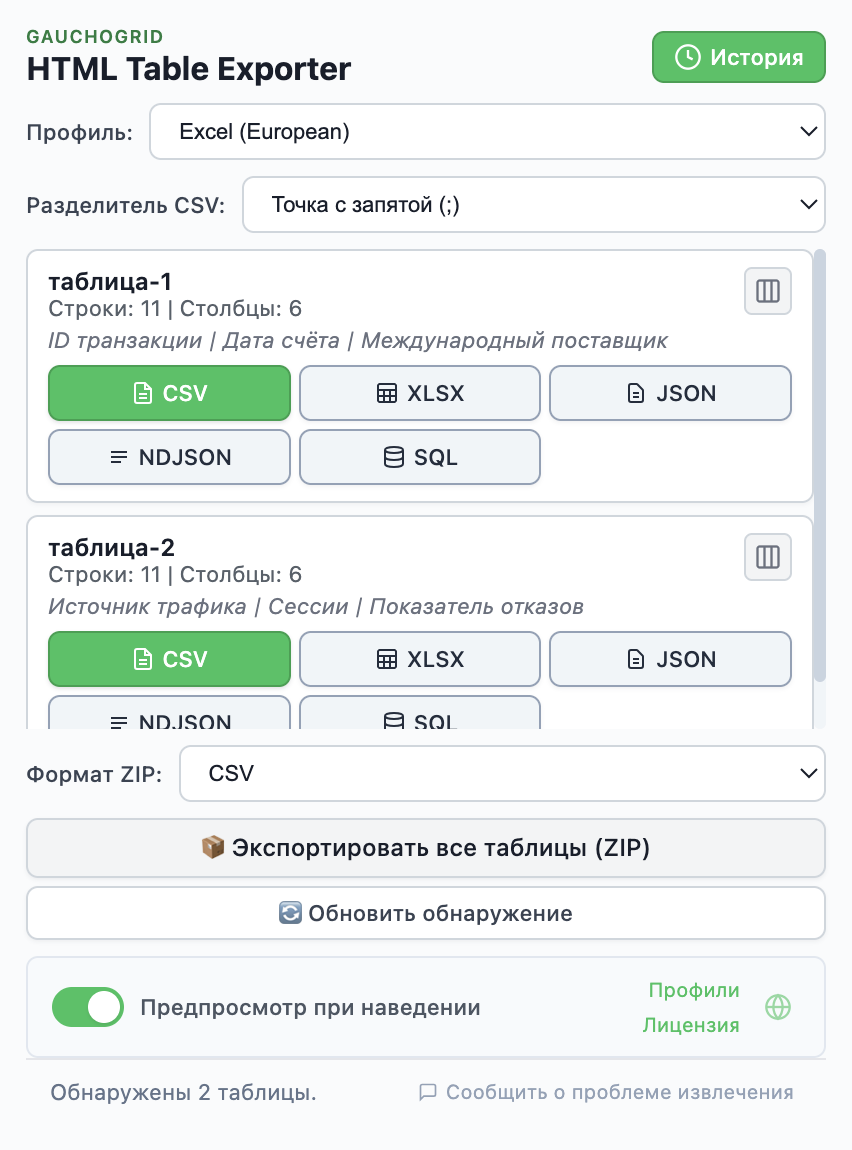
Экспортируйте любую таблицу в Excel
Лучшее расширение Chrome для копирования веб-таблиц в Excel. Бесплатный экспорт XLSX, неограниченные строки, без отслеживания.
Без сервера - без отслеживания - Чистые Excel-файлы