Cea Mai Bună Extensie Chrome pentru Copierea Tabelelor în Excel
Ai nevoie să aduci un tabel de pe un site web în Excel. Copy-paste strică formatarea. Excel Power Query nu vede tabelele JavaScript. Răspunsul este o extensie de browser — dar care? Am testat 7 opțiuni.
Cea mai bună în general: HTML Table Exporter — rânduri nelimitate gratuit, export XLSX nativ, funcționează cu tabele JavaScript, zero tracking. Instalează în 30 de secunde, exportă primul tabel în 10.
Ce am testat
Am evaluat fiecare extensie pe criteriile care contează cel mai mult când ai nevoie să aduci date web în Excel:
- Export Excel — Exportă fișiere XLSX native, sau doar CSV?
- Limite de rânduri — Poți exporta tabele mari fără să lovești un paywall?
- Tabele JavaScript — Funcționează pe aplicații web moderne (React, Angular, Vue)?
- Confidențialitate — Îți urmărește utilizarea sau necesită cont?
- Viteză — Câte clicuri pentru export?
- Preț — Ce este gratuit vs plătit?
Câștigătorul: HTML Table Exporter
HTML Table Exporter este cea mai bună extensie Chrome pentru copierea tabelelor în Excel. Iată de ce:
| Caracteristică | HTML Table Exporter | Majoritatea Competitorilor |
|---|---|---|
| Export Excel (XLSX) | Gratuit | Plătit sau absent |
| Limită rânduri | Nelimitat | 250-500 rânduri |
| Tabele JavaScript | Funcționează | Funcționează |
| Cont necesar | Nu | Adesea da |
| Tracking | Niciunul | Google Analytics |
| Clicuri pentru export | 2 | 3-5 |
Ce o face să iasă în evidență
- Export XLSX gratuit — Majoritatea extensiilor nu au export Excel sau îl blochează în spatele unui abonament. HTML Table Exporter îl include gratuit.
- Fără limite de rânduri — Exportă tabele cu 10.000 de rânduri fără să lovești un paywall. Table Capture te limitează la 250 de rânduri în nivelul gratuit.
- Zero tracking — Extensia nu are permisiuni de rețea. Literalmente nu poate trimite date nicăieri. Datele tale rămân în browserul tău.
- Funcționează cu tabele JavaScript — Site-urile moderne randează tabele cu JavaScript. Deoarece extensia rulează în browserul tău, vede exact ce vezi tu.
Exportă primul tău tabel în Excel în 10 secunde
Comparație completă: 7 extensii testate
Am testat cele mai populare extensii Chrome pentru export tabele. Iată cum se compară:
| Extensie | XLSX Gratuit | Limită Rânduri | Tracking | Cea Mai Bună Pentru |
|---|---|---|---|---|
| HTML Table Exporter | Da | Nelimitat | Niciunul | Majoritatea |
| Table Capture | Doar PRO | 250 rânduri | GA | Utilizatori Google Sheets |
| Data Miner | Da | 500 pag/lună | Cont | Scraping complex |
| Instant Data Scraper | Doar CSV | Nelimitat | Niciunul | Liste paginate |
| CopyTables | Clipboard | Nelimitat | Niciunul | Copy-paste rapid |
| Listly | Da | Limitat | Cont | Extracție liste |
| Scraper | Doar CSV | Nelimitat | Niciunul | Developeri |
Cum să exporti un tabel în Excel
Folosirea HTML Table Exporter durează aproximativ 10 secunde:
Instalează extensia
Mergi la Chrome Web Store și dă clic pe Adaugă în Chrome. Fără cont necesar.
Mergi la tabelul tău
Navighează la orice site web cu un tabel. Dă clic pe tabel pentru a-l evidenția (opțional).
Dă clic pe iconița extensiei
Dă clic pe iconița HTML Table Exporter din bara de instrumente. Popup-ul arată toate tabelele detectate.
Dă clic pe XLSX
Găsește-ți tabelul și dă clic pe butonul XLSX. Fișierul Excel se descarcă instantaneu.
Când să consideri alternative
HTML Table Exporter este cea mai bună opțiune pentru majoritatea utilizatorilor, dar există cazuri unde alternativele au sens:
Table Capture
Folosește dacă: Ai nevoie de integrare directă cu Google Sheets sau extracție tabele din PDF.
Dezavantaje: Limită 250 rânduri în nivelul gratuit, export Excel necesită PRO ($36/an), include tracking Google Analytics.
Data Miner
Folosește dacă: Construiești rețete de scraping reutilizabile pentru site-uri complexe.
Dezavantaje: Necesită cont, limită 500 pagini pe lună, curbă de învățare accentuată.
Instant Data Scraper
Folosește dacă: Ai nevoie să extragi conținut paginat (rezultate căutare, listări produse).
Dezavantaje: Doar CSV (fără Excel), detecția AI uneori capturează date greșite.
Întrebări frecvente
Care este cea mai bună extensie Chrome gratuită pentru copierea tabelelor în Excel?
HTML Table Exporter este cea mai bună opțiune gratuită. Include export XLSX fără limite de rânduri, ceea ce majoritatea competitorilor blochează în nivelurile plătite.
Pot copia tabele de pe pagini care necesită autentificare?
Da. Extensiile de browser rulează în cadrul sesiunii tale de browser, deci pot accesa orice pagină pe care ești autentificat. Acesta este un avantaj cheie față de Excel Power Query.
De ce copy-paste nu funcționează bine pentru tabele?
Când copiezi de pe un site web, copiezi format HTML — elemente ascunse, stiluri CSS, celule îmbinate. Excel interpretează asta imprevizibil, rezultând în formatare stricată. Extensiile exportă date curate.
Datele mele sunt în siguranță cu extensii de browser?
Verifică permisiunile extensiei. HTML Table Exporter nu are permisiuni de rețea — nu poate trimite date nicăieri. Toată procesarea se întâmplă local în browserul tău.
Rezumat
Dacă ai nevoie să copiezi tabele de pe site-uri web în Excel, HTML Table Exporter este cea mai bună extensie Chrome. Are tot ce ai nevoie în nivelul gratuit — export XLSX, rânduri nelimitate, suport tabele JavaScript — cu zero tracking și fără cont necesar.
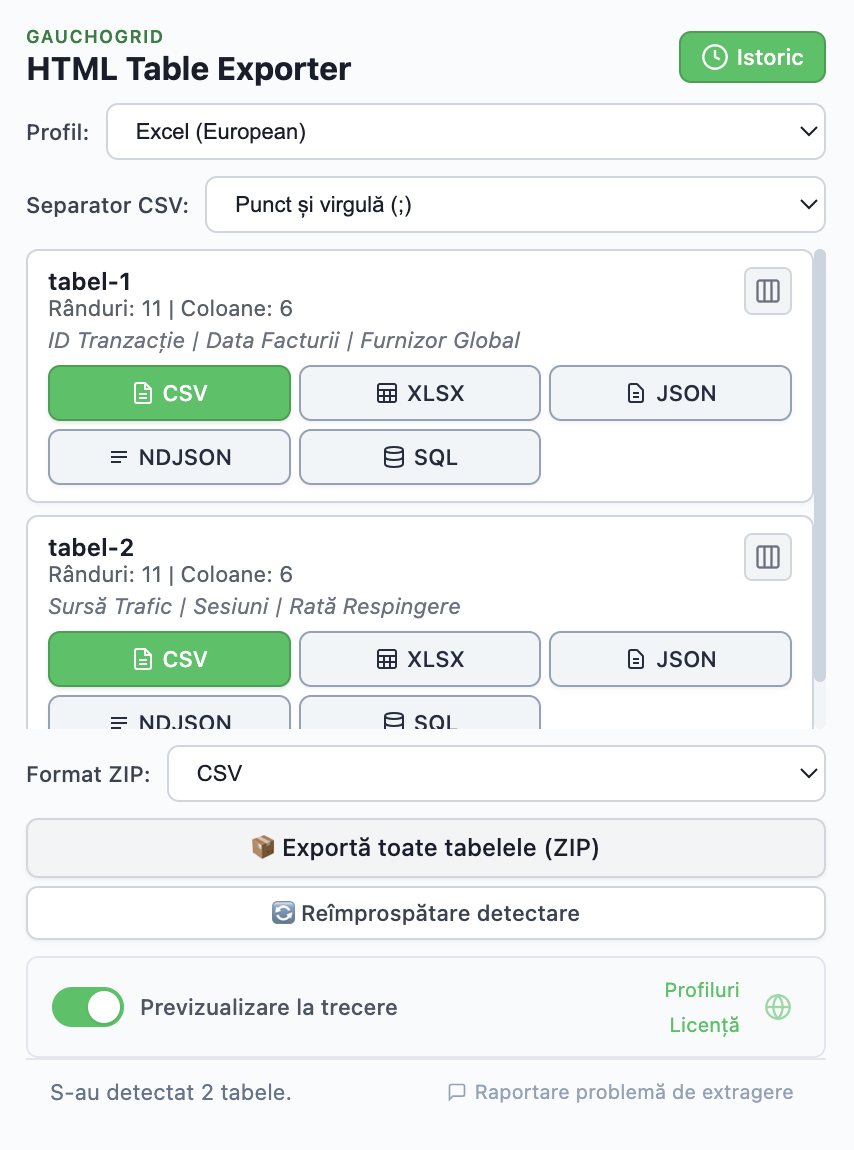
Exportă orice tabel în Excel
Cea mai bună extensie Chrome pentru copierea tabelelor web în Excel. Export XLSX gratuit, rânduri nelimitate, zero tracking.
Fără server necesar - Zero tracking - Fișiere Excel curate