Dokumentacja
Wszystko, czego potrzebujesz do ekstrakcji, czyszczenia i eksportu tabel webowych jak profesjonalista. Od podstawowych eksportów po zaawansowane przepływy czyszczenia danych.
Wprowadzenie
HTML Table Exporter to rozszerzenie Chrome, które wykrywa tabele na stronach internetowych i eksportuje je do preferowanego formatu. W przeciwieństwie do web scraperów wymagających złożonej konfiguracji, to narzędzie działa natychmiast: kliknij, wybierz format, pobierz.
Całe przetwarzanie odbywa się lokalnie w Twojej przeglądarce. Twoje dane nigdy nie opuszczają Twojego urządzenia.
Dla kogo jest?
- Analitycy danych, którzy muszą wyodrębnić tabele z raportów finansowych, stron rządowych lub baz danych badawczych
- Badacze, którzy zbierają ustrukturyzowane dane ze źródeł akademickich lub Wikipedii
- Deweloperzy, którzy potrzebują szybkiego dostępu do danych tabelarycznych bez budowania scrapera
- Każdy, kto ma dość kopiowania i wklejania tabel komórka po komórce
Kiedy używać HTML Table Exporter
HTML Table Exporter jest zaprojektowany dla określonego zestawu przypadków użycia. Zrozumienie, gdzie się wyróżnia — i gdzie inne narzędzia mogą być bardziej odpowiednie — pomoże Ci maksymalnie go wykorzystać.
Idealny dla
- Jednorazowe eksporty tabel — raporty finansowe, zbiory danych rządowych, bazy danych badawczych, tabele Wikipedii, statystyki sportowe
- Dane z aplikacji webowych — wiele platform CRM, dashboardów analitycznych, systemów ERP i narzędzi biznesowych renderuje dane jako tabele HTML, które rozszerzenie może wykryć
- Powtarzające się eksporty — zapisz reguły czyszczenia i konfigurację kolumn jako profil i używaj go ponownie przy każdym eksporcie z tego samego źródła
- Środowiska wrażliwe na prywatność — całe przetwarzanie jest lokalne, co czyni je odpowiednim dla kontekstów korporacyjnych, finansowych lub zdrowotnych, gdzie dane nie mogą opuścić przeglądarki
- Dane wymagające czyszczenia — daty, liczby, waluty i wartości null są automatycznie normalizowane przed eksportem
Nie zaprojektowany dla
- Zautomatyzowanego lub zaplanowanego scrapingu — to jest manualne, interaktywne narzędzie. Jeśli potrzebujesz headless scrapera lub pipeline'u opartego na cron, rozważ narzędzia takie jak Scrapy, Puppeteer lub Playwright
- Danych, które nie są tabelami — rozszerzenie wykrywa elementy HTML
<table>. Karty, listy, feedy i nieustrukturyzowane układy nie są obsługiwane - Dostępu do danych przez API — jeśli dane, których potrzebujesz, są dostępne przez API, użycie go bezpośrednio będzie bardziej niezawodne niż ekstrakcja z wyrenderowanej strony
- Gwarantowanej kompatybilności ze wszystkimi stronami — struktury tabel webowych znacznie się różnią. Rozszerzenie działa ze standardowymi tabelami HTML i wieloma złożonymi aplikacjami webowymi, ale niektóre strony używają niestandardowego renderowania, które może nie być w pełni obsługiwane
Wersja darmowa nie ma limitu wierszy i działa z większością tabel. Zainstaluj ją i przetestuj na swojej konkretnej stronie przed rozważeniem PRO.
Instalacja
-
Odwiedź Chrome Web Store
Otwórz stronę HTML Table Exporter w przeglądarce Chrome.
-
Kliknij "Dodaj do Chrome"
Kliknij niebieski przycisk i potwierdź w oknie popup. Instalacja zajmuje około 3 sekund.
-
Przypnij rozszerzenie (opcjonalnie)
Kliknij ikonę puzzla na pasku narzędzi Chrome i przypnij HTML Table Exporter dla szybkiego dostępu.
Rozszerzenie wymaga uprawnień "Czytaj i zmieniaj wszystkie dane na stronach". Jest to konieczne do wykrywania tabel, ale pamiętaj, że całe przetwarzanie jest lokalne i nigdy nie przesyłamy żadnych danych.
Aktywacja licencji
Po zakupie HTML Table Exporter PRO otrzymasz klucz licencyjny na email. Wykonaj poniższe kroki, aby odblokować wszystkie funkcje PRO.
Twoja licencja jest weryfikowana podczas aktywacji i buforowana lokalnie. Okresowy dostęp do internetu jest wymagany do ponownej weryfikacji statusu licencji, zapewniając nieprzerwane działanie usługi.
Jak aktywować PRO
-
Kliknij "Aktywuj" w rozszerzeniu
Otwórz popup rozszerzenia i kliknij przycisk "Aktywuj" w prawym górnym rogu. Zobaczysz również funkcje PRO wymienione na dole wersji darmowej.
-
Wprowadź klucz licencyjny
Wklej klucz licencyjny w formacie
XXXXXXXX-XXXX-XXXX-XXXX-XXXXXXXXXXXXi kliknij "Aktywuj". Klucz został wysłany na Twój email po zakupie. -
Zacznij korzystać z funkcji PRO
Po aktywacji rozszerzenie wyświetli "HTML Table Exporter PRO" z przyciskiem Historii. Wszystkie funkcje PRO są teraz odblokowane.
Przewodnik wizualny
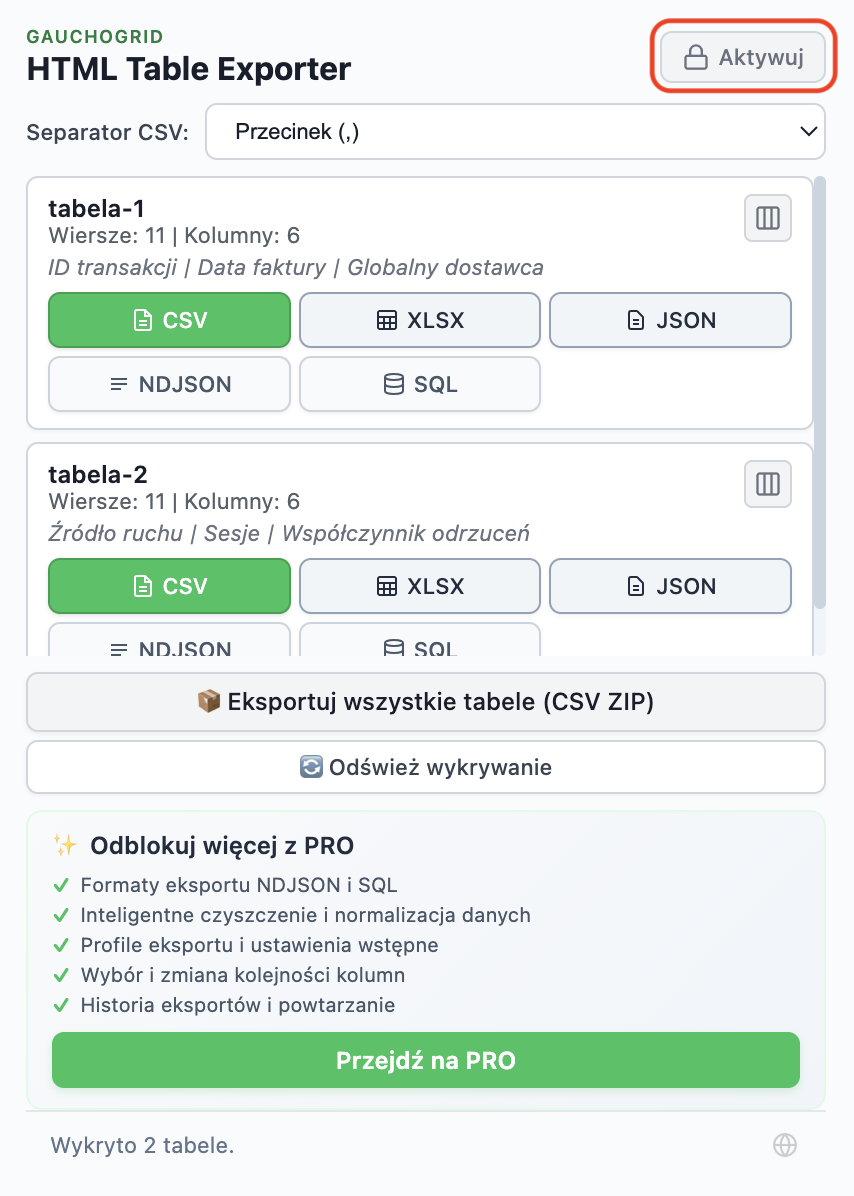
Kliknij przycisk "Aktywuj" w prawym górnym rogu. Wersja darmowa pokazuje, które funkcje odblokowujesz z PRO.
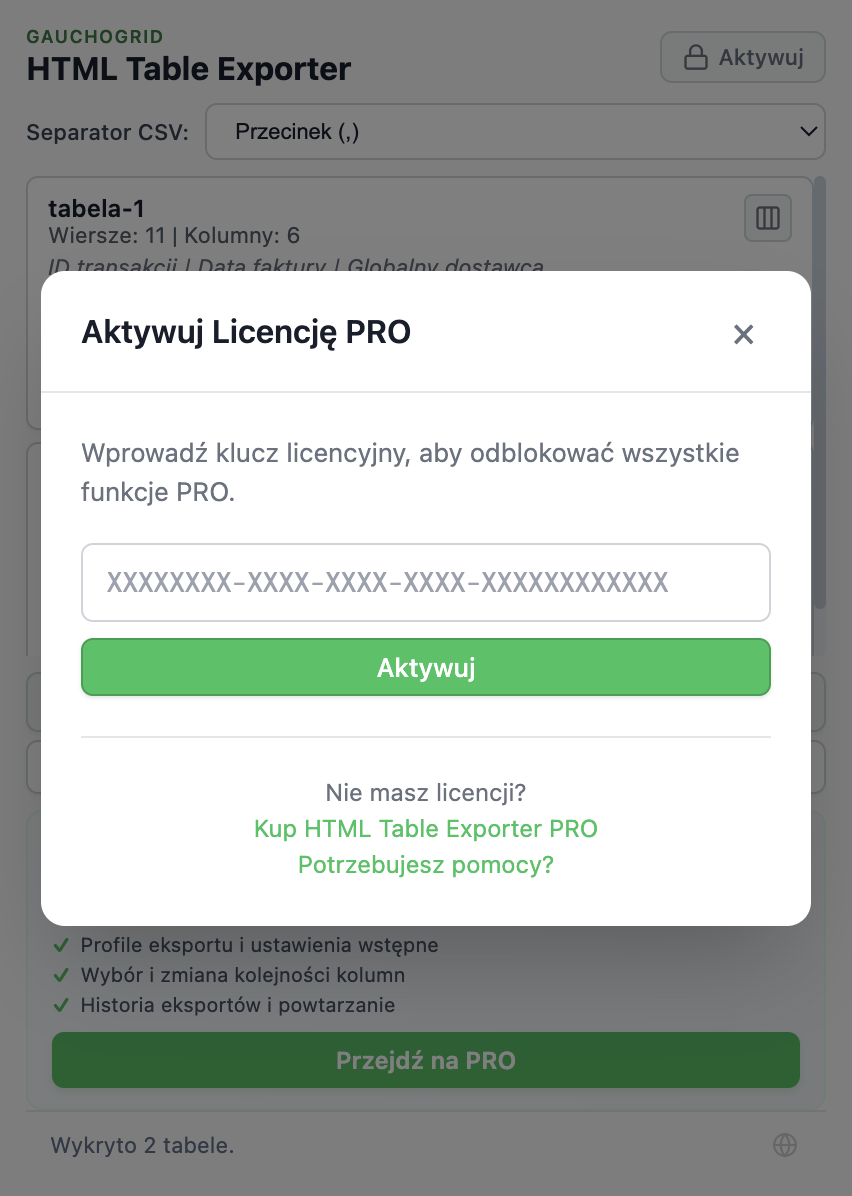
Wklej klucz licencyjny i kliknij "Aktywuj". Jeśli nie masz jeszcze klucza, kliknij "Kup HTML Table Exporter PRO".
Rozwiązywanie problemów z licencją
"Nieprawidłowy klucz licencyjny"
Upewnij się, że skopiowałeś cały klucz licencyjny włącznie ze wszystkimi myślnikami. Format musi być XXXXXXXX-XXXX-XXXX-XXXX-XXXXXXXXXXXX. Sprawdź, czy nie ma dodatkowych spacji przed lub po kluczu.
Nie otrzymałem klucza licencyjnego
Sprawdź folder spam. Email pochodzi od Lemon Squeezy (naszego procesora płatności). Jeśli nadal go nie możesz znaleźć, odwiedź stronę Pomocy z numerem zamówienia.
Muszę przenieść licencję na inne urządzenie
Każdy klucz licencyjny jest ważny dla jednego urządzenia. Jeśli musisz używać PRO na dodatkowych urządzeniach, możesz zakupić dodatkowe licencje lub rozważyć nasze plany ZESPÓŁ lub BIZNES.
Kup HTML Table Exporter PRO z 14-dniową gwarancją zwrotu pieniędzy. Zobacz opcje cenowe →
Szybki start
Eksportuj swoją pierwszą tabelę w mniej niż 60 sekund:
Jak eksportować tabele
Inteligentny wybór (najszybsza metoda)
To podejście oszczędza czas, pozwalając bezpośrednio wybrać docelowe dane. Po prostu kliknij w dowolnym miejscu tabeli na stronie internetowej, a następnie otwórz ikonę rozszerzenia HTML Table Exporter PRO. Rozszerzenie automatycznie podświetli i skupi się na tej konkretnej tabeli, umożliwiając natychmiastowy eksport bez konieczności przeszukiwania innych wykrytych wyników.
Elastyczne formaty eksportu
Każdą wykrytą tabelę można wyeksportować w różnych profesjonalnych formatach, klikając odpowiedni przycisk na karcie tabeli:
- Excel (XLSX) — Idealny do dogłębnej analizy danych
- CSV — Idealny do ogólnego użytku w arkuszach kalkulacyjnych
- JSON lub NDJSON — Idealny do web developmentu i baz danych NoSQL
- SQL — Generuje instrukcje INSERT gotowe do użycia w bazach danych
Masowe pobieranie
Dla użytkowników, którzy chcą wyodrębnić wszystkie tabele naraz, dostępne jest masowe pobieranie. W tym celu znajdź menu rozwijane formatu ZIP i wybierz preferowany format (taki jak CSV lub JSON) dla plików w paczce. Po kliknięciu „Eksportuj wszystkie tabele (ZIP)" wszystkie tabele ze strony są pobierane razem w zorganizowanej paczce.
Company,Revenue,Growth
Apple,394.33B,+7.8%
Microsoft,211.91B,+12.4%
Google,282.84B,+9.8%
Formaty eksportu
HTML Table Exporter obsługuje pięć formatów wyjściowych, każdy zoptymalizowany dla różnych przypadków użycia.
CSV (Wartości rozdzielone przecinkami)
Uniwersalny format. Działa z Excelem, Google Sheets, bazami danych i praktycznie każdym narzędziem do danych. Użytkownicy PRO mogą dostosować separator (przecinek, średnik, tabulacja) dla regionalnej kompatybilności.
Name,Email,Status
John Doe,[email protected],Active
Jane Smith,[email protected],Pending
JSON (JavaScript Object Notation)
Idealny dla deweloperów i API. Każdy wiersz jest konwertowany na obiekt z nagłówkami kolumn jako kluczami.
[
  {
    "Name": "John Doe",
    "Email": "[email protected]",
    "Status": "Active"
  }
]
Excel (XLSX)
Natywny format Excel z poprawnymi typami komórek. Liczby to liczby, daty to daty.
NDJSON (JSON z ogranicznikami nowej linii)
Idealny do strumieniowego przetwarzania danych i baz danych NoSQL. Każda linia to osobny obiekt JSON, co czyni go idealnym dla dużych zbiorów danych i przetwarzania logów.
{"Name":"John Doe","Email":"[email protected]","Status":"Active"}
{"Name":"Jane Smith","Email":"[email protected]","Status":"Pending"}
SQL (Instrukcje INSERT)
Generuje instrukcje INSERT gotowe do bezpośredniego importu do baz danych. Idealny dla MySQL, PostgreSQL, SQLite i innych baz SQL.
INSERT INTO table_name (Name, Email, Status) VALUES
('John Doe', '[email protected]', 'Active'),
('Jane Smith', '[email protected]', 'Pending');PRO dodaje formaty eksportu NDJSON i SQL. Zbiorczy ZIP zawiera wszystkie formaty naraz.
Czyszczenie danych
Dane webowe są nieuporządkowane: symbole walut, niespójne formaty dat, ukryte znaki; wszystko to psuje analizy i importy. HTML Table Exporter automatycznie czyści Twoje dane.
Automatyczne czyszczenie (Za darmo)
- Usuwa białe znaki ze wszystkich komórek
- Usuwa ukryte znaki Unicode
- Normalizuje podziały wierszy
- Zachowuje strukturę scalonych komórek
Inteligentne profile czyszczenia (PRO)
PRO zawiera wstępnie zbudowane profile czyszczenia dla typowych typów danych:
Profil waluty
Usuwa symbole $, €, £ i separatory tysięcy. Konwertuje $1,234.56 na 1234.56.
Profil procentów
Usuwa symbol %. Konwertuje 45.5% na 0.455 lub 45.5.
Profil daty
Standaryzuje daty do formatu ISO. Konwertuje Jan 15, 2024 na 2024-01-15.
// Raw data from website
"  $1,234.56  ", "Jan 15, 2024", "45.5%"

// After cleaning profiles
1234.56, "2024-01-15", 0.455
Eksport zbiorczy
Gdy strona ma wiele tabel (lub potrzebujesz wielu formatów), eksport zbiorczy oszczędza godziny.
Eksport zbiorczy jest dostępny wyłącznie dla użytkowników PRO.
Eksportuj wszystkie tabele
Kliknij "Eksportuj wszystko" w popup rozszerzenia. Każda tabela jest konwertowana na osobny plik.
Pobieranie ZIP
Pobierz pojedynczy ZIP ze wszystkimi tabelami w wybranym formacie.
tables-export.zip
├── table-1-revenue-summary.csv
├── table-2-revenue-summary.csv
└── table-3-revenue-summary.csv
Złożone tabele
Tabele w prawdziwym świecie rzadko są prostymi siatkami. HTML Table Exporter obsługuje złożoność, która psuje inne narzędzia.
Scalone komórki (Rowspan/Colspan)
Gdy komórki obejmują wiele wierszy lub kolumn, wyeksportowane dane wypełniają odpowiednie komórki, aby zachować strukturę.
Zagnieżdżone tabele
Tabele wewnątrz tabel są powszechne na starszych stronach internetowych. Podświetlenie po najechaniu kursorem pomaga zweryfikować przed eksportem.
Dynamiczne tabele/JavaScript
Wiele nowoczesnych aplikacji webowych renderuje tabele za pomocą frameworków JavaScript. Jeśli tabela jest widoczna w Twojej przeglądarce, rozszerzenie zazwyczaj może ją wykryć. Jednak wyniki mogą się różnić w zależności od tego, jak strona strukturyzuje swój DOM — niektóre aplikacje używają niestandardowych elementów, które mogą nie być rozpoznawane jako tabele.
Niektóre strony ładują wiersze tabeli podczas przewijania. Przewiń najpierw do końca, aby upewnić się, że wszystkie dane zostały załadowane.
Porównanie Za darmo vs PRO
Wersja darmowa jest naprawdę użyteczna, bez sztucznych ograniczeń. PRO dodaje zaawansowane funkcje dla częstych użytkowników.
| Funkcja | Za darmo | PRO |
|---|---|---|
| Eksport CSV | ✔ | ✔ |
| Eksport JSON | ✔ | ✔ |
| Eksport Excel | ✔ | ✔ |
| Eksport NDJSON | — | ✔ |
| Eksport SQL | — | ✔ |
| Automatyczne wykrywanie tabel | ✔ | ✔ |
| Obsługa scalonych komórek | ✔ | ✔ |
| Pobieranie ZIP (wszystkie tabele) | Tylko CSV | Multi-format |
| Profile preset (Pandas, DuckDB, itp.) | — | ✔ |
| Presety czyszczenia (liczby, daty, null) | — | ✔ |
| Wybór i zmiana kolejności kolumn | — | ✔ |
| Historia eksportów | — | ✔ |
| Powtórz ostatni eksport | — | ✔ |
| Podgląd po najechaniu kursorem | — | ✔ |
| Przetwarzanie 100% lokalne | ✔ | ✔ |
Rozwiązywanie problemów
"Nie wykryto tabel"
Niektóre strony używają układów <div>, które wyglądają jak tabele, ale nie są semantycznymi tabelami HTML. Rozszerzenie wykrywa głównie elementy <table> i jest również kompatybilne z niektórymi komponentami siatek opartych na JavaScript. Upewnij się, że strona została w pełni załadowana przed eksportem.
Brakujące dane w eksporcie
Sprawdź, czy tabela używa leniwego ładowania. Najpierw przewiń całą tabelę, potem eksportuj.
Eksport ma nieprawidłowe kodowanie
Rozszerzenie używa kodowania UTF-8. Jeśli widzisz nieczytelne znaki w Excelu, użyj Dane → Z tekstu/CSV do importu.
Rozszerzenie nie działa na stronie
Niektóre strony (jak sam Chrome Web Store) blokują rozszerzenia ze względów bezpieczeństwa. To ograniczenie Chrome. Jeśli uważasz, że rozszerzenie powinno działać na konkretnej stronie, ale nie działa, lub zauważysz błędy ekstrakcji, zgłoś to przez nasz Formularz Pomocy, abyśmy mogli to zbadać.
Odwiedź naszą stronę Pomocy i wypełnij formularz, aby zgłosić błąd. Pomoc techniczna jest obsługiwana osobiście, a odpowiedzi mogą zająć do 10 dni roboczych.