Najlepsze Rozszerzenie Chrome do Kopiowania Tabel do Excela
Musisz przenieść tabelę ze strony internetowej do Excela. Kopiuj-wklej psuje formatowanie. Excel Power Query nie widzi tabel JavaScript. Odpowiedzią jest rozszerzenie przeglądarki — ale które? Przetestowaliśmy 7 opcji.
Najlepszy ogólnie: HTML Table Exporter — nieograniczone wiersze za darmo, natywny eksport XLSX, działa z tabelami JavaScript, zero śledzenia. Zainstaluj w 30 sekund, wyeksportuj pierwszą tabelę w 10.
Co testowaliśmy
Ocenialiśmy każde rozszerzenie według kryteriów, które najbardziej się liczą, gdy potrzebujesz przenieść dane z sieci do Excela:
- Eksport Excel — Czy eksportuje natywne pliki XLSX, czy tylko CSV?
- Limity wierszy — Czy możesz eksportować duże tabele bez wpadania w paywall?
- Tabele JavaScript — Czy działa w nowoczesnych aplikacjach web (React, Angular, Vue)?
- Prywatność — Czy śledzi Twoje użycie lub wymaga konta?
- Szybkość — Ile kliknięć, żeby wyeksportować?
- Cena — Co jest za darmo vs płatne?
Zwycięzca: HTML Table Exporter
HTML Table Exporter to najlepsze rozszerzenie Chrome do kopiowania tabel do Excela. Oto dlaczego:
| Funkcja | HTML Table Exporter | Większość konkurentów |
|---|---|---|
| Eksport Excel (XLSX) | Za darmo | Płatny lub brak |
| Limit wierszy | Nieograniczony | 250-500 wierszy |
| Tabele JavaScript | Działa | Działa |
| Wymagane konto | Nie | Często tak |
| Śledzenie | Żadne | Google Analytics |
| Kliknięć do eksportu | 2 | 3-5 |
Co go wyróżnia
- Eksport XLSX za darmo — Większość rozszerzeń nie ma eksportu Excel lub blokuje go za subskrypcją. HTML Table Exporter zawiera go za darmo.
- Bez limitów wierszy — Eksportuj tabele z 10 000 wierszy bez wpadania w paywall. Table Capture ogranicza Cię do 250 wierszy w darmowym planie.
- Zero śledzenia — Rozszerzenie nie ma uprawnień sieciowych. Dosłownie nie może wysłać danych nigdzie. Twoje dane zostają w Twojej przeglądarce.
- Działa z tabelami JavaScript — Nowoczesne strony renderują tabele JavaScriptem. Ponieważ rozszerzenie działa w Twojej przeglądarce, widzi dokładnie to, co Ty widzisz.
Wyeksportuj swoją pierwszą tabelę do Excela w 10 sekund
Pełne porównanie: 7 przetestowanych rozszerzeń
Przetestowaliśmy najpopularniejsze rozszerzenia Chrome do eksportu tabel. Oto jak wypadają:
| Rozszerzenie | XLSX za darmo | Limit wierszy | Śledzenie | Najlepsze dla |
|---|---|---|---|---|
| HTML Table Exporter | Tak | Nieograniczony | Żadne | Większości |
| Table Capture | Tylko PRO | 250 wierszy | GA | Użytkowników Google Sheets |
| Data Miner | Tak | 500 str/mies. | Konto | Złożonego scrapingu |
| Instant Data Scraper | Tylko CSV | Nieograniczony | Żadne | List stronicowanych |
| CopyTables | Schowek | Nieograniczony | Żadne | Szybkiego kopiuj-wklej |
| Listly | Tak | Ograniczony | Konto | Ekstrakcji list |
| Scraper | Tylko CSV | Nieograniczony | Żadne | Developerów |
Jak wyeksportować tabelę do Excela
Użycie HTML Table Exporter zajmuje około 10 sekund:
Zainstaluj rozszerzenie
Przejdź do Chrome Web Store i kliknij Dodaj do Chrome. Bez wymaganego konta.
Przejdź do swojej tabeli
Nawiguj do dowolnej strony internetowej z tabelą. Kliknij tabelę, żeby ją podświetlić (opcjonalnie).
Kliknij ikonę rozszerzenia
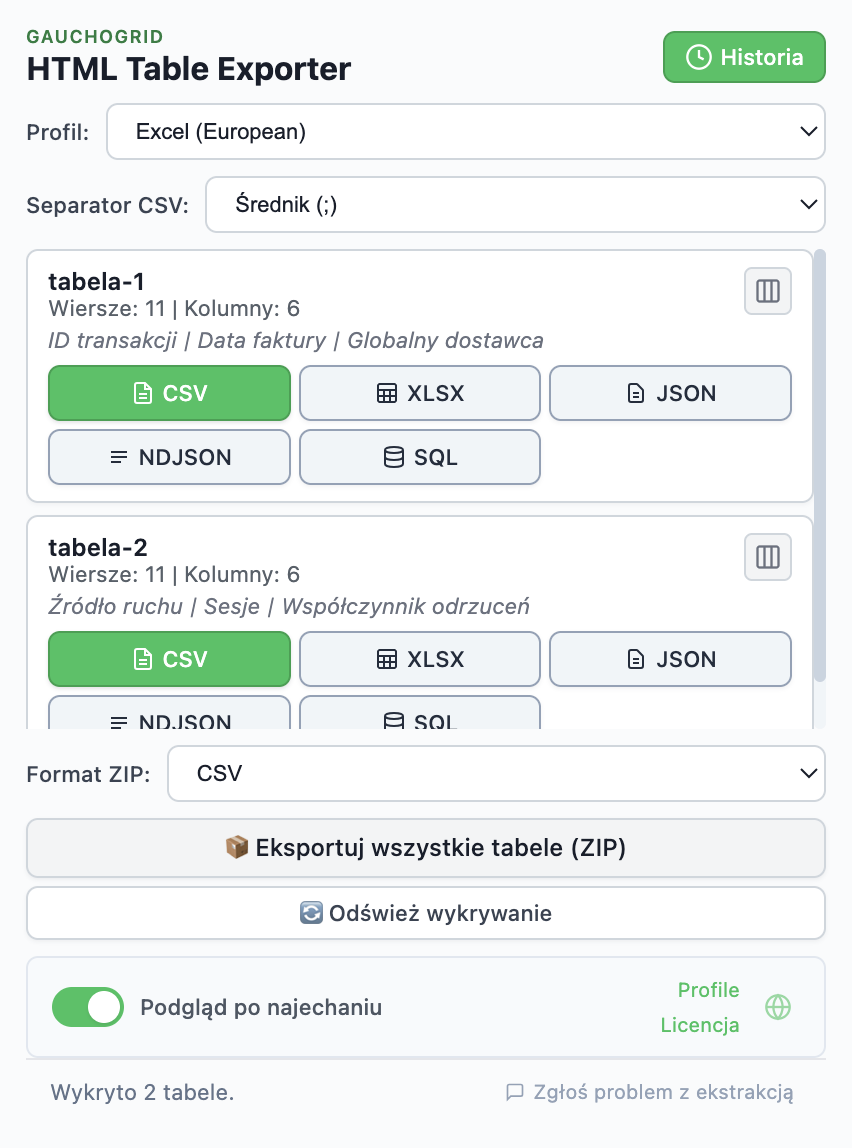
Kliknij ikonę HTML Table Exporter na pasku narzędzi. Popup pokazuje wszystkie wykryte tabele.
Kliknij XLSX
Znajdź swoją tabelę i kliknij przycisk XLSX. Plik Excel pobiera się natychmiast.
Kiedy rozważyć alternatywy
HTML Table Exporter to najlepszy wybór dla większości użytkowników, ale są przypadki, gdzie alternatywy mają sens:
Table Capture
Użyj, jeśli: Potrzebujesz bezpośredniej integracji z Google Sheets lub ekstrakcji tabel z PDF.
Wady: Limit 250 wierszy w darmowym planie, eksport Excel wymaga PRO (36$/rok), zawiera śledzenie Google Analytics.
Data Miner
Użyj, jeśli: Budujesz przepisy scrapingowe wielokrotnego użytku dla złożonych stron.
Wady: Wymaga konta, limit 500 stron miesięcznie, stroma krzywa uczenia się.
Instant Data Scraper
Użyj, jeśli: Musisz wyodrębniać stronicowaną zawartość (wyniki wyszukiwania, listy produktów).
Wady: Tylko CSV (bez Excela), wykrywanie AI czasem przechwytuje błędne dane.
Często zadawane pytania
Jakie jest najlepsze darmowe rozszerzenie Chrome do kopiowania tabel do Excela?
HTML Table Exporter to najlepsza darmowa opcja. Zawiera eksport XLSX bez limitów wierszy, co większość konkurentów blokuje za planami płatnymi.
Czy mogę kopiować tabele ze stron wymagających logowania?
Tak. Rozszerzenia przeglądarki działają w Twojej sesji przeglądarki, więc mają dostęp do każdej strony, na której jesteś zalogowany. To kluczowa przewaga nad Excel Power Query.
Dlaczego kopiuj-wklej nie działa dobrze dla tabel?
Gdy kopiujesz ze strony internetowej, kopiujesz formatowanie HTML — ukryte elementy, style CSS, scalone komórki. Excel interpretuje to nieprzewidywalnie, skutkując zepsutym formatowaniem. Rozszerzenia eksportują czyste dane.
Czy moje dane są bezpieczne z rozszerzeniami przeglądarki?
Sprawdź uprawnienia rozszerzenia. HTML Table Exporter nie ma uprawnień sieciowych — nie może wysłać danych nigdzie. Całe przetwarzanie dzieje się lokalnie w Twojej przeglądarce.
Podsumowanie
Jeśli musisz kopiować tabele ze stron internetowych do Excela, HTML Table Exporter to najlepsze rozszerzenie Chrome. Ma wszystko, czego potrzebujesz w darmowym planie — eksport XLSX, nieograniczone wiersze, obsługę tabel JavaScript — z zerowym śledzeniem i bez wymaganego konta.
Eksportuj dowolną tabelę do Excela
Najlepsze rozszerzenie Chrome do kopiowania tabel internetowych do Excela. Eksport XLSX za darmo, nieograniczone wiersze, zero śledzenia.
Bez serwera - Zero śledzenia - Czyste pliki Excel