Dokumentasjon
Alt du trenger for å trekke ut, rense og eksportere webtabeller som en proff. Fra grunnleggende eksporter til avanserte datarensingarbeidsflyter.
Introduksjon
HTML Table Exporter er en Chrome-utvidelse som oppdager tabeller på nettsider og eksporterer dem til ditt foretrukne format. I motsetning til webskrapere som krever kompleks konfigurasjon, fungerer dette verktøyet umiddelbart: klikk, velg format, last ned.
All behandling skjer lokalt i nettleseren din. Dataene dine forlater aldri enheten din.
Hvem er dette for?
- Dataanalytikere som trenger å trekke ut tabeller fra finansrapporter, offentlige nettsteder eller forskningsdatabaser
- Forskere som samler strukturerte data fra akademiske kilder eller Wikipedia
- Utviklere som trenger rask tilgang til tabelldata uten å bygge en skraper
- Alle som er lei av å kopiere og lime inn tabeller celle for celle
Når du bør bruke HTML Table Exporter
HTML Table Exporter er designet for et spesifikt sett med bruksområder. Å forstå hvor det utmerker seg — og hvor andre verktøy kan være mer egnet — vil hjelpe deg å få mest mulig ut av det.
Ideelt for
- Enkelteksporter av tabeller — finansrapporter, offentlige datasett, forskningsdatabaser, Wikipedia-tabeller, sportsstatistikk
- Data fra webapplikasjoner — mange CRM-plattformer, analysedashbord, ERP-systemer og bedriftsverktøy gjengir data som HTML-tabeller som utvidelsen kan oppdage
- Tilbakevendende eksporter — lagre renseregler og kolonneinnstillinger som en profil, og gjenbruk den hver gang du eksporterer fra samme kilde
- Personvernsensitive miljøer — all behandling er lokal, noe som gjør det egnet for bedrifts-, finans- eller helsekontekster der data ikke kan forlate nettleseren
- Data som trenger rensing — datoer, tall, valutaer og null-verdier normaliseres automatisk før eksport
Ikke designet for
- Automatisert eller planlagt skraping — dette er et manuelt, interaktivt verktøy. Hvis du trenger en headless skraper eller en cron-basert pipeline, vurder verktøy som Scrapy, Puppeteer eller Playwright
- Ikke-tabelldata — utvidelsen oppdager HTML
<table>-elementer. Kort, lister, feeder og ustrukturerte oppsett støttes ikke - API-datatilgang — hvis dataene du trenger er tilgjengelige via en API, vil bruk av API-en direkte være mer pålitelig enn å trekke ut fra den gjengitte siden
- Garantert kompatibilitet med alle nettsteder — webtabellstrukturer varierer mye. Utvidelsen fungerer med standard HTML-tabeller og mange komplekse webapplikasjoner, men noen nettsteder bruker ikke-standard gjengivelse som kanskje ikke støttes fullt ut
Gratisversjonen har ingen radgrenser og fungerer med de fleste tabeller. Installer og test på ditt spesifikke nettsted før du vurderer PRO.
Installasjon
-
Besøk Chrome Web Store
Åpne HTML Table Exporter-siden i Chrome-nettleseren din.
-
Klikk på "Legg til i Chrome"
Klikk på den blå knappen og bekreft i popup-vinduet. Installasjonen tar ca. 3 sekunder.
-
Fest utvidelsen (valgfritt)
Klikk på puslespillikonet i Chrome-verktøylinjen og fest HTML Table Exporter for rask tilgang.
Utvidelsen ber om «Les og endre alle dataene dine på nettsteder». Dette er nødvendig for å oppdage tabeller, men husk at all behandling er lokal og vi overfører aldri noen data.
Lisensaktivering
Etter at du har kjøpt HTML Table Exporter PRO, mottar du en lisensnøkkel via e-post. Følg disse trinnene for å låse opp alle PRO-funksjoner.
Lisensen din valideres under aktivering og caches lokalt. Periodisk internettilgang kreves for å re-verifisere lisensstatus, noe som sikrer uavbrutt tjeneste.
Slik aktiverer du PRO
-
Klikk på "Aktiver" i utvidelsen
Åpne utvidelsens popup og klikk på "Aktiver"-knappen øverst til høyre. Du vil også se PRO-funksjonene listet nederst i gratisversjonen.
-
Skriv inn lisensnøkkelen din
Lim inn lisensnøkkelen din i formatet
XXXXXXXX-XXXX-XXXX-XXXX-XXXXXXXXXXXXog klikk på «Aktiver». Nøkkelen ble sendt til e-posten din etter kjøpet. -
Begynn å bruke PRO-funksjonene
Når den er aktivert, vil utvidelsen vise "HTML Table Exporter PRO" med en Historikk-knapp. Alle PRO-funksjoner er nå låst opp.
Visuell veiledning
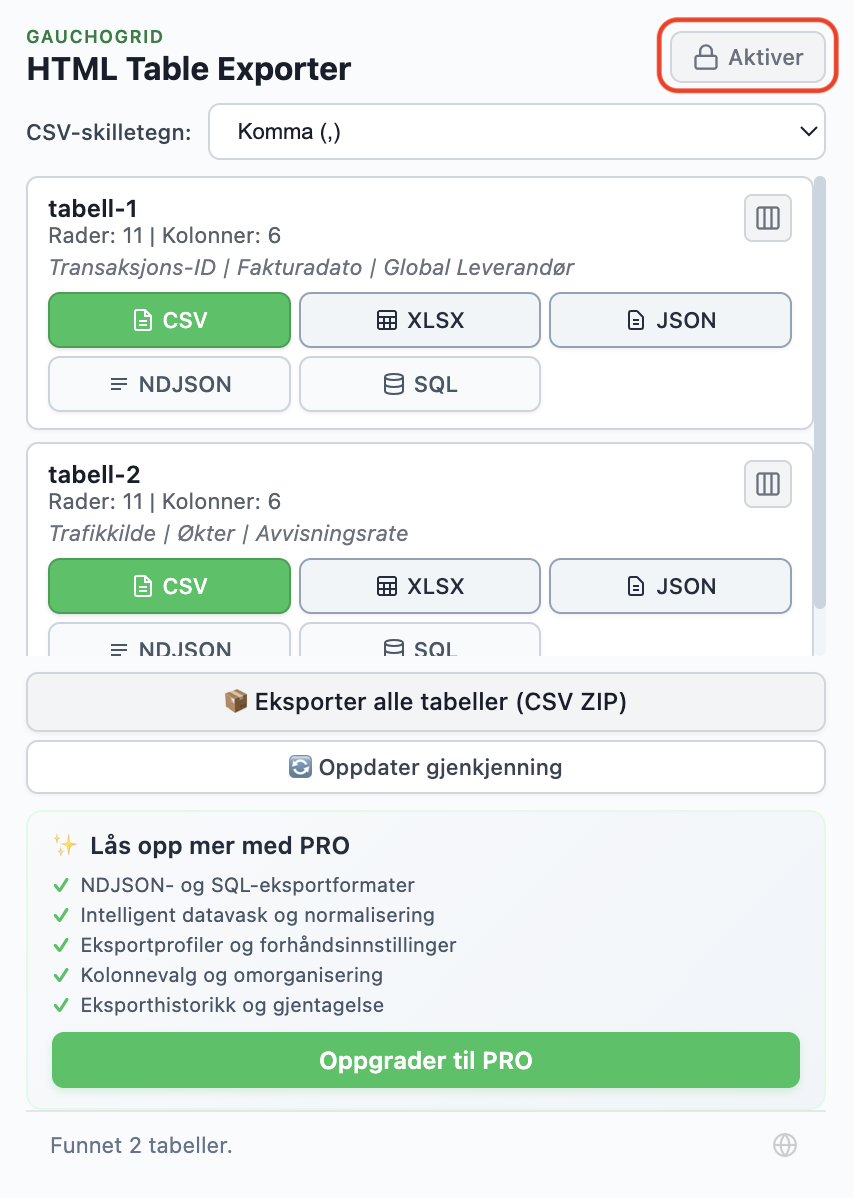
Klikk på "Aktiver"-knappen øverst til høyre. Gratisversjonen viser hvilke funksjoner du låser opp med PRO.
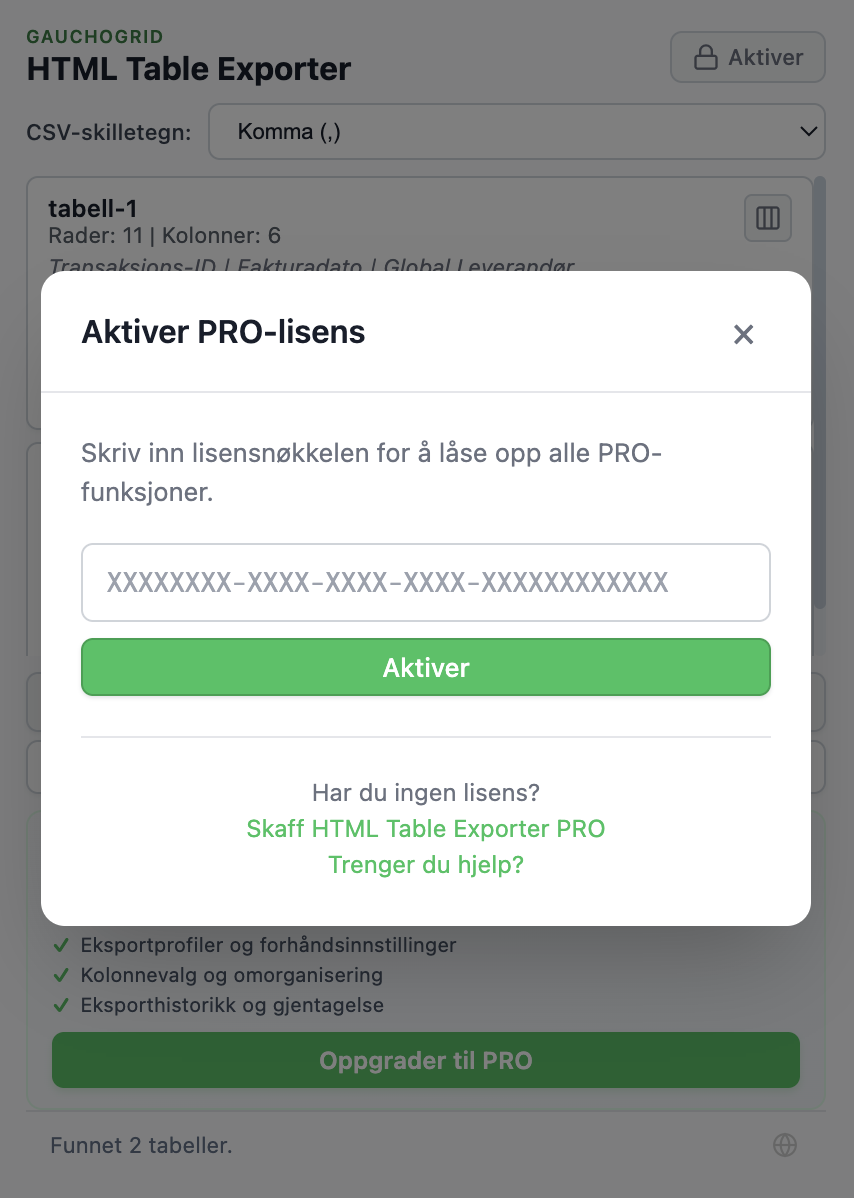
Lim inn lisensnøkkelen din og klikk på «Aktiver». Hvis du ikke har en nøkkel ennå, klikk på «Få HTML Table Exporter PRO».
Feilsøking av lisens
"Ugyldig lisensnøkkel"
Sørg for å kopiere hele lisensnøkkelen inkludert alle bindestreker. Formatet skal være XXXXXXXX-XXXX-XXXX-XXXX-XXXXXXXXXXXX. Kontroller at det ikke er ekstra mellomrom før eller etter nøkkelen.
Jeg mottok ikke lisensnøkkelen
Sjekk spam-mappen din. E-posten kommer fra Lemon Squeezy (vår betalingsbehandler). Hvis du fortsatt ikke finner den, besøk støttesiden med ordrenummeret ditt.
Jeg må overføre lisensen til en annen enhet
Hver lisensnøkkel er gyldig for én enhet. Hvis du trenger å bruke PRO på flere enheter, kan du kjøpe flere lisenser eller vurdere våre TEAM- eller BUSINESS-planer.
Få HTML Table Exporter PRO med 14-dagers pengene-tilbake-garanti. Se prisalternativer →
Hurtigstart
Eksporter din første tabell på under 60 sekunder:
Slik eksporterer du tabeller
Smart valg (raskeste metode)
Denne tilnærmingen sparer tid ved å la deg velge måldataene direkte. Bare klikk hvor som helst i en tabell på nettsiden, og åpne deretter HTML Table Exporter PRO-utvidelsesikonet. Utvidelsen fremhever og fokuserer automatisk på den spesifikke tabellen, slik at du kan eksportere den umiddelbart uten å måtte søke gjennom andre oppdagede resultater.
Fleksible eksportformater
Hver oppdaget tabell kan eksporteres i flere profesjonelle formater ved å klikke på den tilsvarende knappen på tabellkortet:
- Excel (XLSX) — Ideelt for dyptgående dataanalyse
- CSV — Perfekt for generell bruk i regneark
- JSON eller NDJSON — Ideelt for webutvikling og NoSQL-databaser
- SQL — Genererer INSERT-setninger klare til bruk i databaser
Massenedlasting
For brukere som ønsker å trekke ut alle tabeller på en gang, er massenedlasting tilgjengelig. For dette, finn ZIP-format rullegardinmenyen og velg ditt foretrukne format (som CSV eller JSON) for filene i pakken. Ved å klikke på "Export all tables (ZIP)" lastes alle tabeller på siden ned sammen i en organisert pakke.
Company,Revenue,Growth
Apple,394.33B,+7.8%
Microsoft,211.91B,+12.4%
Google,282.84B,+9.8%
Eksportformater
HTML Table Exporter støtter fem utdataformater, hvert optimalisert for ulike bruksområder.
CSV (kommaseparerte verdier)
Det universelle formatet. Fungerer med Excel, Google Sheets, databaser og praktisk talt alle dataverktøy. PRO-brukere kan tilpasse skilletegnet (komma, semikolon, tabulator) for regional kompatibilitet.
Name,Email,Status
John Doe,[email protected],Active
Jane Smith,[email protected],Pending
JSON (JavaScript Object Notation)
Perfekt for utviklere og API-er. Hver rad blir et objekt med kolonneoverskrifter som nøkler.
[
  {
    "Name": "John Doe",
    "Email": "[email protected]",
    "Status": "Active"
  }
]
Excel (XLSX)
Nativt Excel-format med riktige celletyper. Tall er tall, datoer er datoer.
NDJSON (Newline Delimited JSON)
Perfekt for strømming av databehandling og NoSQL-databaser. Hver linje er et separat JSON-objekt, noe som gjør det ideelt for store datasett og loggbehandling.
{"Name":"John Doe","Email":"[email protected]","Status":"Active"}
{"Name":"Jane Smith","Email":"[email protected]","Status":"Pending"}
SQL (INSERT-setninger)
Genererer INSERT-setninger klare til direkte import til databaser. Perfekt for MySQL, PostgreSQL, SQLite og andre SQL-databaser.
INSERT INTO table_name (Name, Email, Status) VALUES
('John Doe', '[email protected]', 'Active'),
('Jane Smith', '[email protected]', 'Pending');PRO legger til NDJSON- og SQL-eksportformater. Batch ZIP inkluderer alle formater samtidig.
Datarensing
Webdata er rotete: valutasymboler, inkonsekvente datoformater, skjulte tegn; disse ødelegger analyser og importer. HTML Table Exporter renser dataene dine automatisk.
Automatisk rensing (Gratis)
- Fjerner mellomrom fra alle celler
- Fjerner skjulte Unicode-tegn
- Normaliserer linjeskift
- Bevarer strukturen til sammenslåtte celler
Smarte renseprofiler (PRO)
PRO inkluderer forhåndsbygde renseprofiler for vanlige datatyper:
Valutaprofil
Fjerner $, €, £-symboler og tusenskilletegn. Konverterer $1,234.56 til 1234.56.
Prosentprofil
Fjerner %-symbolet. Konverterer 45.5% til 0.455 eller 45.5.
Datoprofil
Standardiserer datoer til ISO-format. Konverterer Jan 15, 2024 til 2024-01-15.
// Rådata fra nettsted
"  $1,234.56  ", "Jan 15, 2024", "45.5%"

// Etter renseprofiler
1234.56, "2024-01-15", 0.455
Batch-eksport
Når en side har flere tabeller (eller du trenger flere formater), sparer batch-eksport timer.
Batch-eksport er kun tilgjengelig for PRO-brukere.
Eksporter alle tabeller
Klikk på "Export All" i utvidelsens popup. Hver tabell blir en separat fil.
ZIP-nedlasting
Få én enkelt ZIP med alle tabeller i formatet du velger.
tables-export.zip
├── table-1-revenue-summary.csv
├── table-2-revenue-summary.csv
└── table-3-revenue-summary.csv
Komplekse tabeller
Tabeller i den virkelige verden er sjelden enkle rutenett. HTML Table Exporter håndterer kompleksiteten som ødelegger andre verktøy.
Sammenslåtte celler (Rowspan/Colspan)
Når celler spenner over flere rader eller kolonner, fyller de eksporterte dataene ut de tilsvarende cellene for å opprettholde strukturen.
Nestede tabeller
Tabeller i tabeller er vanlige på eldre nettsteder. Uthevingen ved musepeker hjelper deg å verifisere før eksport.
Dynamiske/JavaScript-tabeller
Mange moderne webapplikasjoner gjengir tabeller ved hjelp av JavaScript-rammeverk. Hvis tabellen er synlig i nettleseren din, kan utvidelsen vanligvis oppdage den. Resultatene kan imidlertid variere avhengig av hvordan nettstedet strukturerer sin DOM — noen applikasjoner bruker ikke-standard elementer som kanskje ikke gjenkjennes som tabeller.
Noen nettsteder laster tabellrader etter hvert som du ruller. Rull til bunnen først for å sikre at alle dataene lastes.
Sammenligning Gratis vs PRO
Gratisversjonen er genuint nyttig, uten kunstige begrensninger. PRO legger til avanserte funksjoner for hyppige brukere.
| Funksjon | Gratis | PRO |
|---|---|---|
| CSV-eksport | ✔ | ✔ |
| JSON-eksport | ✔ | ✔ |
| Excel-eksport | ✔ | ✔ |
| NDJSON-eksport | — | ✔ |
| SQL-eksport | — | ✔ |
| Automatisk tabelloppdagelse | ✔ | ✔ |
| Håndtering av sammenslåtte celler | ✔ | ✔ |
| ZIP-nedlasting (alle tabeller) | Kun CSV | Multi-format |
| Forhåndsinnstilte profiler (Pandas, DuckDB, osv.) | — | ✔ |
| Renseforhåndsinnstillinger (tall, datoer, null-verdier) | — | ✔ |
| Kolonnevalg og omorganisering | — | ✔ |
| Eksporthistorikk | — | ✔ |
| Gjenta siste eksport | — | ✔ |
| Forhåndsvisning ved musepeker | — | ✔ |
| 100% lokal behandling | ✔ | ✔ |
Feilsøking
"Ingen tabeller oppdaget"
Noen nettsteder bruker <div>-oppsett som ser ut som tabeller, men som ikke er semantiske HTML-tabeller. Utvidelsen oppdager primært <table>-elementer og støtter også noen JavaScript-baserte rutenettkomponenter. Sørg for at siden er fullstendig lastet før du eksporterer.
Manglende data i eksporten
Sjekk om tabellen bruker lazy loading. Bla gjennom hele tabellen først, deretter eksporter.
Eksporten har feil koding
Utvidelsen bruker UTF-8-koding. Hvis du ser uleselige tegn i Excel, bruk Data → Fra Tekst/CSV for å importere.
Utvidelsen fungerer ikke på et nettsted
Noen nettsteder (som Chrome Web Store selv) blokkerer utvidelser av sikkerhetsgrunner. Dette er en Chrome-begrensning. Hvis du tror utvidelsen burde fungere på et spesifikt nettsted, men det gjør den ikke, eller hvis du oppdager utvinningsfeil, rapporter det via vårt Støtteskjema slik at vi kan undersøke det.
Besøk vår støtteside og fyll ut skjemaet for å rapportere en feil. Støtte håndteres personlig, og svar kan ta opptil 10 virkedager.