Den beste Chrome-utvidelsen for å kopiere tabeller til Excel
Du må få en tabell fra en nettside inn i Excel. Kopier-lim ødelegger formateringen. Excel Power Query ser ikke JavaScript-tabeller. Svaret er en nettleserutvidelse — men hvilken? Vi testet 7 alternativer.
Best totalt: HTML Table Exporter — ubegrensede rader gratis, native XLSX-eksport, fungerer med JavaScript-tabeller, null sporing. Installer på 30 sekunder, eksporter din første tabell på 10.
Det vi testet
Vi evaluerte hver utvidelse på kriteriene som betyr mest når du trenger å få nettdata inn i Excel:
- Excel-eksport — Eksporterer den native XLSX-filer, eller bare CSV?
- Radbegrensninger — Kan du eksportere store tabeller uten å treffe en betalingsvegg?
- JavaScript-tabeller — Fungerer den på moderne webapper (React, Angular, Vue)?
- Personvern — Sporer den bruken din eller krever konto?
- Hastighet — Hvor mange klikk for å eksportere?
- Pris — Hva er gratis vs betalt?
Vinneren: HTML Table Exporter
HTML Table Exporter er den beste Chrome-utvidelsen for å kopiere tabeller til Excel. Her er hvorfor:
| Funksjon | HTML Table Exporter | De fleste konkurrenter |
|---|---|---|
| Excel-eksport (XLSX) | Gratis | Betalt eller mangler |
| Radgrense | Ubegrenset | 250-500 rader |
| JavaScript-tabeller | Fungerer | Fungerer |
| Konto påkrevd | Nei | Ofte ja |
| Sporing | Ingen | Google Analytics |
| Klikk for å eksportere | 2 | 3-5 |
Hva som gjør den spesiell
- XLSX-eksport gratis — De fleste utvidelser mangler Excel-eksport eller låser den bak et abonnement. HTML Table Exporter inkluderer den gratis.
- Ingen radbegrensninger — Eksporter tabeller med 10 000 rader uten å treffe en betalingsvegg. Table Capture begrenser deg til 250 rader på gratisnivået.
- Null sporing — Utvidelsen har ingen nettverkstillatelser. Den kan bokstavelig talt ikke sende data noe sted. Dataene dine forblir i nettleseren din.
- Fungerer med JavaScript-tabeller — Moderne nettsteder rendrer tabeller med JavaScript. Siden utvidelsen kjører i nettleseren din, ser den nøyaktig det du ser.
Eksporter din første tabell til Excel på 10 sekunder
Full sammenligning: 7 utvidelser testet
Vi testet de mest populære Chrome-utvidelsene for tabelleksport. Slik sammenligner de seg:
| Utvidelse | XLSX gratis | Radgrense | Sporing | Best for |
|---|---|---|---|---|
| HTML Table Exporter | Ja | Ubegrenset | Ingen | De fleste |
| Table Capture | Kun PRO | 250 rader | GA | Google Sheets-brukere |
| Data Miner | Ja | 500 s/mnd | Konto | Kompleks skraping |
| Instant Data Scraper | Kun CSV | Ubegrenset | Ingen | Paginerte lister |
| CopyTables | Utklippstavle | Ubegrenset | Ingen | Rask kopiering |
| Listly | Ja | Begrenset | Konto | Listeutrekking |
| Scraper | Kun CSV | Ubegrenset | Ingen | Utviklere |
Slik eksporterer du en tabell til Excel
Å bruke HTML Table Exporter tar ca. 10 sekunder:
Installer utvidelsen
Gå til Chrome Web Store og klikk Legg til i Chrome. Ingen konto nødvendig.
Gå til tabellen din
Naviger til et nettsted med en tabell. Klikk på tabellen for å markere den (valgfritt).
Klikk på utvidelsesikonet
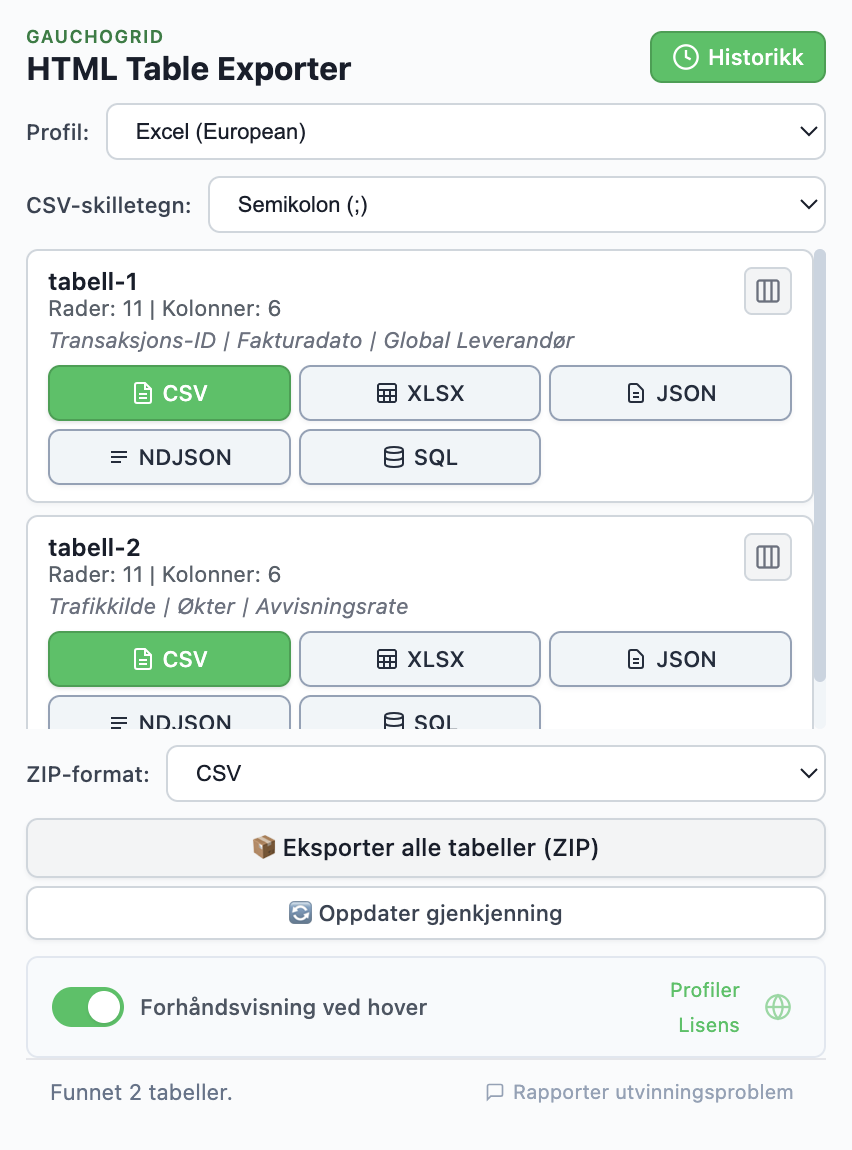
Klikk på HTML Table Exporter-ikonet i verktøylinjen. Popupen viser alle oppdagede tabeller.
Klikk XLSX
Finn tabellen din og klikk på XLSX-knappen. Excel-filen lastes ned umiddelbart.
Når du bør vurdere alternativer
HTML Table Exporter er det beste valget for de fleste brukere, men det finnes tilfeller der alternativer gir mening:
Table Capture
Bruk hvis: Du trenger direkte Google Sheets-integrasjon eller PDF-tabellutrekking.
Ulemper: 250 raders grense på gratisnivået, Excel-eksport krever PRO ($36/år), inkluderer Google Analytics-sporing.
Data Miner
Bruk hvis: Du bygger gjenbrukbare skrapingoppskrifter for komplekse nettsteder.
Ulemper: Krever konto, 500 siders grense per måned, bratt læringskurve.
Instant Data Scraper
Bruk hvis: Du trenger å trekke ut paginert innhold (søkeresultater, produktlister).
Ulemper: Kun CSV (ingen Excel), AI-deteksjon fanger noen ganger feil data.
Vanlige spørsmål
Hva er den beste gratis Chrome-utvidelsen for å kopiere tabeller til Excel?
HTML Table Exporter er det beste gratisalternativet. Den inkluderer XLSX-eksport uten radbegrensninger, som de fleste konkurrenter låser bak betalte nivåer.
Kan jeg kopiere tabeller fra sider som krever innlogging?
Ja. Nettleserutvidelser kjører i nettleserøkten din, så de kan få tilgang til alle sider du er logget inn på. Dette er en viktig fordel over Excel Power Query.
Hvorfor fungerer ikke kopier-lim bra for tabeller?
Når du kopierer fra et nettsted, kopierer du HTML-formatering — skjulte elementer, CSS-stiler, sammenslåtte celler. Excel tolker dette uforutsigbart, noe som resulterer i ødelagt formatering. Utvidelser eksporterer rene data.
Er dataene mine trygge med nettleserutvidelser?
Sjekk utvidelsens tillatelser. HTML Table Exporter har ingen nettverkstillatelser — den kan ikke sende data noe sted. All behandling skjer lokalt i nettleseren din.
Oppsummering
Hvis du trenger å kopiere tabeller fra nettsteder til Excel, er HTML Table Exporter den beste Chrome-utvidelsen. Den har alt du trenger på gratisnivået — XLSX-eksport, ubegrensede rader, JavaScript-tabellstøtte — med null sporing og ingen konto påkrevd.
Eksporter enhver tabell til Excel
Den beste Chrome-utvidelsen for å kopiere nettabeller til Excel. XLSX-eksport gratis, ubegrensede rader, null sporing.
Ingen server nødvendig - Null sporing - Rene Excel-filer