Sambungan Chrome Terbaik untuk Menyalin Jadual ke Excel
Anda perlu mendapatkan jadual dari laman web ke Excel. Salin-tampal merosakkan format. Excel Power Query tidak nampak jadual JavaScript. Jawapannya ialah sambungan pelayar — tetapi yang mana? Kami menguji 7 pilihan.
Terbaik keseluruhan: HTML Table Exporter — baris tanpa had percuma, eksport XLSX asli, berfungsi dengan jadual JavaScript, sifar penjejakan. Pasang dalam 30 saat, eksport jadual pertama anda dalam 10.
Apa yang kami uji
Kami menilai setiap sambungan berdasarkan kriteria yang paling penting apabila anda perlu mendapatkan data web ke Excel:
- Eksport Excel — Adakah ia mengeksport fail XLSX asli, atau hanya CSV?
- Had baris — Bolehkah anda mengeksport jadual besar tanpa terkena paywall?
- Jadual JavaScript — Adakah ia berfungsi pada app web moden (React, Angular, Vue)?
- Privasi — Adakah ia menjejak penggunaan anda atau memerlukan akaun?
- Kelajuan — Berapa banyak klik untuk mengeksport?
- Harga — Apa yang percuma vs berbayar?
Pemenang: HTML Table Exporter
HTML Table Exporter adalah sambungan Chrome terbaik untuk menyalin jadual ke Excel. Inilah sebabnya:
| Ciri | HTML Table Exporter | Kebanyakan Pesaing |
|---|---|---|
| Eksport Excel (XLSX) | Percuma | Berbayar atau tiada |
| Had baris | Tanpa had | 250-500 baris |
| Jadual JavaScript | Berfungsi | Berfungsi |
| Akaun diperlukan | Tidak | Selalunya ya |
| Penjejakan | Tiada | Google Analytics |
| Klik untuk eksport | 2 | 3-5 |
Apa yang membuatnya menonjol
- Eksport XLSX percuma — Kebanyakan sambungan tidak mempunyai eksport Excel atau menguncinya di belakang langganan. HTML Table Exporter memasukkannya percuma.
- Tanpa had baris — Eksport jadual dengan 10,000 baris tanpa terkena paywall. Table Capture mengehadkan anda kepada 250 baris pada peringkat percuma.
- Sifar penjejakan — Sambungan tidak mempunyai kebenaran rangkaian. Ia secara literal tidak boleh menghantar data ke mana-mana. Data anda kekal dalam pelayar anda.
- Berfungsi dengan jadual JavaScript — Laman moden merender jadual dengan JavaScript. Oleh kerana sambungan berjalan dalam pelayar anda, ia melihat tepat apa yang anda lihat.
Eksport jadual pertama anda ke Excel dalam 10 saat
Perbandingan lengkap: 7 sambungan diuji
Kami menguji sambungan Chrome paling popular untuk eksport jadual. Begini perbandingannya:
| Sambungan | XLSX Percuma | Had Baris | Penjejakan | Terbaik Untuk |
|---|---|---|---|---|
| HTML Table Exporter | Ya | Tanpa had | Tiada | Kebanyakan |
| Table Capture | PRO sahaja | 250 baris | GA | Pengguna Google Sheets |
| Data Miner | Ya | 500 hlm/bulan | Akaun | Scraping kompleks |
| Instant Data Scraper | CSV sahaja | Tanpa had | Tiada | Senarai berpaginasi |
| CopyTables | Papan klip | Tanpa had | Tiada | Salin-tampal pantas |
| Listly | Ya | Terhad | Akaun | Pengekstrakan senarai |
| Scraper | CSV sahaja | Tanpa had | Tiada | Pembangun |
Cara mengeksport jadual ke Excel
Menggunakan HTML Table Exporter mengambil masa kira-kira 10 saat:
Pasang sambungan
Pergi ke Chrome Web Store dan klik Tambah ke Chrome. Tanpa akaun diperlukan.
Pergi ke jadual anda
Navigasi ke mana-mana laman web dengan jadual. Klik pada jadual untuk menyerlahkannya (pilihan).
Klik ikon sambungan
Klik ikon HTML Table Exporter dalam bar alat anda. Popup menunjukkan semua jadual yang dikesan.
Klik XLSX
Cari jadual anda dan klik butang XLSX. Fail Excel dimuat turun serta-merta.
Bila perlu pertimbangkan alternatif
HTML Table Exporter adalah pilihan terbaik untuk kebanyakan pengguna, tetapi terdapat kes di mana alternatif masuk akal:
Table Capture
Guna jika: Anda memerlukan integrasi terus dengan Google Sheets atau pengekstrakan jadual PDF.
Keburukan: Had 250 baris pada peringkat percuma, eksport Excel memerlukan PRO ($36/tahun), termasuk penjejakan Google Analytics.
Data Miner
Guna jika: Anda membina resipi scraping boleh guna semula untuk laman kompleks.
Keburukan: Memerlukan akaun, had 500 halaman sebulan, keluk pembelajaran yang curam.
Instant Data Scraper
Guna jika: Anda perlu mengekstrak kandungan berpaginasi (hasil carian, senarai produk).
Keburukan: CSV sahaja (tanpa Excel), pengesanan AI kadang-kadang menangkap data yang salah.
Soalan lazim
Apakah sambungan Chrome percuma terbaik untuk menyalin jadual ke Excel?
HTML Table Exporter adalah pilihan percuma terbaik. Ia termasuk eksport XLSX tanpa had baris, yang kebanyakan pesaing kunci di belakang peringkat berbayar.
Bolehkah saya menyalin jadual dari halaman yang memerlukan log masuk?
Ya. Sambungan pelayar berjalan dalam sesi pelayar anda, jadi ia boleh mengakses mana-mana halaman yang anda sudah log masuk. Ini adalah kelebihan utama berbanding Excel Power Query.
Mengapa salin-tampal tidak berfungsi dengan baik untuk jadual?
Apabila anda menyalin dari laman web, anda menyalin format HTML — elemen tersembunyi, gaya CSS, sel bergabung. Excel mentafsir ini secara tidak dapat diramal, mengakibatkan format rosak. Sambungan mengeksport data yang bersih.
Adakah data saya selamat dengan sambungan pelayar?
Semak kebenaran sambungan. HTML Table Exporter tidak mempunyai kebenaran rangkaian — ia tidak boleh menghantar data ke mana-mana. Semua pemprosesan berlaku secara lokal dalam pelayar anda.
Ringkasan
Jika anda perlu menyalin jadual dari laman web ke Excel, HTML Table Exporter adalah sambungan Chrome terbaik. Ia mempunyai semua yang anda perlukan pada peringkat percuma — eksport XLSX, baris tanpa had, sokongan jadual JavaScript — dengan sifar penjejakan dan tanpa akaun diperlukan.
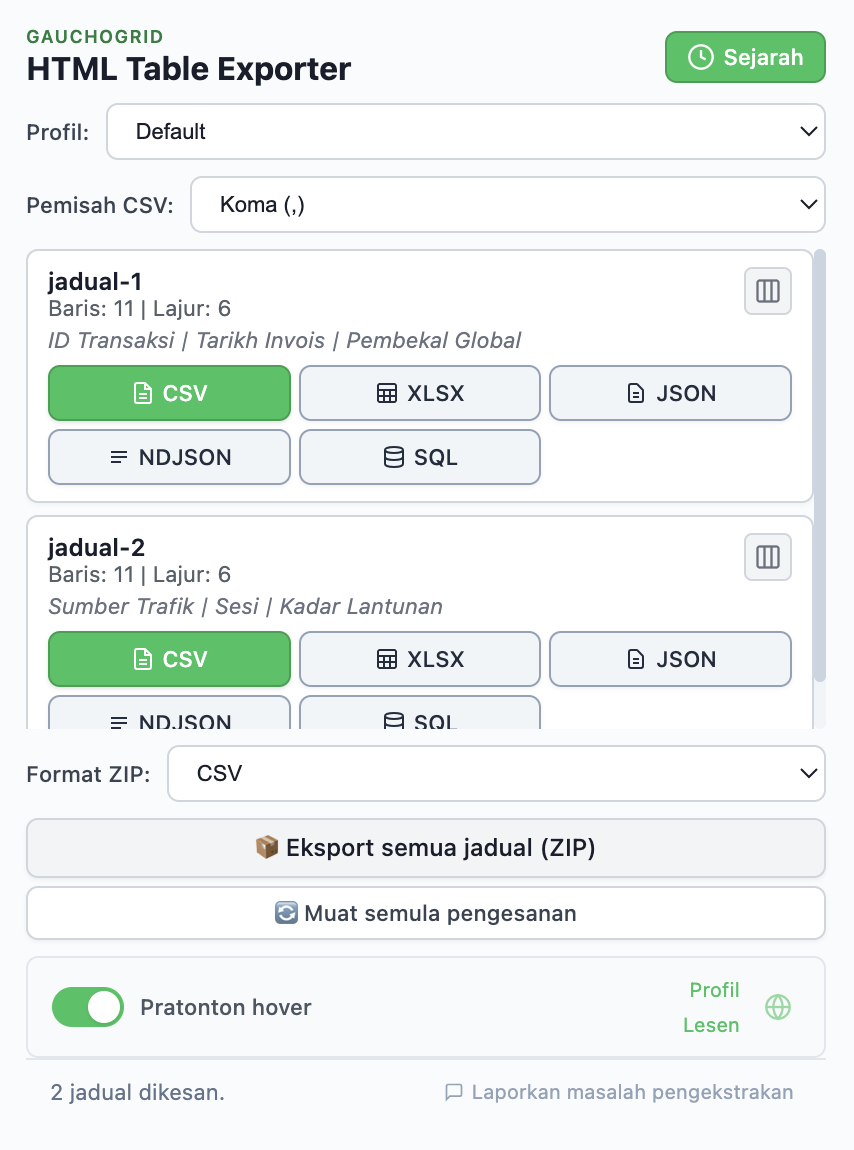
Eksport mana-mana jadual ke Excel
Sambungan Chrome terbaik untuk menyalin jadual web ke Excel. Eksport XLSX percuma, baris tanpa had, sifar penjejakan.
Tanpa pelayan diperlukan - Sifar penjejakan - Fail Excel bersih