ドキュメント
Webテーブルをプロのように抽出、クリーニング、エクスポートするために必要なすべて。基本的なエクスポートから高度なデータクリーニングワークフローまで。
イントロダクション
HTML Table ExporterはWebページのテーブルを検出し、お好みのフォーマットでエクスポートするChrome拡張機能です。複雑な設定が必要なWebスクレイパーとは異なり、このツールは即座に動作します:クリック、フォーマットを選択、ダウンロード。
すべての処理はブラウザ上でローカルに行われます。データがデバイスの外に出ることはありません。
対象ユーザー
- データアナリスト — 財務レポート、政府サイト、研究データベースからテーブルを抽出する方
- 研究者 — 学術ソースやWikipediaから構造化データを収集する方
- 開発者 — スクレイパーを構築せずに表形式データに素早くアクセスしたい方
- すべての方 — テーブルをセルごとにコピー&ペーストすることにうんざりしている方
HTML Table Exporterを使用すべき場面
HTML Table Exporterは特定のユースケース向けに設計されています。どこで優れているか、どこで他のツールがより適しているかを理解することで、最大限に活用できます。
最適な用途
- 単発のテーブルエクスポート — 財務レポート、政府データセット、研究データベース、Wikipediaのテーブル、スポーツ統計
- Webアプリケーションのデータ — 多くのCRMプラットフォーム、分析ダッシュボード、ERPシステム、ビジネスツールは、拡張機能が検出できるHTMLテーブルとしてデータをレンダリングします
- 繰り返しのエクスポート — クリーニングルールとカラム設定をプロファイルとして保存し、同じソースからエクスポートするたびに再利用できます
- プライバシー重視の環境 — すべての処理がローカルで行われるため、データをブラウザ外に出せない企業、金融、医療の現場に適しています
- クリーニングが必要なデータ — 日付、数値、通貨、null値はエクスポート前に自動的に正規化されます
想定していない用途
- 自動化またはスケジュールされたスクレイピング — これは手動のインタラクティブツールです。ヘッドレススクレイパーやcronベースのパイプラインが必要な場合は、Scrapy、Puppeteer、Playwrightなどのツールをご検討ください
- テーブル以外のデータ — この拡張機能はHTML
<table>要素を検出します。カード、リスト、フィード、非構造化レイアウトはサポートされていません - APIベースのデータアクセス — 必要なデータがAPIで利用可能な場合、レンダリングされたページから抽出するよりもAPIを直接使用する方が信頼性が高くなります
- すべてのWebサイトとの互換性保証 — Webテーブルの構造は多様です。この拡張機能は標準的なHTMLテーブルや多くの複雑なWebアプリケーションで動作しますが、非標準のレンダリングを使用するサイトでは完全にサポートされない場合があります
無料版には行数制限がなく、多くのテーブルで動作します。PROを検討する前に、お使いのサイトでインストールしてテストしてください。
インストール
-
Chrome Web Storeにアクセス
ChromeブラウザでHTML Table Exporterのページを開きます。
-
「Chromeに追加」をクリック
青いボタンをクリックし、ポップアップで確認します。インストールは約3秒で完了します。
-
拡張機能をピン留め(任意)
Chromeのツールバーのパズルアイコンをクリックし、HTML Table Exporterをピン留めして素早くアクセスできるようにします。
この拡張機能は「ウェブサイト上のすべてのデータの読み取りと変更」の権限を要求します。これはテーブルの検出に必要ですが、すべての処理はローカルで行われ、データは一切送信されません。
ライセンス認証
HTML Table Exporter PROを購入後、ライセンスキーがメールで届きます。以下の手順で、すべてのPRO機能をアンロックしてください。
ライセンスは認証時に検証され、ローカルにキャッシュされます。ライセンスの状態を再検証するために定期的なインターネットアクセスが必要で、中断のないサービスを保証します。
PROの認証方法
-
拡張機能で「有効化」をクリック
拡張機能のポップアップを開き、右上の「有効化」ボタンをクリックします。無料版の下部にPRO機能のリストも表示されます。
-
ライセンスキーを入力
XXXXXXXX-XXXX-XXXX-XXXX-XXXXXXXXXXXXの形式でライセンスキーを貼り付け、「有効化」をクリックします。キーは購入後にメールで送信されています。 -
PRO機能を使い始める
認証が完了すると、拡張機能に「HTML Table Exporter PRO」と履歴ボタンが表示されます。すべてのPRO機能がアンロックされました。
ビジュアルガイド
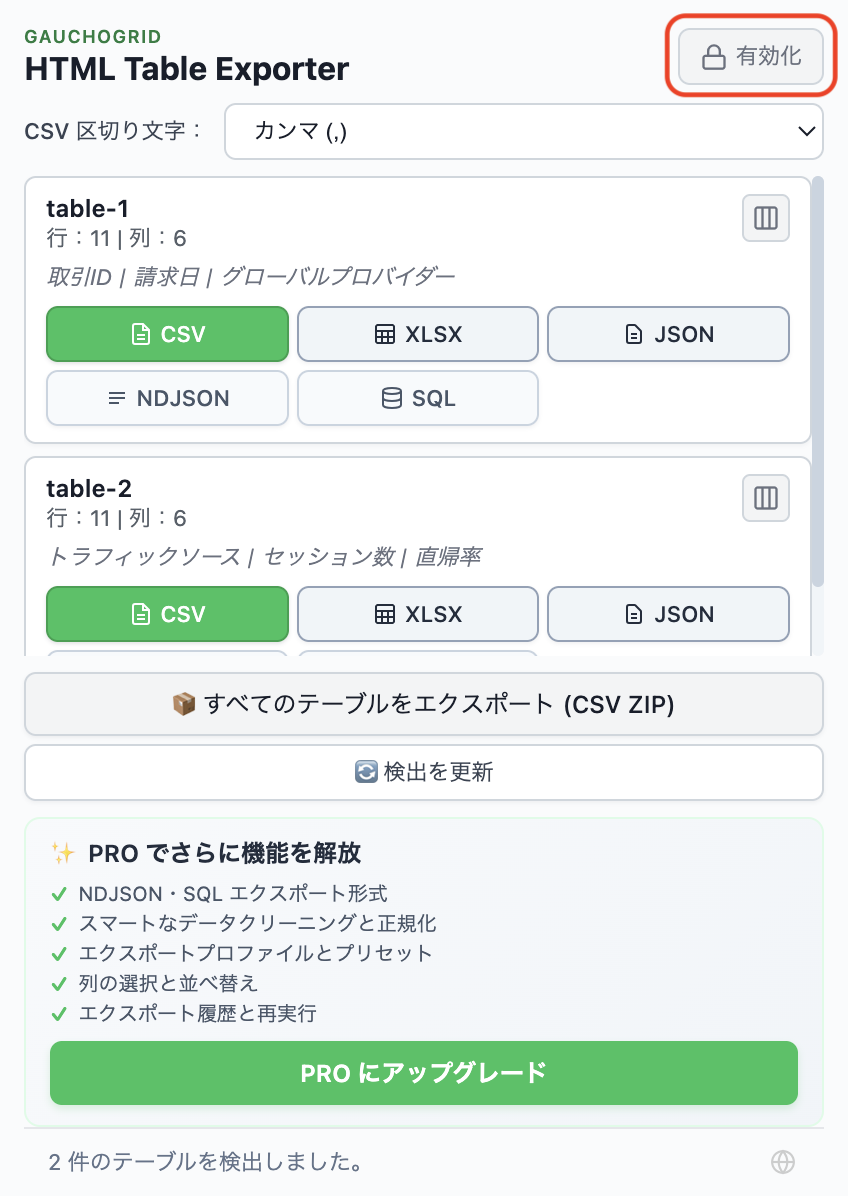
右上の「有効化」ボタンをクリックします。無料版では、PROでアンロックされる機能が表示されます。
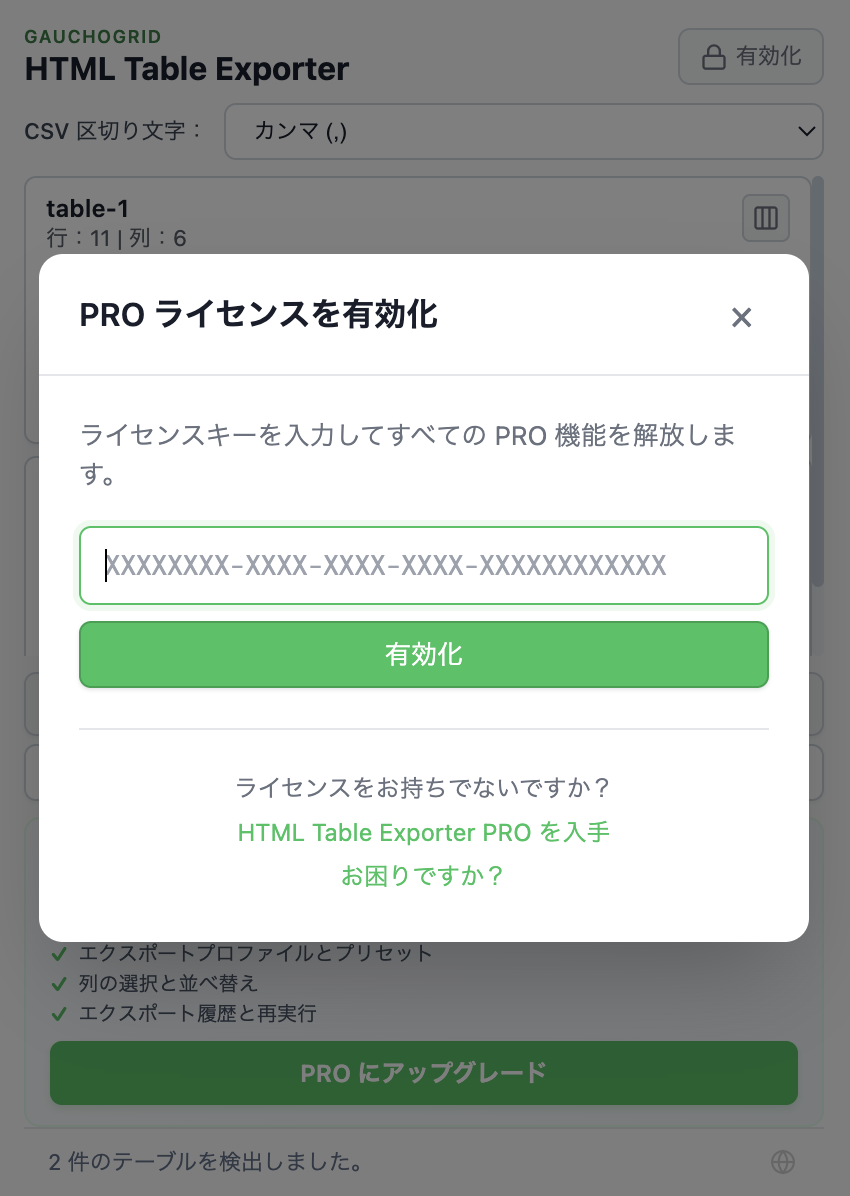
ライセンスキーを貼り付け、「有効化」をクリックします。キーをお持ちでない場合は、「Get HTML Table Exporter PRO」をクリックしてください。
ライセンスのトラブルシューティング
「無効なライセンスキー」
すべてのハイフンを含む完全なライセンスキーをコピーしてください。形式はXXXXXXXX-XXXX-XXXX-XXXX-XXXXXXXXXXXXでなければなりません。キーの前後に余分なスペースがないか確認してください。
ライセンスキーが届かない
迷惑メールフォルダを確認してください。メールはLemon Squeezy(決済処理業者)から送信されます。それでも見つからない場合は、注文番号を添えてサポートページをご覧ください。
ライセンスを別のデバイスに移行したい
各ライセンスキーは1台のデバイスに対して有効です。追加のデバイスでPROを使用する必要がある場合は、追加ライセンスを購入するか、TEAMまたはBUSINESSプランをご検討ください。
14日間の返金保証付きでHTML Table Exporter PROを入手してください。料金オプションを見る →
クイックスタート
60秒以内に最初のテーブルをエクスポートしましょう:
テーブルのエクスポート方法
スマート選択(最速の方法)
このアプローチは、対象データを直接選択できるため時間を節約できます。Webページ上のテーブルの任意の場所をクリックし、HTML Table Exporter PROの拡張機能アイコンを開くだけです。拡張機能がそのテーブルを自動的にハイライトしてフォーカスするので、他の検出結果を探す必要なく即座にエクスポートできます。
柔軟なエクスポート形式
検出された各テーブルは、テーブルカードの対応するボタンをクリックして、さまざまなプロフェッショナル向けフォーマットでエクスポートできます:
- Excel (XLSX) — 詳細なデータ分析に最適
- CSV — 一般的なスプレッドシート用途に最適
- JSON / NDJSON — Web開発やNoSQLデータベースに最適
- SQL — データベースにすぐ使えるINSERT文を生成
一括ダウンロード
すべてのテーブルを一度に抽出したいユーザー向けに、一括ダウンロードが利用可能です。ZIPフォーマットのドロップダウンメニューからパッケージ内のファイルの希望フォーマット(CSVやJSONなど)を選択します。「Export all tables (ZIP)」をクリックすると、ページ上のすべてのテーブルが整理されたパッケージとしてダウンロードされます。
Company,Revenue,Growth
Apple,394.33B,+7.8%
Microsoft,211.91B,+12.4%
Google,282.84B,+9.8%
エクスポート形式
HTML Table Exporterは5つの出力フォーマットをサポートしており、それぞれ異なるユースケースに最適化されています。
CSV (Comma-Separated Values)
汎用フォーマット。Excel、Google Sheets、データベース、ほぼすべてのデータツールで動作します。PROユーザーは地域互換性のためにデリミタ(カンマ、セミコロン、タブ)をカスタマイズできます。
Name,Email,Status
John Doe,[email protected],Active
Jane Smith,[email protected],Pending
JSON (JavaScript Object Notation)
開発者とAPIに最適。各行がカラムヘッダーをキーとするオブジェクトに変換されます。
[
  {
    "Name": "John Doe",
    "Email": "[email protected]",
    "Status": "Active"
  }
]
Excel (XLSX)
正しいセルタイプのネイティブExcelフォーマット。数値は数値、日付は日付として扱われます。
NDJSON (Newline Delimited JSON)
ストリーミングデータ処理とNoSQLデータベースに最適。各行が独立したJSONオブジェクトで、大規模データセットとログ処理に適しています。
{"Name":"John Doe","Email":"[email protected]","Status":"Active"}
{"Name":"Jane Smith","Email":"[email protected]","Status":"Pending"}
SQL (INSERT Statements)
データベースに直接インポートできるINSERT文を生成します。MySQL、PostgreSQL、SQLite、その他のSQLデータベースに最適。
INSERT INTO table_name (Name, Email, Status) VALUES
('John Doe', '[email protected]', 'Active'),
('Jane Smith', '[email protected]', 'Pending');PROでNDJSONとSQLのエクスポート形式が追加されます。一括ZIPにはすべてのフォーマットが含まれます。
データクリーニング
Webデータは乱雑です:通貨記号、一貫性のない日付フォーマット、隠し文字。これらは分析やインポートを壊します。HTML Table Exporterはデータを自動的にクリーニングします。
自動クリーニング(無料)
- すべてのセルの空白を除去
- 隠れたUnicode文字を除去
- 改行を正規化
- 結合セルの構造を保持
インテリジェントクリーニングプロファイル(PRO)
PROには一般的なデータタイプ向けの組み込みクリーニングプロファイルが含まれています:
通貨プロファイル
$、€、£の記号と桁区切りを除去。$1,234.56を1234.56に変換。
パーセントプロファイル
%記号を除去。45.5%を0.455または45.5に変換。
日付プロファイル
日付をISO形式に標準化。Jan 15, 2024を2024-01-15に変換。
// Raw data from website
"  $1,234.56  ", "Jan 15, 2024", "45.5%"

// After cleaning profiles
1234.56, "2024-01-15", 0.455
一括エクスポート
ページに複数のテーブルがある場合(または複数のフォーマットが必要な場合)、一括エクスポートで時間を大幅に節約できます。
一括エクスポートはPROユーザー専用の機能です。
すべてのテーブルをエクスポート
拡張機能のポップアップで「Export All」をクリックします。各テーブルが個別のファイルとして変換されます。
ZIPダウンロード
選択したフォーマットですべてのテーブルを含む単一のZIPファイルを取得します。
tables-export.zip
├── table-1-revenue-summary.csv
├── table-2-revenue-summary.csv
└── table-3-revenue-summary.csv
複雑なテーブル
現実のテーブルはめったにシンプルなグリッドではありません。HTML Table Exporterは、他のツールが対応できない複雑さに対応します。
結合セル(Rowspan/Colspan)
セルが複数の行や列にまたがる場合、エクスポートデータは構造を維持するために対応するセルを補完します。
ネストされたテーブル
テーブル内のテーブルは古いWebサイトで一般的です。ホバーハイライトでエクスポート前に確認できます。
動的/JavaScriptテーブル
多くの最新のWebアプリケーションは、JavaScriptフレームワークを使用してテーブルをレンダリングします。テーブルがブラウザで表示されていれば、通常は拡張機能で検出できます。ただし、サイトがDOMをどのように構造化しているかによって結果は異なる場合があります。一部のアプリケーションでは、テーブルとして認識されない非標準の要素が使用されています。
一部のサイトではスクロールに応じてテーブルの行が読み込まれます。すべてのデータが読み込まれるよう、まず最後までスクロールしてください。
無料版 vs PRO 比較
無料版は人工的な制限なしで本当に便利です。PROはヘビーユーザー向けの高度な機能を追加します。
| 機能 | 無料 | PRO |
|---|---|---|
| CSVエクスポート | ✔ | ✔ |
| JSONエクスポート | ✔ | ✔ |
| Excelエクスポート | ✔ | ✔ |
| NDJSONエクスポート | — | ✔ |
| SQLエクスポート | — | ✔ |
| テーブルの自動検出 | ✔ | ✔ |
| 結合セルの処理 | ✔ | ✔ |
| ZIPダウンロード(全テーブル) | CSVのみ | マルチフォーマット |
| プリセットプロファイル(Pandas、DuckDBなど) | — | ✔ |
| クリーニングプリセット(数値、日付、null) | — | ✔ |
| カラムの選択と並べ替え | — | ✔ |
| エクスポート履歴 | — | ✔ |
| 最後のエクスポートを再実行 | — | ✔ |
| ホバープレビュー | — | ✔ |
| 100%ローカル処理 | ✔ | ✔ |
トラブルシューティング
「テーブルが検出されません」
一部のサイトではテーブルのように見える<div>レイアウトを使用していますが、セマンティックなHTMLテーブルではありません。この拡張機能は主に<table>要素を検出し、一部のJavaScriptベースのグリッドコンポーネントにも対応しています。エクスポート前にページが完全に読み込まれていることを確認してください。
エクスポートでデータが欠落する
テーブルが遅延読み込みを使用していないか確認してください。まずテーブル全体をスクロールしてから、エクスポートしてください。
エクスポートの文字化け
この拡張機能はUTF-8エンコーディングを使用しています。Excelで文字化けが表示される場合は、「データ」→「テキスト/CSVから取り込み」を使用してインポートしてください。
拡張機能が特定のサイトで動作しない
一部のサイト(Chrome Web Store自体など)はセキュリティ上の理由で拡張機能をブロックします。これはChromeの制限です。特定のサイトで拡張機能が動作するはずなのに動作しない場合、または抽出エラーに気づいた場合は、サポートフォームから報告していただければ調査いたします。
サポートページにアクセスし、バグ報告フォームにご記入ください。サポートは個別に対応しており、回答までに最大10営業日かかる場合があります。