テーブルをExcelにコピーするのに最適なChrome拡張機能
Webサイトのテーブルをexcelに取り込みたい。コピー&ペーストではフォーマットが崩れる。ExcelのPower QueryはJavaScriptテーブルを認識しない。答えはブラウザ拡張機能 — でもどれがいい?7つのオプションをテストしました。
総合ベスト: HTML Table Exporter — 無料で行数無制限、ネイティブXLSXエクスポート、JavaScriptテーブル対応、トラッキングゼロ。30秒でインストール、10秒で最初のテーブルをエクスポート。
テスト内容
WebデータをExcelに取り込む際に最も重要な基準で各拡張機能を評価しました:
- Excelエクスポート — ネイティブXLSXファイルをエクスポートできるか、CSVだけか?
- 行数制限 — 課金なしで大きなテーブルをエクスポートできるか?
- JavaScriptテーブル — モダンWebアプリ(React、Angular、Vue)で動作するか?
- プライバシー — 使用状況を追跡するか、アカウントが必要か?
- 速度 — エクスポートまで何クリック?
- 料金 — 無料と有料の違いは?
最優秀:HTML Table Exporter
HTML Table ExporterはテーブルをExcelにコピーするのに最適なChrome拡張機能です。その理由は以下の通りです:
| 機能 | HTML Table Exporter | 他の拡張機能 |
|---|---|---|
| Excel(XLSX)エクスポート | 無料 | 有料または非対応 |
| 行数制限 | 無制限 | 250〜500行 |
| JavaScriptテーブル | 対応 | 対応 |
| アカウント必須 | 不要 | 多くの場合必要 |
| トラッキング | なし | Google Analytics |
| エクスポートまでのクリック数 | 2 | 3-5 |
際立つ点
- 無料XLSXエクスポート — ほとんどの拡張機能はExcelエクスポートがないか、サブスクリプション必須。HTML Table Exporterは無料で利用可能。
- 行数制限なし — 10,000行のテーブルも課金なしでエクスポート。Table Captureは無料プランで250行に制限。
- トラッキングゼロ — この拡張機能にはネットワーク権限がありません。物理的にデータをどこにも送信できない仕組みです。データはブラウザに留まります。
- JavaScriptテーブル対応 — モダンサイトはJavaScriptでテーブルをレンダリングします。拡張機能はブラウザ内で動作するため、表示されている内容をそのまま取得できます。
最初のテーブルを10秒でExcelにエクスポート
詳細比較:7つの拡張機能をテスト
最も人気のあるテーブルエクスポート用Chrome拡張機能をテストしました。比較結果は以下の通りです:
| 拡張機能 | 無料XLSX | 行数制限 | トラッキング | 最適な用途 |
|---|---|---|---|---|
| HTML Table Exporter | あり | 無制限 | なし | 大多数のユーザー |
| Table Capture | PROのみ | 250行 | GA | Google Sheetsユーザー |
| Data Miner | あり | 500ページ/月 | アカウント | 複雑なスクレイピング |
| Instant Data Scraper | CSVのみ | 無制限 | なし | ページネーションリスト |
| CopyTables | クリップボード | 無制限 | なし | クイックコピー&ペースト |
| Listly | あり | 制限あり | アカウント | リスト抽出 |
| Scraper | CSVのみ | 無制限 | なし | 開発者 |
テーブルをExcelにエクスポートする方法
HTML Table Exporterの使用は約10秒で完了します:
拡張機能をインストール
こちらのChrome Web Storeにアクセスし、「Chromeに追加」をクリック。アカウント不要。
テーブルに移動
テーブルのあるWebサイトに移動します。テーブルをクリックしてハイライトすることもできます(任意)。
拡張機能アイコンをクリック
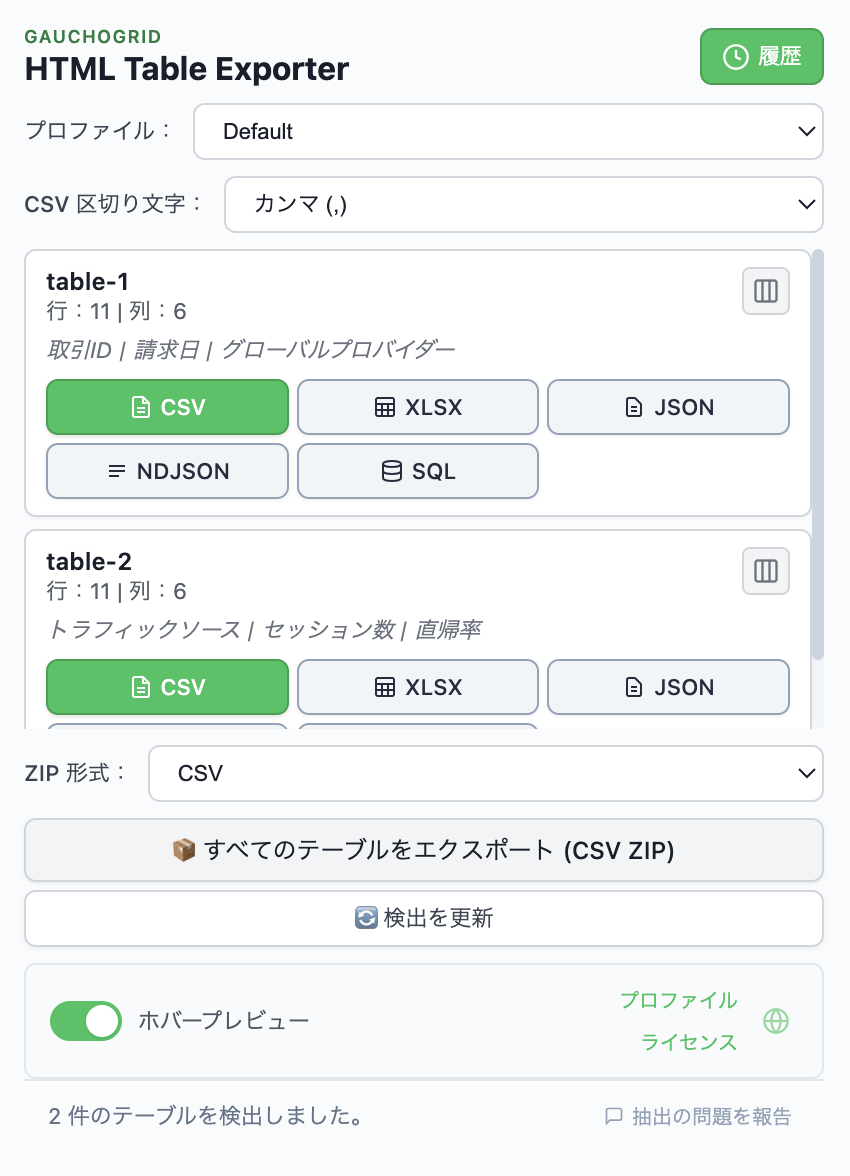
ツールバーのHTML Table Exporterアイコンをクリック。ポップアップに検出されたすべてのテーブルが表示されます。
XLSXをクリック
テーブルを見つけてXLSXボタンをクリック。Excelファイルが即座にダウンロードされます。
代替手段を検討すべきケース
HTML Table Exporterはほとんどのユーザーにとって最良の選択肢ですが、代替手段が適している場合もあります:
Table Capture
こんな場合に:Google Sheetsとの直接連携やPDFテーブル抽出が必要。
欠点:無料プランで250行制限、ExcelエクスポートにはPRO($36/年)が必要、Google Analyticsトラッキングを含む。
詳細は詳細比較記事をご覧ください。
Data Miner
こんな場合に:複雑なサイト用の再利用可能なスクレイピングレシピを構築。
欠点:アカウント必須、月500ページ制限、学習コストが高い。
Instant Data Scraper
こんな場合に:ページネーションされたコンテンツ(検索結果、商品リスト)のスクレイピングが必要。
欠点:CSVのみ(Excel非対応)、AI検出が誤ったデータを取得することがある。
よくある質問
テーブルをExcelにコピーする最適な無料Chrome拡張機能は?
HTML Table Exporterが最適な無料オプションです。行数制限なしのXLSXエクスポートを搭載。ほとんどの競合は有料プランでのみ提供しています。
ログインが必要なページのテーブルをコピーできますか?
はい。ブラウザ拡張機能はブラウザセッション内で動作するため、ログインしているすべてのページにアクセスできます。これはExcel Power Queryに対する大きな優位性です。
なぜコピー&ペーストはテーブルにうまく機能しないのですか?
Webサイトからコピーすると、HTMLフォーマット — 非表示要素、CSSスタイル、結合セル — もコピーされます。Excelはこれを予測不能に解釈し、フォーマットが崩れます。拡張機能ならクリーンなデータをエクスポートします。
ブラウザ拡張機能でデータは安全ですか?
拡張機能の権限を確認しましょう。HTML Table Exporterにはネットワーク権限がありません — データをどこにも送信できない仕組みです。すべての処理はブラウザ内でローカルに行われます。
Excelエクスポートに料金は必要ですか?
HTML Table Exporterなら不要です — XLSXエクスポートは制限なしで無料。Table Captureなどの競合はExcelエクスポートに課金するか、無料ユーザーをCSVに制限しています。
まとめ
WebサイトのテーブルをExcelにコピーする必要があるなら、HTML Table Exporterが最適なChrome拡張機能です。無料プランに必要なものがすべて揃っています — XLSXエクスポート、無制限行数、JavaScriptテーブル対応 — トラッキングゼロ、アカウント不要。
テーブルエクスポートツールのより幅広い比較は、テーブルエクスポートに最適なChrome拡張機能 トップ5のガイドをご覧ください。
あらゆるテーブルをExcelにエクスポート
WebテーブルをExcelにコピーするのに最適なChrome拡張機能。無料XLSXエクスポート、無制限行数、トラッキングゼロ。
サーバー不要 · トラッキングゼロ · クリーンなExcelファイル