Ekstensi Chrome Terbaik untuk Menyalin Tabel ke Excel
Anda perlu mendapatkan tabel dari situs web ke Excel. Copy-paste merusak format. Excel Power Query tidak melihat tabel JavaScript. Jawabannya adalah ekstensi browser — tapi yang mana? Kami menguji 7 opsi.
Terbaik secara keseluruhan: HTML Table Exporter — baris tak terbatas gratis, ekspor XLSX native, berfungsi dengan tabel JavaScript, nol pelacakan. Instal dalam 30 detik, ekspor tabel pertama Anda dalam 10.
Yang kami uji
Kami mengevaluasi setiap ekstensi pada kriteria yang paling penting ketika Anda perlu mendapatkan data web ke Excel:
- Ekspor Excel — Apakah mengekspor file XLSX native, atau hanya CSV?
- Batasan baris — Bisakah Anda mengekspor tabel besar tanpa menabrak paywall?
- Tabel JavaScript — Apakah berfungsi di aplikasi web modern (React, Angular, Vue)?
- Privasi — Apakah melacak penggunaan Anda atau memerlukan akun?
- Kecepatan — Berapa klik untuk mengekspor?
- Harga — Apa yang gratis vs berbayar?
Pemenangnya: HTML Table Exporter
HTML Table Exporter adalah ekstensi Chrome terbaik untuk menyalin tabel ke Excel. Inilah alasannya:
| Fitur | HTML Table Exporter | Kebanyakan Kompetitor |
|---|---|---|
| Ekspor Excel (XLSX) | Gratis | Berbayar atau tidak ada |
| Batasan baris | Tak terbatas | 250-500 baris |
| Tabel JavaScript | Berfungsi | Berfungsi |
| Perlu akun | Tidak | Sering ya |
| Pelacakan | Tidak ada | Google Analytics |
| Klik untuk ekspor | 2 | 3-5 |
Apa yang membuatnya menonjol
- Ekspor XLSX gratis — Kebanyakan ekstensi tidak memiliki ekspor Excel atau menguncinya di balik langganan. HTML Table Exporter menyertakannya gratis.
- Tanpa batasan baris — Ekspor tabel dengan 10.000 baris tanpa menabrak paywall. Table Capture membatasi Anda hingga 250 baris di level gratis.
- Nol pelacakan — Ekstensi tidak memiliki izin jaringan. Secara harfiah tidak bisa mengirim data ke mana pun. Data Anda tetap di browser Anda.
- Berfungsi dengan tabel JavaScript — Situs modern merender tabel dengan JavaScript. Karena ekstensi berjalan di browser Anda, ia melihat persis apa yang Anda lihat.
Ekspor tabel pertama Anda ke Excel dalam 10 detik
Perbandingan lengkap: 7 ekstensi diuji
Kami menguji ekstensi Chrome paling populer untuk ekspor tabel. Berikut perbandingannya:
| Ekstensi | XLSX Gratis | Batas Baris | Pelacakan | Terbaik Untuk |
|---|---|---|---|---|
| HTML Table Exporter | Ya | Tak terbatas | Tidak ada | Kebanyakan |
| Table Capture | Hanya PRO | 250 baris | GA | Pengguna Google Sheets |
| Data Miner | Ya | 500 hal/bulan | Akun | Scraping kompleks |
| Instant Data Scraper | Hanya CSV | Tak terbatas | Tidak ada | List berpaginasi |
| CopyTables | Clipboard | Tak terbatas | Tidak ada | Copy-paste cepat |
| Listly | Ya | Terbatas | Akun | Ekstraksi list |
| Scraper | Hanya CSV | Tak terbatas | Tidak ada | Developer |
Cara mengekspor tabel ke Excel
Menggunakan HTML Table Exporter memakan waktu sekitar 10 detik:
Instal ekstensi
Buka Chrome Web Store dan klik Tambahkan ke Chrome. Tanpa akun diperlukan.
Buka tabel Anda
Navigasi ke situs web mana pun dengan tabel. Klik tabel untuk menyorotinya (opsional).
Klik ikon ekstensi
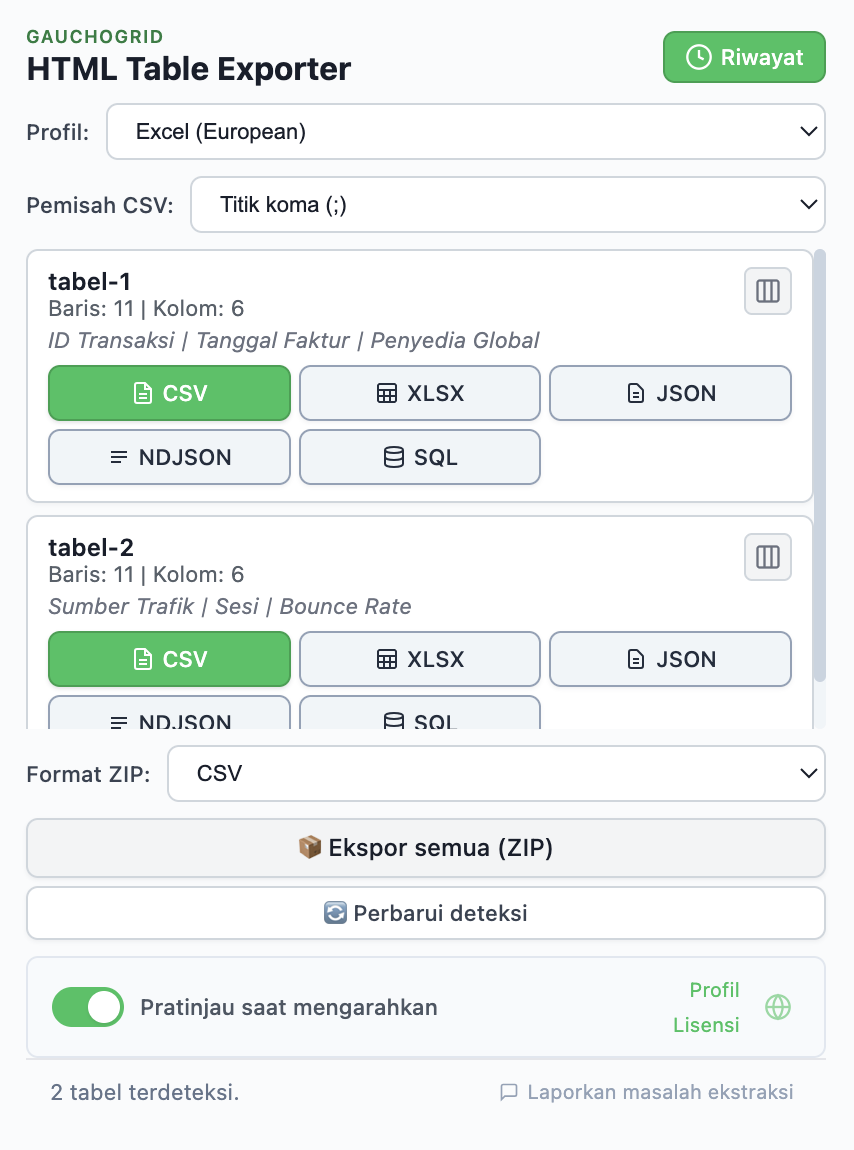
Klik ikon HTML Table Exporter di toolbar Anda. Popup menunjukkan semua tabel yang terdeteksi.
Klik XLSX
Temukan tabel Anda dan klik tombol XLSX. File Excel terunduh secara instan.
Kapan mempertimbangkan alternatif
HTML Table Exporter adalah pilihan terbaik untuk kebanyakan pengguna, tapi ada kasus di mana alternatif masuk akal:
Table Capture
Gunakan jika: Anda butuh integrasi langsung dengan Google Sheets atau ekstraksi tabel PDF.
Kekurangan: Batas 250 baris di level gratis, ekspor Excel memerlukan PRO ($36/tahun), menyertakan pelacakan Google Analytics.
Data Miner
Gunakan jika: Anda membangun recipe scraping yang dapat digunakan ulang untuk situs kompleks.
Kekurangan: Perlu akun, batas 500 halaman per bulan, kurva belajar curam.
Instant Data Scraper
Gunakan jika: Anda perlu mengekstrak konten berpaginasi (hasil pencarian, listing produk).
Kekurangan: Hanya CSV (tanpa Excel), deteksi AI terkadang menangkap data yang salah.
Pertanyaan yang sering diajukan
Apa ekstensi Chrome gratis terbaik untuk menyalin tabel ke Excel?
HTML Table Exporter adalah opsi gratis terbaik. Menyertakan ekspor XLSX tanpa batasan baris, yang kebanyakan kompetitor kunci di balik level berbayar.
Bisakah saya menyalin tabel dari halaman yang memerlukan login?
Ya. Ekstensi browser berjalan di dalam sesi browser Anda, jadi bisa mengakses halaman mana pun yang Anda login. Ini keunggulan utama dibanding Excel Power Query.
Mengapa copy-paste tidak berfungsi dengan baik untuk tabel?
Ketika Anda menyalin dari situs web, Anda menyalin format HTML — elemen tersembunyi, style CSS, sel yang digabung. Excel menginterpretasikan ini secara tidak terduga, menghasilkan format yang rusak. Ekstensi mengekspor data bersih.
Apakah data saya aman dengan ekstensi browser?
Periksa izin ekstensi. HTML Table Exporter tidak memiliki izin jaringan — tidak bisa mengirim data ke mana pun. Semua pemrosesan terjadi secara lokal di browser Anda.
Ringkasan
Jika Anda perlu menyalin tabel dari situs web ke Excel, HTML Table Exporter adalah ekstensi Chrome terbaik. Memiliki semua yang Anda butuhkan di level gratis — ekspor XLSX, baris tak terbatas, dukungan tabel JavaScript — dengan nol pelacakan dan tanpa akun diperlukan.
Ekspor tabel apa pun ke Excel
Ekstensi Chrome terbaik untuk menyalin tabel web ke Excel. Ekspor XLSX gratis, baris tak terbatas, nol pelacakan.
Tanpa server diperlukan - Nol pelacakan - File Excel bersih