Dokumentáció
Minden, ami a webes táblázatok professzionális kinyeréséhez, tisztításához és exportálásához kell. Az alapvető exportálásoktól a haladó adattisztítási munkafolyamatokig.
Bevezetés
A HTML Table Exporter egy Chrome bővítmény, amely felismeri a weboldalak táblázatait és exportálja őket a kívánt formátumba. A komplex konfigurációt igénylő web scraperekkel ellentétben ez az eszköz azonnal működik: kattints, válassz formátumot, töltsd le.
Minden feldolgozás helyileg történik a böngésződben. Az adataid soha nem hagyják el az eszközödet.
Kinek való?
- Adatelemzők akiknek pénzügyi jelentésekből, kormányzati oldalakról vagy kutatási adatbázisokból kell táblázatokat kinyerniük
- Kutatók akik strukturált adatokat gyűjtenek akadémiai forrásokból vagy Wikipédiából
- Fejlesztők akiknek gyors hozzáférés kell táblázatos adatokhoz scraper építése nélkül
- Bárki aki elege van a celláról cellára másolásból
Mikor használd a HTML Table Exportert
A HTML Table Exporter egy specifikus használati esetkörre van tervezve. Ha megérted, hol ragyog — és hol lehetnek más eszközök megfelelőbbek — a legtöbbet hozhatod ki belőle.
Ideális a következőkre
- Egyszeri táblázatexportálások — pénzügyi jelentések, kormányzati adatkészletek, kutatási adatbázisok, Wikipédia táblázatok, sportstatisztikák
- Webalkalmazások adatai — sok CRM platform, analitikai irányítópult, ERP rendszer és vállalati eszköz HTML táblázatként jeleníti meg az adatokat, amelyeket a bővítmény felismerhet
- Visszatérő exportálások — mentsd el a tisztítási szabályaidat és oszlopkonfigurációdat profilként, és használd újra minden alkalommal, amikor ugyanabból a forrásból exportálsz
- Adatvédelmi szempontból érzékeny környezetek — minden feldolgozás helyi, ami alkalmassá teszi vállalati, pénzügyi vagy egészségügyi kontextusokhoz, ahol az adatok nem hagyhatják el a böngészőt
- Tisztítást igénylő adatok — a dátumok, számok, pénznemek és null értékek automatikusan normalizálódnak exportálás előtt
Nem a következőkre tervezve
- Automatizált vagy ütemezett scraping — ez egy kézi, interaktív eszköz. Ha headless scraperre vagy cron-alapú pipeline-ra van szükséged, fontold meg az olyan eszközöket, mint a Scrapy, Puppeteer vagy Playwright
- Nem táblázatos adatok — a bővítmény HTML
<table>elemeket ismer fel. Kártyák, listák, feedek és strukturálatlan elrendezések nem támogatottak - Adathozzáférés API-n keresztül — ha a szükséges adatok elérhetők API-n keresztül, annak közvetlen használata megbízhatóbb lesz, mint a renderelt oldalról való kinyerés
- Garantált kompatibilitás minden oldallal — a webes táblázatszerkezetek széles skálán mozognak. A bővítmény működik szabványos HTML táblázatokkal és sok összetett webalkalmazással, de néhány oldal nem szabványos renderelést használ, amely nem feltétlenül lesz teljesen kompatibilis
Az ingyenes verziónak nincs sorkészlete, és a legtöbb táblázattal működik. Telepítsd és próbáld ki a konkrét oldalon, mielőtt PRO-ra gondolnál.
Telepítés
-
Látogasd meg a Chrome Web Store-t
Nyisd meg a HTML Table Exporter oldalát a Chrome böngésződben.
-
Kattints a "Hozzáadás a Chrome-hoz" gombra
Kattints a kék gombra és erősítsd meg a felugró ablakban. A telepítés körülbelül 3 másodpercet vesz igénybe.
-
Rögzítsd a bővítményt (opcionális)
Kattints a puzzle ikonra a Chrome eszköztárán, és rögzítsd a HTML Table Exportert a gyors hozzáféréshez.
A bővítmény "Összes adatod olvasása és módosítása webhelyeken" engedélyt kér. Ez szükséges a táblázatok felismeréséhez, de ne feledd, hogy minden feldolgozás helyi, és soha nem továbbítunk semmilyen adatot.
Licenc aktiválás
A HTML Table Exporter PRO megvásárlása után e-mailben kapni fogsz egy licenckulcsot. Kövesd ezeket a lépéseket az összes PRO funkció feloldásához.
A licenced az aktiválás során kerül ellenőrzésre és helyileg tárolódik. Időszakos internetkapcsolat szükséges a licenc állapotának újraellenőrzéséhez, biztosítva a zavartalan szolgáltatást.
Hogyan aktiváld a PRO-t
-
Kattints az "Aktiválás" gombra a bővítményben
Nyisd meg a bővítmény felugró ablakát és kattints az "Aktiválás" gombra a jobb felső sarokban. A PRO funkciókat az ingyenes verzió alján is láthatod felsorolva.
-
Add meg a licenckulcsodat
Illeszd be a licenckulcsodat
XXXXXXXX-XXXX-XXXX-XXXX-XXXXXXXXXXXXformátumban és kattints az "Aktiválás" gombra. A kulcsot a vásárlás után e-mailben kaptad. -
Kezdd el használni a PRO funkciókat
Az aktiválás után a bővítmény "HTML Table Exporter PRO" feliratot mutat egy Előzmények gombbal. Minden PRO funkció most már feloldott.
Vizuális útmutató
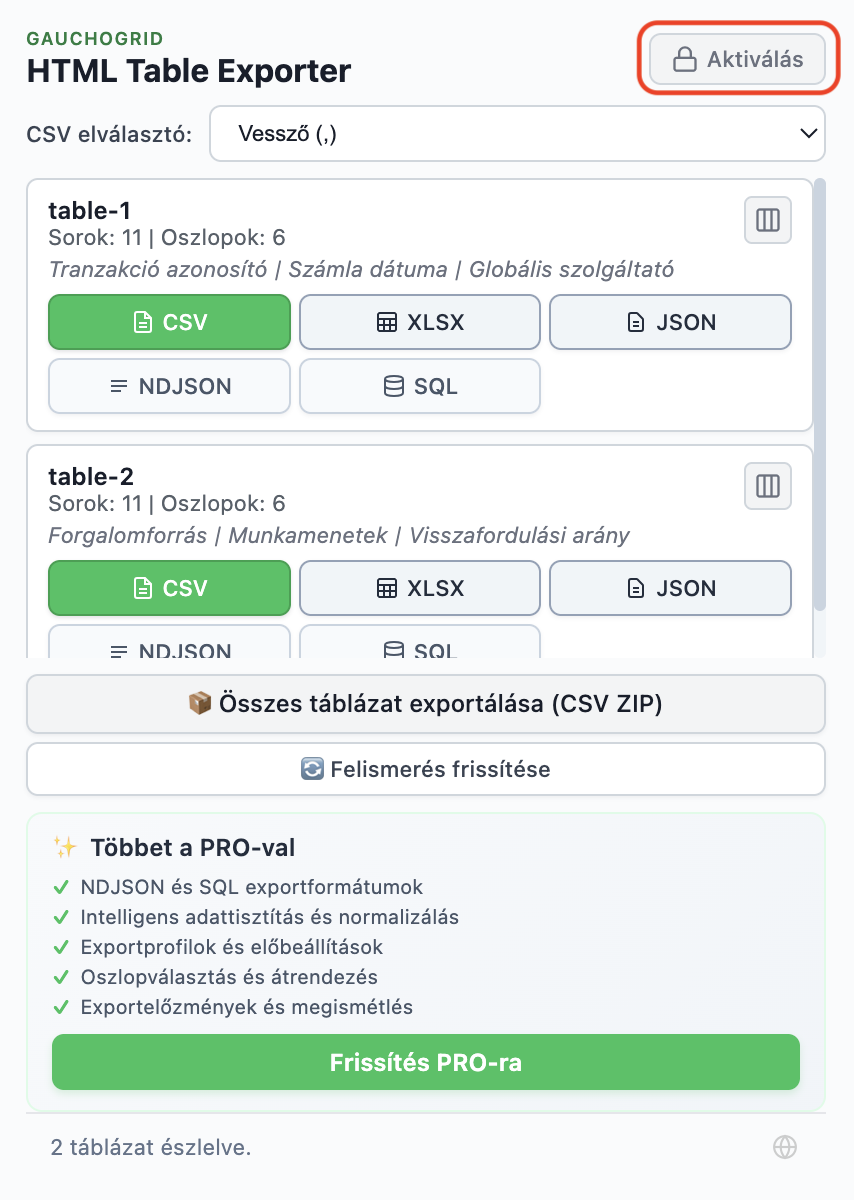
Kattints az "Aktiválás" gombra a jobb felső sarokban. Az ingyenes verzió megmutatja, mely funkciókat oldod fel a PRO-val.
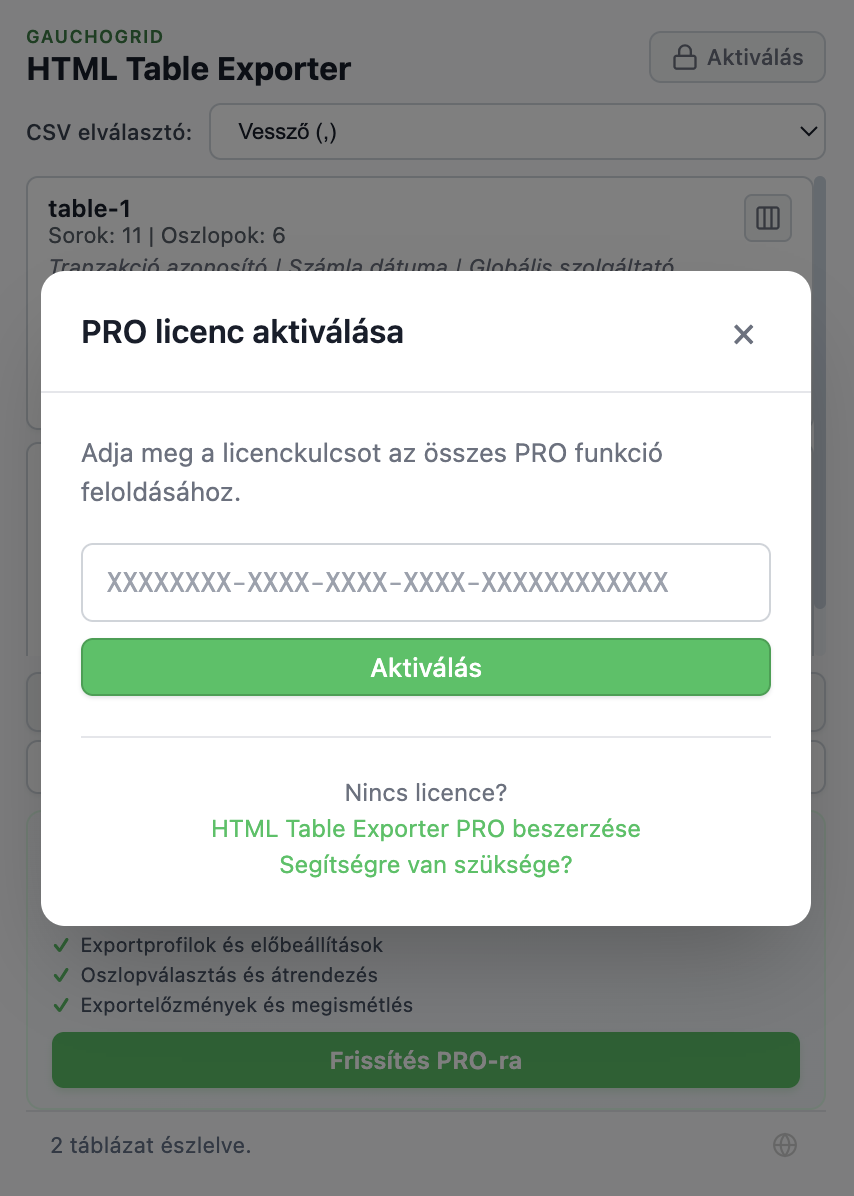
Illeszd be a licenckulcsodat és kattints az "Aktiválás" gombra. Ha még nincs kulcsod, kattints a "Szerezd be a HTML Table Exporter PRO-t" gombra.
Licencproblémák megoldása
"Érvénytelen licenckulcs"
Győződj meg róla, hogy a teljes licenckulcsot másoltad, beleértve az összes kötőjelet. A formátumnak XXXXXXXX-XXXX-XXXX-XXXX-XXXXXXXXXXXX kell lennie. Ellenőrizd, hogy nincs extra szóköz a kulcs előtt vagy után.
Nem kaptam meg a licenckulcsot
Ellenőrizd a spam mappádat. Az e-mail a Lemon Squeezy-től érkezik (a fizetési szolgáltatónktól). Ha még mindig nem találod, látogasd meg a Támogatás oldalt a rendelési számoddal.
Át kell vinnem a licencet egy másik eszközre
Minden licenckulcs egyetlen eszközre érvényes. Ha további eszközökön kell használnod a PRO-t, további licenceket vásárolhatsz, vagy fontold meg a TEAM vagy BUSINESS csomagjainkat.
Szerezd be a HTML Table Exporter PRO-t 14 napos pénzvisszafizetési garanciával. Árazási lehetőségek megtekintése →
Gyors kezdés
Exportáld az első táblázatodat 60 másodperc alatt:
Hogyan exportálj táblázatokat
Intelligens kiválasztás (leggyorsabb módszer)
Ez a megközelítés időt takarít meg, lehetővé téve a céladatok közvetlen kiválasztását. Egyszerűen kattints bárhová egy táblázatban a weboldalon, majd nyisd meg a HTML Table Exporter PRO bővítmény ikonját. A bővítmény automatikusan kiemeli és arra a táblázatra fókuszál, lehetővé téve az azonnali exportálást anélkül, hogy más felismert eredmények között kellene keresgélned.
Rugalmas exportálási formátumok
Minden felismert táblázat exportálható többféle professzionális formátumban a táblázatkártyán lévő megfelelő gombra kattintva:
- Excel (XLSX) — Ideális mélyreható adatelemzéshez
- CSV — Tökéletes általános táblázatkezelő használathoz
- JSON vagy NDJSON — Ideális webfejlesztéshez és NoSQL adatbázisokhoz
- SQL — Azonnal használható INSERT utasításokat generál adatbázisokhoz
Tömeges letöltés
Azoknak a felhasználóknak, akik egyszerre szeretnék kinyerni az összes táblázatot, elérhető a tömeges letöltés. Ehhez keresd meg a ZIP formátum legördülő menüt, és válaszd ki a kívánt formátumot (például CSV vagy JSON) a csomagban lévő fájlokhoz. Az "Összes táblázat exportálása (ZIP)" gombra kattintva az oldal összes táblázata letöltődik egy rendezett csomagban.
Company,Revenue,Growth
Apple,394.33B,+7.8%
Microsoft,211.91B,+12.4%
Google,282.84B,+9.8%
Exportálási formátumok
A HTML Table Exporter öt kimeneti formátumot támogat, mindegyik különböző használati esetekre optimalizálva.
CSV (vesszővel elválasztott értékek)
Az univerzális formátum. Működik Excellel, Google Sheets-szel, adatbázisokkal és gyakorlatilag bármilyen adateszközzel. A PRO felhasználók testreszabhatják az elválasztót (vessző, pontosvessző, tabulátor) a regionális kompatibilitáshoz.
Name,Email,Status
John Doe,[email protected],Active
Jane Smith,[email protected],Pending
JSON (JavaScript Object Notation)
Tökéletes fejlesztőknek és API-khoz. Minden sor objektummá alakul az oszlopfejlécekkel mint kulcsokkal.
[
  {
    "Name": "John Doe",
    "Email": "[email protected]",
    "Status": "Active"
  }
]
Excel (XLSX)
Natív Excel formátum helyes cellatípusokkal. A számok számok, a dátumok dátumok.
NDJSON (újsorral elválasztott JSON)
Tökéletes streaming adatfeldolgozáshoz és NoSQL adatbázisokhoz. Minden sor külön JSON objektum, ami ideálissá teszi nagy adatkészletekhez és naplófeldolgozáshoz.
{"Name":"John Doe","Email":"[email protected]","Status":"Active"}
{"Name":"Jane Smith","Email":"[email protected]","Status":"Pending"}
SQL (INSERT utasítások)
Azonnal importálható INSERT utasításokat generál adatbázisokhoz. Tökéletes MySQL, PostgreSQL, SQLite és más SQL adatbázisokhoz.
INSERT INTO table_name (Name, Email, Status) VALUES
('John Doe', '[email protected]', 'Active'),
('Jane Smith', '[email protected]', 'Pending');A PRO hozzáadja a NDJSON és SQL exportálási formátumokat. A kötegelt ZIP egyszerre tartalmazza az összes formátumot.
Adattisztítás
A webes adatok rendezetlenek: pénznemszimbólumok, következetlen dátumformátumok, rejtett karakterek; ezek tönkreteszik az elemzéseket és importálásokat. A HTML Table Exporter automatikusan tisztítja az adataidat.
Automatikus tisztítás (Ingyenes)
- Eltávolítja a szóközöket minden cellából
- Eltávolítja a rejtett Unicode karaktereket
- Normalizálja a sortöréseket
- Megőrzi az egyesített cellák szerkezetét
Intelligens tisztítási profilok (PRO)
A PRO előre elkészített tisztítási profilokat tartalmaz gyakori adattípusokhoz:
Pénznem profil
Eltávolítja a $, €, £ szimbólumokat és ezres elválasztókat. A $1,234.56-ot 1234.56-ra konvertálja.
Százalék profil
Eltávolítja a % szimbólumot. A 45.5%-ot 0.455-re vagy 45.5-re konvertálja.
Dátum profil
ISO formátumra szabványosítja a dátumokat. A Jan 15, 2024-et 2024-01-15-re konvertálja.
// Raw data from website
"  $1,234.56  ", "Jan 15, 2024", "45.5%"

// After cleaning profiles
1234.56, "2024-01-15", 0.455
Kötegelt exportálás
Ha egy oldalon több táblázat van (vagy több formátumra van szükséged), a kötegelt exportálás órákat takarít meg.
A kötegelt exportálás kizárólag PRO felhasználóknak érhető el.
Összes táblázat exportálása
Kattints az "Összes exportálása" gombra a bővítmény felugró ablakában. Minden táblázat külön fájllá alakul.
ZIP letöltés
Kapj egyetlen ZIP fájlt az összes táblázattal a választott formátumban.
tables-export.zip
├── table-1-revenue-summary.csv
├── table-2-revenue-summary.csv
└── table-3-revenue-summary.csv
Összetett táblázatok
A valós táblázatok ritkán egyszerű rácsok. A HTML Table Exporter kezeli azt a komplexitást, ami más eszközöket megtör.
Egyesített cellák (Rowspan/Colspan)
Amikor a cellák több sort vagy oszlopot fednek le, az exportált adatok kitöltik a megfelelő cellákat a szerkezet megőrzése érdekében.
Beágyazott táblázatok
A táblázatok táblázatokon belül gyakoriak régebbi weboldalakon. Az egérrel való kiemelés segít ellenőrizni az exportálás előtt.
Dinamikus/JavaScript táblázatok
Sok modern webalkalmazás JavaScript keretrendszerekkel rendereli a táblázatokat. Ha a táblázat látható a böngésződben, a bővítmény általában képes felismerni. Az eredmények azonban változhatnak attól függően, hogyan strukturálja az oldal a DOM-ját — néhány alkalmazás nem szabványos elemeket használ, amelyek nem feltétlenül ismerhetők fel táblázatként.
Néhány oldal görgetés közben tölti be a táblázat sorait. Először görgess a végéig, hogy minden adat betöltődjön.
Ingyenes vs PRO összehasonlítás
Az ingyenes verzió valóban hasznos, mesterséges korlátozások nélkül. A PRO haladó funkciókat ad a gyakori felhasználóknak.
| Funkció | Ingyenes | PRO |
|---|---|---|
| CSV exportálás | ✔ | ✔ |
| JSON exportálás | ✔ | ✔ |
| Excel exportálás | ✔ | ✔ |
| NDJSON exportálás | — | ✔ |
| SQL exportálás | — | ✔ |
| Automatikus táblázatfelismerés | ✔ | ✔ |
| Egyesített cellák kezelése | ✔ | ✔ |
| ZIP letöltés (összes táblázat) | Csak CSV | Több formátum |
| Előre beállított profilok (Pandas, DuckDB, stb.) | — | ✔ |
| Tisztítási előbeállítások (számok, dátumok, null értékek) | — | ✔ |
| Oszlopválasztás és átrendezés | — | ✔ |
| Exportálási előzmények | — | ✔ |
| Utolsó exportálás ismétlése | — | ✔ |
| Előnézet egérmutatóval | — | ✔ |
| 100% helyi feldolgozás | ✔ | ✔ |
Hibaelhárítás
"Nem található táblázat"
Néhány oldal <div> elrendezéseket használ, amelyek táblázatnak tűnnek, de nem szemantikus HTML táblázatok. A bővítmény elsősorban <table> elemeket ismer fel, és néhány JavaScript-alapú rács komponenssel is kompatibilis. Győződj meg róla, hogy az oldal teljesen betöltődött az exportálás előtt.
Hiányzó adatok az exportálásban
Ellenőrizd, hogy a táblázat késleltetett betöltést használ-e. Először görgess végig az egész táblázaton, majd exportálj.
Az exportálásnak helytelen a kódolása
A bővítmény UTF-8 kódolást használ. Ha olvashatatlan karaktereket látsz Excelben, használd az Adatok → Szövegből/CSV-ből importálást.
A bővítmény nem működik egy oldalon
Néhány oldal (mint maga a Chrome Web Store) biztonsági okokból blokkolja a bővítményeket. Ez a Chrome korlátozása. Ha úgy gondolod, hogy a bővítménynek működnie kellene egy adott oldalon, de nem működik, vagy ha kinyerési hibákat észlelsz, jelentsd a Támogatási űrlapunkon keresztül, hogy kivizsgálhassuk.
Látogasd meg a Támogatás oldalunkat és töltsd ki az űrlapot a hiba bejelentéséhez. A támogatást személyesen kezeljük, és a válaszok akár 10 munkanapot is igénybe vehetnek.