A Legjobb Chrome Bővítmény Táblázatok Excelbe Másolásához
Táblázatot kell kiexportálnia egy weboldalról Excelbe. A másolás-beillesztés elrontja a formázást. Az Excel Power Query nem látja a JavaScript táblázatokat. A megoldás egy böngészőbővítmény — de melyik? 7 opciót teszteltünk.
Legjobb összességében: HTML Table Exporter — korlátlan sorok ingyen, natív XLSX exportálás, működik JavaScript táblázatokkal, nulla nyomkövetés. 30 másodperc alatt telepíthető, 10 alatt exportálhatja az első táblázatát.
Mit teszteltünk
Minden bővítményt azok alapján a kritériumok alapján értékeltünk, amelyek a legfontosabbak, amikor webes adatokat kell Excelbe exportálni:
- Excel exportálás — Natív XLSX fájlokat exportál, vagy csak CSV-t?
- Sorkorlátok — Exportálhat nagy táblázatokat fizetési fal nélkül?
- JavaScript táblázatok — Működik modern webalkalmazásokkal (React, Angular, Vue)?
- Adatvédelem — Nyomon követi a használatot vagy fiókot igényel?
- Sebesség — Hány kattintás az exportáláshoz?
- Ár — Mi ingyenes és mi fizetős?
A győztes: HTML Table Exporter
A HTML Table Exporter a legjobb Chrome bővítmény táblázatok Excelbe másolásához. Íme, miért:
| Funkció | HTML Table Exporter | A Legtöbb Versenytárs |
|---|---|---|
| Excel exportálás (XLSX) | Ingyenes | Fizetős vagy hiányzik |
| Sorkorlát | Korlátlan | 250-500 sor |
| JavaScript táblázatok | Működik | Működik |
| Fiók szükséges | Nem | Gyakran igen |
| Nyomkövetés | Nincs | Google Analytics |
| Kattintások az exportáláshoz | 2 | 3-5 |
Mi teszi kiemelkedővé
- Ingyenes XLSX exportálás — A legtöbb bővítmény nem rendelkezik Excel exportálással, vagy előfizetés mögé rejti. A HTML Table Exporter ingyen tartalmazza.
- Nincs sorkorlát — Exportáljon 10 000 soros táblázatokat fizetési fal nélkül. A Table Capture 250 sorra korlátozza az ingyenes szinten.
- Nulla nyomkövetés — A bővítménynek nincsenek hálózati engedélyei. Szó szerint nem tud adatokat küldeni sehová. Az adatai a böngészőjében maradnak.
- Működik JavaScript táblázatokkal — A modern oldalak JavaScripttel renderelnek táblázatokat. Mivel a bővítmény a böngészőjében fut, pontosan azt látja, amit Ön.
Exportálja az első táblázatát Excelbe 10 másodperc alatt
Teljes összehasonlítás: 7 tesztelt bővítmény
A legnépszerűbb Chrome bővítményeket teszteltük táblázat exportálásra. Így hasonlítanak össze:
| Bővítmény | Ingyenes XLSX | Sorkorlát | Nyomkövetés | Legjobb |
|---|---|---|---|---|
| HTML Table Exporter | Igen | Korlátlan | Nincs | Legtöbbeknek |
| Table Capture | Csak PRO | 250 sor | GA | Google Sheets felhasználók |
| Data Miner | Igen | 500 oldal/hó | Fiók | Komplex scraping |
| Instant Data Scraper | Csak CSV | Korlátlan | Nincs | Lapozott listák |
| CopyTables | Vágólap | Korlátlan | Nincs | Gyors másolás-beillesztés |
| Listly | Igen | Korlátozott | Fiók | Lista kinyerés |
| Scraper | Csak CSV | Korlátlan | Nincs | Fejlesztők |
Hogyan exportáljon táblázatot Excelbe
A HTML Table Exporter használata körülbelül 10 másodpercet vesz igénybe:
Telepítse a bővítményt
Menjen a Chrome Web Store-ba és kattintson a Hozzáadás a Chrome-hoz gombra. Nincs szükség fiókra.
Navigáljon a táblázatához
Menjen bármely weboldalra, ahol táblázat található. Kattintson a táblázatra a kiemeléshez (opcionális).
Kattintson a bővítmény ikonjára
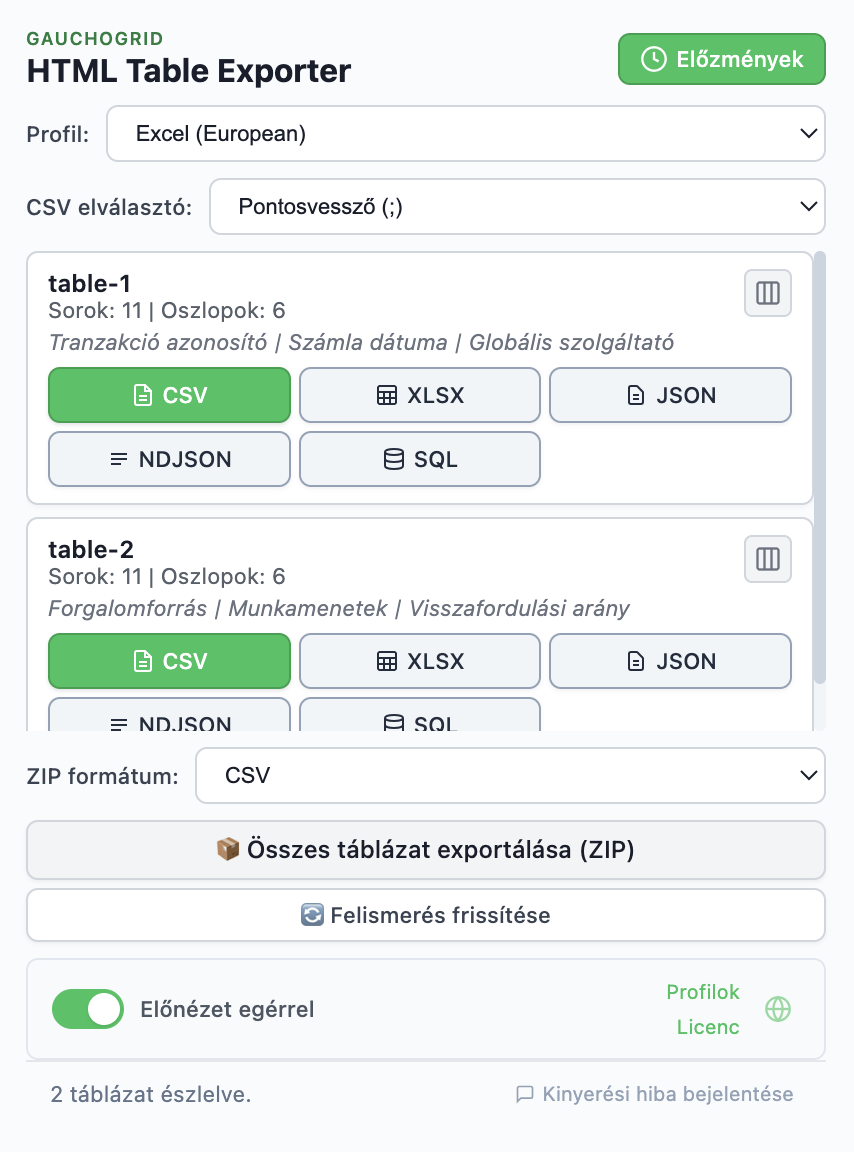
Kattintson a HTML Table Exporter ikonjára az eszköztárban. A felugró ablak megjeleníti az összes észlelt táblázatot.
Kattintson az XLSX-re
Keresse meg a táblázatát és kattintson az XLSX gombra. Az Excel fájl azonnal letöltődik.
Mikor érdemes alternatívákat fontolgatni
A HTML Table Exporter a legjobb választás a legtöbb felhasználónak, de vannak esetek, amikor az alternatíváknak van értelme:
Table Capture
Használja, ha: Közvetlen Google Sheets integrációra vagy PDF táblázat kinyerésre van szüksége.
Hátrányok: 250 soros korlát az ingyenes szinten, Excel exportáláshoz PRO szükséges (36$/év), tartalmaz Google Analytics nyomkövetést.
Data Miner
Használja, ha: Újrafelhasználható scraping recepteket épít komplex oldalakhoz.
Hátrányok: Fiók szükséges, havi 500 oldalas korlát, meredek tanulási görbe.
Instant Data Scraper
Használja, ha: Lapozott tartalom kinyerésére van szüksége (keresési eredmények, terméklisták).
Hátrányok: Csak CSV (nincs Excel), az AI detektálás néha rossz adatokat rögzít.
Gyakran Ismételt Kérdések
Melyik a legjobb ingyenes Chrome bővítmény táblázatok Excelbe másolásához?
A HTML Table Exporter a legjobb ingyenes opció. Tartalmazza az XLSX exportálást sorkorlát nélkül, amit a legtöbb versenytárs fizetős szintek mögé zár.
Másolhatok táblázatokat bejelentkezést igénylő oldalakról?
Igen. A böngészőbővítmények a böngésző munkamenetén belül futnak, így hozzáférhetnek bármely oldalhoz, ahová be van jelentkezve. Ez kulcsfontosságú előny az Excel Power Query-vel szemben.
Miért nem működik jól a másolás-beillesztés táblázatokkal?
Amikor egy weboldalról másol, HTML formázást másol — rejtett elemeket, CSS stílusokat, egyesített cellákat. Az Excel ezt kiszámíthatatlanul értelmezi, ami törött formázást eredményez. A bővítmények tiszta adatokat exportálnak.
Biztonságban vannak az adataim a böngészőbővítményekkel?
Ellenőrizze a bővítmény engedélyeit. A HTML Table Exporternek nincsenek hálózati engedélyei — nem tud adatokat küldeni sehová. Minden feldolgozás helyben, a böngészőjében történik.
Összefoglalás
Ha weboldalakról kell táblázatokat Excelbe másolnia, a HTML Table Exporter a legjobb Chrome bővítmény. Mindent tartalmaz, amire szüksége van az ingyenes szinten — XLSX exportálás, korlátlan sorok, JavaScript táblázat támogatás — nulla nyomkövetéssel és fiók nélkül.
Exportáljon bármilyen táblázatot Excelbe
A legjobb Chrome bővítmény webes táblázatok Excelbe másolásához. Ingyenes XLSX exportálás, korlátlan sorok, nulla nyomkövetés.
Nincs szükség szerverre - Nulla nyomkövetés - Tiszta Excel fájlok