Den Bedste Chrome-udvidelse til at Kopiere Tabeller til Excel
Du skal have en tabel fra en hjemmeside ind i Excel. Kopier-indsæt ødelægger formateringen. Excel Power Query kan ikke se JavaScript-tabeller. Svaret er en browserudvidelse — men hvilken? Vi testede 7 muligheder.
Bedste i alt: HTML Table Exporter — ubegrænsede rækker gratis, native XLSX-eksport, fungerer med JavaScript-tabeller, ingen sporing. Installer på 30 sekunder, eksporter din første tabel på 10.
Hvad vi testede
Vi evaluerede hver udvidelse på de kriterier der betyder mest når du skal have webdata ind i Excel:
- Excel-eksport — Eksporterer den native XLSX-filer, eller kun CSV?
- Rækkegrænser — Kan du eksportere store tabeller uden at ramme en betalingsmur?
- JavaScript-tabeller — Fungerer det på moderne webapps (React, Angular, Vue)?
- Privatliv — Sporer den din brug eller kræver en konto?
- Hastighed — Hvor mange klik for at eksportere?
- Pris — Hvad er gratis vs. betalt?
Vinderen: HTML Table Exporter
HTML Table Exporter er den bedste Chrome-udvidelse til at kopiere tabeller til Excel. Her er hvorfor:
| Funktion | HTML Table Exporter | De fleste konkurrenter |
|---|---|---|
| Excel-eksport (XLSX) | Gratis | Betalt eller mangler |
| Rækkegrænse | Ubegrænset | 250-500 rækker |
| JavaScript-tabeller | Fungerer | Fungerer |
| Konto påkrævet | Nej | Ofte ja |
| Sporing | Ingen | Google Analytics |
| Klik for at eksportere | 2 | 3-5 |
Hvad der gør den særlig
- Gratis XLSX-eksport — De fleste udvidelser mangler Excel-eksport eller låser den bag et abonnement. HTML Table Exporter inkluderer den gratis.
- Ingen rækkegrænser — Eksporter tabeller med 10.000 rækker uden at ramme en betalingsmur. Table Capture begrænser dig til 250 rækker på gratisniveauet.
- Ingen sporing — Udvidelsen har ingen netværkstilladelser. Den kan bogstaveligt talt ikke sende data nogen steder. Dine data forbliver i din browser.
- Fungerer med JavaScript-tabeller — Moderne sider renderer tabeller med JavaScript. Da udvidelsen kører i din browser, ser den præcis hvad du ser.
Eksporter din første tabel til Excel på 10 sekunder
Fuld sammenligning: 7 udvidelser testet
Vi testede de mest populære Chrome-udvidelser til tabeleksport. Sådan sammenligner de sig:
| Udvidelse | XLSX gratis | Rækkegrænse | Sporing | Bedst til |
|---|---|---|---|---|
| HTML Table Exporter | Ja | Ubegrænset | Ingen | De fleste |
| Table Capture | Kun PRO | 250 rækker | GA | Google Sheets-brugere |
| Data Miner | Ja | 500 sider/md | Konto | Kompleks scraping |
| Instant Data Scraper | Kun CSV | Ubegrænset | Ingen | Paginerede lister |
| CopyTables | Udklipsholder | Ubegrænset | Ingen | Hurtig kopier-indsæt |
| Listly | Ja | Begrænset | Konto | Listeudtrækning |
| Scraper | Kun CSV | Ubegrænset | Ingen | Udviklere |
Sådan eksporterer du en tabel til Excel
At bruge HTML Table Exporter tager omkring 10 sekunder:
Installer udvidelsen
Gå til Chrome Web Store og klik på Tilføj til Chrome. Ingen konto nødvendig.
Gå til din tabel
Naviger til en hvilken som helst hjemmeside med en tabel. Klik på tabellen for at fremhæve den (valgfrit).
Klik på udvidelsesikonet
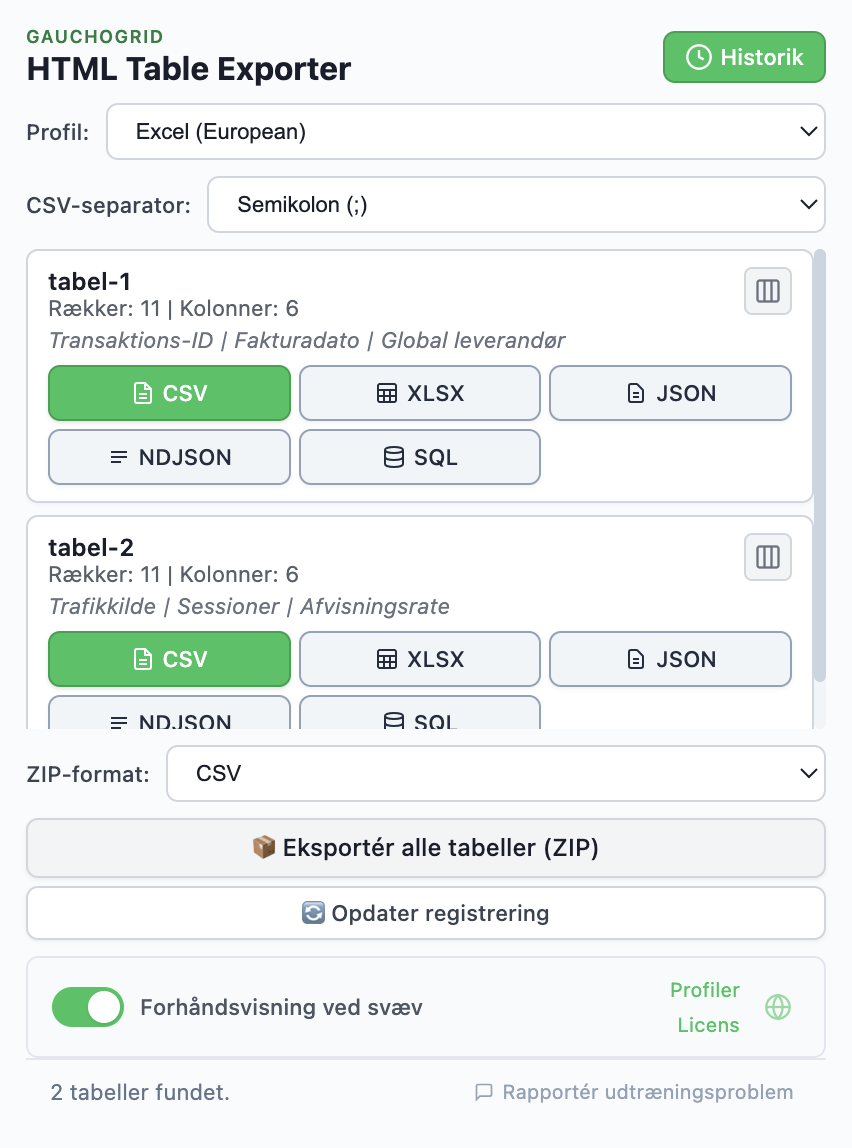
Klik på HTML Table Exporter-ikonet i din værktøjslinje. Popup'en viser alle registrerede tabeller.
Klik på XLSX
Find din tabel og klik på XLSX-knappen. Excel-filen downloades øjeblikkeligt.
Hvornår du skal overveje alternativer
HTML Table Exporter er det bedste valg for de fleste brugere, men der er tilfælde hvor alternativer giver mening:
Table Capture
Brug hvis: Du har brug for direkte Google Sheets-integration eller PDF-tabeludtrækning.
Ulemper: 250-rækkegrænse på gratisniveau, Excel-eksport kræver PRO ($36/år), inkluderer Google Analytics-sporing.
Data Miner
Brug hvis: Du bygger genanvendelige scraping-opskrifter til komplekse sider.
Ulemper: Konto påkrævet, 500-sidegrænse pr. måned, stejl indlæringskurve.
Instant Data Scraper
Brug hvis: Du skal udtrække pagineret indhold (søgeresultater, produktlister).
Ulemper: Kun CSV (ingen Excel), AI-registrering fanger nogle gange forkerte data.
Ofte stillede spørgsmål
Hvad er den bedste gratis Chrome-udvidelse til at kopiere tabeller til Excel?
HTML Table Exporter er det bedste gratis valg. Den inkluderer XLSX-eksport uden rækkegrænser, hvilket de fleste konkurrenter låser bag betalte niveauer.
Kan jeg kopiere tabeller fra sider der kræver login?
Ja. Browserudvidelser kører inden for din browsersession, så de kan få adgang til enhver side du er logget ind på. Dette er en vigtig fordel over Excel Power Query.
Hvorfor fungerer kopier-indsæt ikke godt for tabeller?
Når du kopierer fra en hjemmeside, kopierer du HTML-formatering — skjulte elementer, CSS-stilarter, flettede celler. Excel fortolker dette uforudsigeligt, hvilket resulterer i ødelagt formatering. Udvidelser eksporterer rene data.
Er mine data sikre med browserudvidelser?
Tjek udvidelsens tilladelser. HTML Table Exporter har ingen netværkstilladelser — den kan ikke sende data nogen steder. Al behandling sker lokalt i din browser.
Opsummering
Hvis du skal kopiere tabeller fra hjemmesider til Excel, er HTML Table Exporter den bedste Chrome-udvidelse. Den har alt hvad du har brug for på gratisniveauet — XLSX-eksport, ubegrænsede rækker, JavaScript-tabelsupport — med ingen sporing og ingen konto påkrævet.
Eksporter enhver tabel til Excel
Den bedste Chrome-udvidelse til at kopiere webtabeller til Excel. XLSX-eksport gratis, ubegrænsede rækker, ingen sporing.
Ingen server nødvendig - Ingen sporing - Rene Excel-filer