Dokumentace
Vše, co potřebujete k extrakci, čištění a exportu webových tabulek jako profesionál. Od základních exportů po pokročilé postupy čištění dat.
Úvod
HTML Table Exporter je rozšíření pro Chrome, které detekuje tabulky na webových stránkách a exportuje je do vámi preferovaného formátu. Na rozdíl od web scraperů, které vyžadují složitou konfiguraci, tento nástroj funguje okamžitě: klikněte, vyberte formát, stáhněte.
Veškeré zpracování probíhá lokálně ve vašem prohlížeči. Vaše data nikdy neopustí vaše zařízení.
Pro koho je určen?
- Datový analytici, kteří potřebují extrahovat tabulky z finančních zpráv, vládních stránek nebo výzkumných databází
- Výzkumníci, kteří sbírají strukturovaná data z akademických zdrojů nebo Wikipedie
- Vývojáři, kteří potřebují rychlý přístup k tabulárním datům bez vytváření scraperu
- Kdokoli, kdo je unavený kopírováním a vkládáním tabulek buňku po buňce
Kdy použít HTML Table Exporter
HTML Table Exporter je navržen pro specifickou sadu případů použití. Pochopení toho, kde vyniká — a kde mohou být jiné nástroje vhodnější — vám pomůže ho maximálně využít.
Ideální pro
- Jednorázové exporty tabulek — finanční zprávy, vládní datasety, výzkumné databáze, tabulky Wikipedie, sportovní statistiky
- Data z webových aplikací — mnoho CRM platforem, analytických dashboardů, ERP systémů a podnikových nástrojů vykresluje data jako HTML tabulky, které rozšíření dokáže detekovat
- Opakující se exporty — uložte svá pravidla čištění a konfiguraci sloupců jako profil a použijte ho pokaždé, když exportujete ze stejného zdroje
- Prostředí citlivá na soukromí — veškeré zpracování je lokální, což ho činí vhodným pro korporátní, finanční nebo zdravotnické kontexty, kde data nemohou opustit prohlížeč
- Data vyžadující čištění — data, čísla, měny a hodnoty null se automaticky normalizují před exportem
Není určen pro
- Automatizovaný nebo plánovaný scraping — toto je manuální a interaktivní nástroj. Pokud potřebujete headless scraper nebo pipeline založený na cronu, zvažte nástroje jako Scrapy, Puppeteer nebo Playwright
- Data, která nejsou tabulky — rozšíření detekuje HTML prvky
<table>. Karty, seznamy, feedy a nestrukturované rozložení nejsou podporovány - Přístup k datům přes API — pokud jsou data, která potřebujete, dostupná přes API, bude přímé použití API spolehlivější než extrakce z vykreslené stránky
- Zaručená kompatibilita se všemi weby — struktury webových tabulek se velmi liší. Rozšíření funguje se standardními HTML tabulkami a mnoha složitými webovými aplikacemi, ale některé weby používají nestandardní vykreslování, které nemusí být plně kompatibilní
Bezplatná verze nemá limit řádků a funguje s většinou tabulek. Nainstalujte ji a vyzkoušejte na vašem konkrétním webu před zvažováním PRO.
Instalace
-
Navštivte Chrome Web Store
Otevřete stránku HTML Table Exporter ve vašem prohlížeči Chrome.
-
Klikněte na „Přidat do Chromu“
Klikněte na modré tlačítko a potvrďte ve vyskakovacím okně. Instalace trvá asi 3 sekundy.
-
Připněte rozšíření (volitelné)
Klikněte na ikonu puzzle na panelu nástrojů Chrome a připněte HTML Table Exporter pro rychlý přístup.
Rozšíření požaduje „Číst a měnit všechna vaše data na webových stránkách“. To je nezbytné pro detekci tabulek, ale pamatujte, že veškeré zpracování je lokální a nikdy nepřenášíme žádná data.
Aktivace licence
Po zakoupení HTML Table Exporter PRO obdržíte licenční klíč e-mailem. Postupujte podle těchto kroků k odemknutí všech PRO funkcí.
Vaše licence se ověřuje během aktivace a ukládá se lokálně do mezipaměti. Pro opětovné ověření stavu licence je vyžadován pravidelný přístup k internetu, což zajišťuje nepřerušenou službu.
Jak aktivovat PRO
-
Klikněte na „Aktivovat“ v rozšíření
Otevřete vyskakovací okno rozšíření a klikněte na tlačítko „Aktivovat“ v pravém horním rohu. Také uvidíte PRO funkce uvedené ve spodní části bezplatné verze.
-
Zadejte svůj licenční klíč
Vložte svůj licenční klíč ve formátu
XXXXXXXX-XXXX-XXXX-XXXX-XXXXXXXXXXXXa klikněte na „Aktivovat“. Klíč byl odeslán na váš e-mail po nákupu. -
Začněte používat PRO funkce
Po aktivaci rozšíření zobrazí „HTML Table Exporter PRO“ s tlačítkem Historie. Všechny PRO funkce jsou nyní odemknuté.
Vizuální průvodce
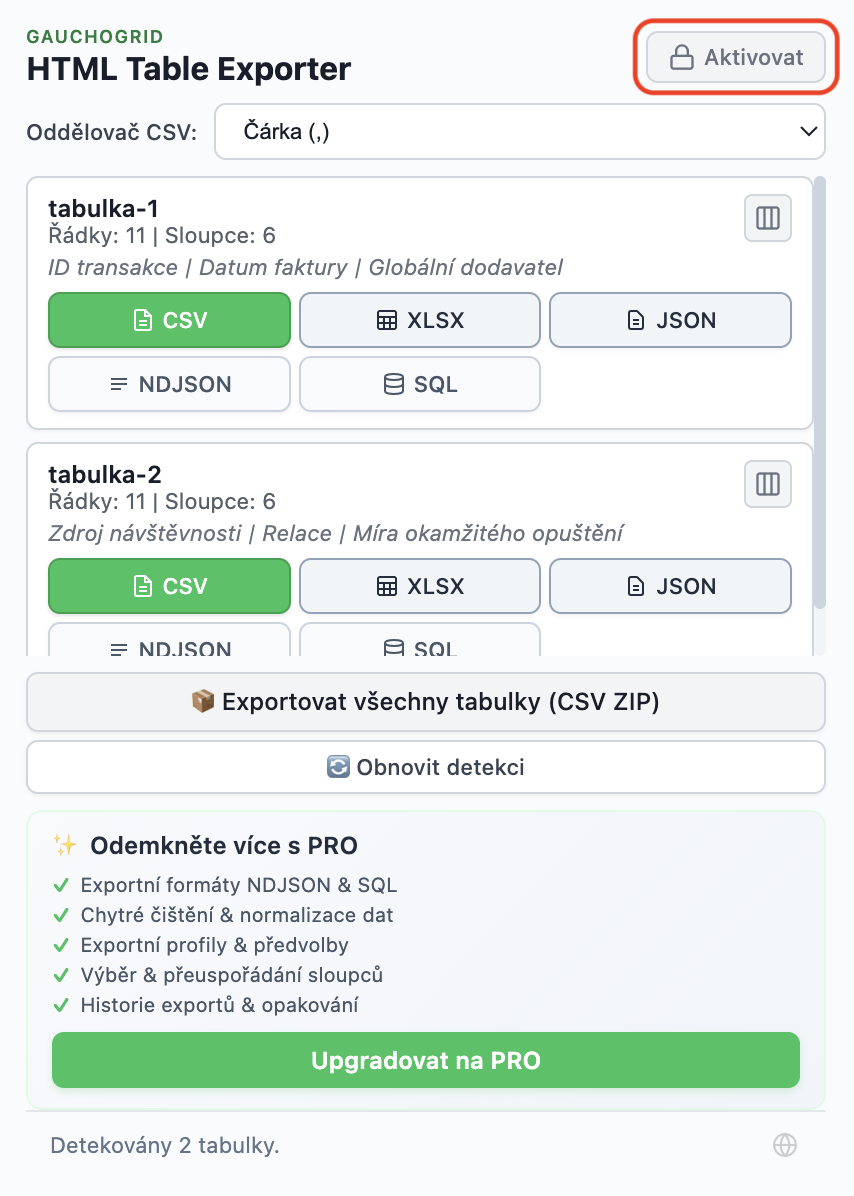
Klikněte na tlačítko „Aktivovat“ v pravém horním rohu. Bezplatná verze ukazuje, které funkce odemknete s PRO.
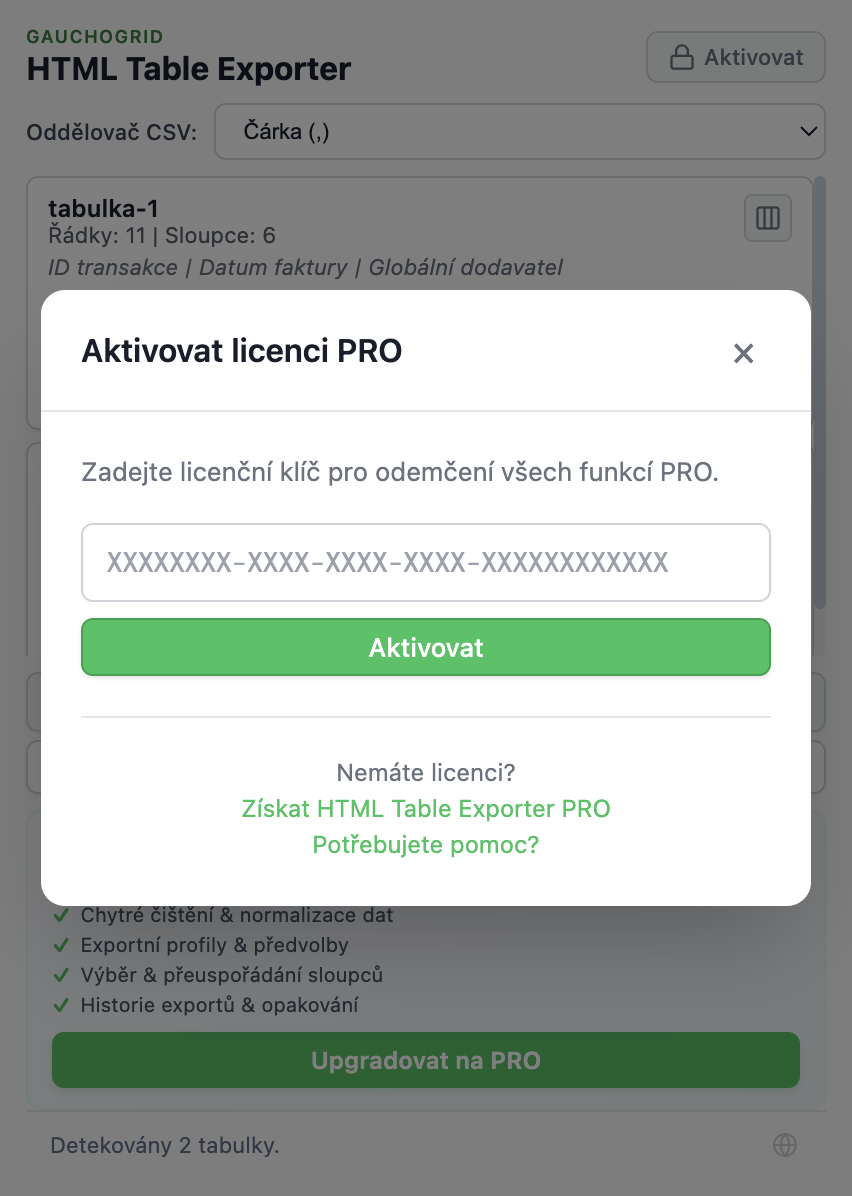
Vložte svůj licenční klíč a klikněte na „Aktivovat“. Pokud ještě nemáte klíč, klikněte na „Získat HTML Table Exporter PRO“.
Řešení problémů s licencí
„Neplatný licenční klíč“
Ujistěte se, že kopírujete celý licenční klíč včetně všech pomlček. Formát musí být XXXXXXXX-XXXX-XXXX-XXXX-XXXXXXXXXXXX. Ověřte, že před nebo za klíčem nejsou extra mezery.
Neobdržel jsem licenční klíč
Zkontrolujte složku spam. E-mail přichází od Lemon Squeezy (náš platební procesor). Pokud ho stále nenajdete, navštivte stránku Podpory s vaším číslem objednávky.
Potřebuji přenést licenci na jiné zařízení
Každý licenční klíč je platný pro jedno zařízení. Pokud potřebujete používat PRO na dalších zařízeních, můžete zakoupit další licence nebo zvážit naše plány TEAM nebo BUSINESS.
Získejte HTML Table Exporter PRO s 14denní zárukou vrácení peněz. Zobrazit cenové možnosti →
Rychlý start
Exportujte svou první tabulku za méně než 60 sekund:
Jak exportovat tabulky
Chytrý výběr (nejrychlejší metoda)
Tento přístup šetří čas tím, že vám umožňuje přímo vybrat cílová data. Jednoduše klikněte kdekoli na tabulku na webové stránce a poté otevřete ikonu rozšíření HTML Table Exporter PRO. Rozšíření automaticky zvýrazní a zaměří se na tuto konkrétní tabulku, což umožňuje okamžitý export bez nutnosti hledat mezi ostatními detekovanými výsledky.
Flexibilní exportní formáty
Každou detekovanou tabulku lze exportovat do několika profesionálních formátů kliknutím na odpovídající tlačítko na kartě tabulky:
- Excel (XLSX) — Ideální pro hloubkovou analýzu dat
- CSV — Perfektní pro obecné použití v tabulkových procesorech
- JSON nebo NDJSON — Ideální pro webový vývoj a NoSQL databáze
- SQL — Generuje příkazy INSERT připravené k použití v databázích
Hromadné stahování
Pro uživatele, kteří chtějí extrahovat všechny tabulky najednou, je k dispozici hromadné stahování. K tomu najděte rozbalovací nabídku formátu ZIP a vyberte preferovaný formát (jako CSV nebo JSON) pro soubory uvnitř balíčku. Kliknutím na "Export all tables (ZIP)" se všechny tabulky na stránce stáhnou společně v organizovaném balíčku.
Company,Revenue,Growth
Apple,394.33B,+7.8%
Microsoft,211.91B,+12.4%
Google,282.84B,+9.8%
Exportní formáty
HTML Table Exporter podporuje pět výstupních formátů, každý optimalizovaný pro různé případy použití.
CSV (Comma-Separated Values)
Univerzální formát. Funguje s Excelem, Google Sheets, databázemi a prakticky jakýmkoli datovým nástrojem. Uživatelé PRO mohou přizpůsobit oddělovač (čárka, středník, tabulátor) pro regionální kompatibilitu.
Name,Email,Status
John Doe,[email protected],Active
Jane Smith,[email protected],Pending
JSON (JavaScript Object Notation)
Perfektní pro vývojáře a API. Každý řádek se převede na objekt s hlavičkami sloupců jako klíči.
[
  {
    "Name": "John Doe",
    "Email": "[email protected]",
    "Status": "Active"
  }
]
Excel (XLSX)
Nativní formát Excelu se správnými typy buněk. Čísla jsou čísla, data jsou data.
NDJSON (Newline Delimited JSON)
Perfektní pro streamové zpracování dat a NoSQL databáze. Každý řádek je samostatný JSON objekt, což ho činí ideálním pro velké datasety a zpracování logů.
{"Name":"John Doe","Email":"[email protected]","Status":"Active"}
{"Name":"Jane Smith","Email":"[email protected]","Status":"Pending"}
SQL (INSERT příkazy)
Generuje příkazy INSERT připravené k přímému importu do databází. Perfektní pro MySQL, PostgreSQL, SQLite a další SQL databáze.
INSERT INTO table_name (Name, Email, Status) VALUES
('John Doe', '[email protected]', 'Active'),
('Jane Smith', '[email protected]', 'Pending');PRO přidává formáty exportu NDJSON a SQL. Dávkový ZIP obsahuje všechny formáty najednou.
Čištění dat
Webová data jsou nepořádná: symboly měn, nekonzistentní formáty dat, skryté znaky; ty rozbíjejí analýzy a importy. HTML Table Exporter automaticky čistí vaše data.
Automatické čištění (Zdarma)
- Odstraňuje mezery ze všech buněk
- Odstraňuje skryté Unicode znaky
- Normalizuje zalomení řádků
- Zachovává strukturu sloučených buněk
Inteligentní čisticí profily (PRO)
PRO obsahuje předpřipravené čisticí profily pro běžné datové typy:
Profil měny
Odstraňuje symboly $, €, £ a oddělovače tisíců. Převádí $1,234.56 na 1234.56.
Profil procent
Odstraňuje symbol %. Převádí 45.5% na 0.455 nebo 45.5.
Profil data
Standardizuje data do formátu ISO. Převádí Jan 15, 2024 na 2024-01-15.
// Raw data from website
"  $1,234.56  ", "Jan 15, 2024", "45.5%"

// After cleaning profiles
1234.56, "2024-01-15", 0.455
Dávkový export
Když stránka obsahuje více tabulek (nebo potřebujete více formátů), dávkový export šetří hodiny.
Dávkový export je dostupný výhradně pro uživatele PRO.
Exportovat všechny tabulky
Klikněte na „Exportovat vše“ ve vyskakovacím okně rozšíření. Každá tabulka se převede na samostatný soubor.
Stažení ZIP
Získejte jeden ZIP se všemi tabulkami ve vámi zvoleném formátu.
tables-export.zip
├── table-1-revenue-summary.csv
├── table-2-revenue-summary.csv
└── table-3-revenue-summary.csv
Složité tabulky
Tabulky v reálném světě jsou zřídka jednoduché mřížky. HTML Table Exporter zvládá složitost, která rozbíjí jiné nástroje.
Sloučené buňky (Rowspan/Colspan)
Když buňky překlenují více řádků nebo sloupců, exportovaná data vyplní odpovídající buňky pro zachování struktury.
Vnořené tabulky
Tabulky uvnitř tabulek jsou běžné na starších webových stránkách. Zvýraznění při najetí myší vám pomáhá ověřit před exportem.
Dynamické/JavaScript tabulky
Mnoho moderních webových aplikací vykresluje tabulky pomocí JavaScript frameworků. Pokud je tabulka viditelná ve vašem prohlížeči, rozšíření ji obvykle dokáže detekovat. Výsledky se však mohou lišit v závislosti na tom, jak web strukturuje svůj DOM — některé aplikace používají nestandardní prvky, které nemusí být rozpoznány jako tabulky.
Některé weby načítají řádky tabulky při scrollování. Nejprve scrollujte na konec, abyste se ujistili, že se načtou všechna data.
Srovnání Zdarma vs PRO
Bezplatná verze je skutečně užitečná, bez umělých omezení. PRO přidává pokročilé funkce pro časté uživatele.
| Funkce | Zdarma | PRO |
|---|---|---|
| Export CSV | ✔ | ✔ |
| Export JSON | ✔ | ✔ |
| Export Excel | ✔ | ✔ |
| Export NDJSON | — | ✔ |
| Export SQL | — | ✔ |
| Automatická detekce tabulek | ✔ | ✔ |
| Zpracování sloučených buněk | ✔ | ✔ |
| Stažení ZIP (všechny tabulky) | Pouze CSV | Multi-formát |
| Přednastavené profily (Pandas, DuckDB, atd.) | — | ✔ |
| Předvolby čištění (čísla, data, null) | — | ✔ |
| Výběr a přeuspořádání sloupců | — | ✔ |
| Historie exportů | — | ✔ |
| Opakovat poslední export | — | ✔ |
| Náhled při najetí myší | — | ✔ |
| 100% lokální zpracování | ✔ | ✔ |
Řešení problémů
„Nebyly detekovány žádné tabulky“
Některé weby používají rozvržení s <div>, která vypadají jako tabulky, ale nejsou sémantické HTML tabulky. Rozšíření primárně detekuje prvky <table> a je také kompatibilní s některými JavaScript-based grid komponentami. Před exportem se ujistěte, že se stránka plně načetla.
Chybějící data v exportu
Zkontrolujte, zda tabulka používá lazy loading. Nejprve scrollujte celou tabulkou, poté exportujte.
Export má nesprávné kódování
Rozšíření používá kódování UTF-8. Pokud v Excelu vidíte nečitelné znaky, použijte Data → Z textu/CSV pro import.
Rozšíření nefunguje na webu
Některé weby (jako samotný Chrome Web Store) blokují rozšíření z bezpečnostních důvodů. Toto je omezení Chrome. Pokud si myslíte, že by rozšíření mělo na konkrétním webu fungovat, ale nefunguje, nebo si všimnete chyb extrakce, nahlaste to prostřednictvím našeho formuláře Podpory, abychom to mohli prošetřit.
Navštivte naši stránku Podpory a vyplňte formulář pro nahlášení chyby. Podpora je řízena osobně a odpovědi mohou trvat až 10 pracovních dní.