Nejlepší rozšíření Chrome pro kopírování tabulek do Excelu
Potřebujete dostat tabulku z webu do Excelu. Kopírování-vkládání rozbíjí formátování. Excel Power Query nevidí JavaScript tabulky. Odpověď je rozšíření prohlížeče — ale které? Otestovali jsme 7 možností.
Nejlepší celkově: HTML Table Exporter — neomezené řádky zdarma, nativní XLSX export, funguje s JavaScript tabulkami, žádné sledování. Nainstalujte za 30 sekund, exportujte první tabulku za 10.
Co jsme testovali
Hodnotili jsme každé rozšíření podle kritérií, která nejvíce záleží, když potřebujete dostat webová data do Excelu:
- Export do Excelu — Exportuje nativní XLSX soubory, nebo pouze CSV?
- Limity řádků — Můžete exportovat velké tabulky bez nárazu do platební zdi?
- JavaScript tabulky — Funguje na moderních webových aplikacích (React, Angular, Vue)?
- Soukromí — Sleduje vaše používání nebo vyžaduje účet?
- Rychlost — Kolik kliknutí k exportu?
- Cena — Co je zdarma vs. placené?
Vítěz: HTML Table Exporter
HTML Table Exporter je nejlepší rozšíření Chrome pro kopírování tabulek do Excelu. Zde je důvod:
| Funkce | HTML Table Exporter | Většina konkurentů |
|---|---|---|
| Export do Excelu (XLSX) | Zdarma | Placené nebo chybí |
| Limit řádků | Neomezený | 250-500 řádků |
| JavaScript tabulky | Funguje | Funguje |
| Vyžaduje účet | Ne | Často ano |
| Sledování | Žádné | Google Analytics |
| Kliknutí k exportu | 2 | 3-5 |
Co ho odlišuje
- XLSX export zdarma — Většina rozšíření nemá export do Excelu nebo ho blokuje za předplatným. HTML Table Exporter ho má zdarma.
- Bez limitů řádků — Exportujte tabulky s 10 000 řádky bez nárazu do platební zdi. Table Capture vás omezuje na 250 řádků v bezplatné verzi.
- Žádné sledování — Rozšíření nemá síťová oprávnění. Doslova nemůže odeslat data nikam. Vaše data zůstávají ve vašem prohlížeči.
- Funguje s JavaScript tabulkami — Moderní weby vykreslují tabulky pomocí JavaScriptu. Protože rozšíření běží ve vašem prohlížeči, vidí přesně to, co vy.
Exportujte první tabulku do Excelu za 10 sekund
Úplné srovnání: 7 testovaných rozšíření
Otestovali jsme nejpopulárnější rozšíření Chrome pro export tabulek. Takto se porovnávají:
| Rozšíření | XLSX zdarma | Limit řádků | Sledování | Nejlepší pro |
|---|---|---|---|---|
| HTML Table Exporter | Ano | Neomezený | Žádné | Většinu uživatelů |
| Table Capture | Pouze PRO | 250 řádků | GA | Uživatele Google Sheets |
| Data Miner | Ano | 500 str/měsíc | Účet | Složitý scraping |
| Instant Data Scraper | Pouze CSV | Neomezený | Žádné | Stránkované seznamy |
| CopyTables | Schránka | Neomezený | Žádné | Rychlé kopírování |
| Listly | Ano | Omezený | Účet | Extrakci seznamů |
| Scraper | Pouze CSV | Neomezený | Žádné | Vývojáře |
Jak exportovat tabulku do Excelu
Použití HTML Table Exporter trvá asi 10 sekund:
Nainstalujte rozšíření
Jděte do Chrome Web Store a klikněte na Přidat do Chrome. Bez nutnosti účtu.
Jděte na tabulku
Přejděte na jakýkoli web s tabulkou. Klikněte na tabulku pro zvýraznění (volitelné).
Klikněte na ikonu rozšíření
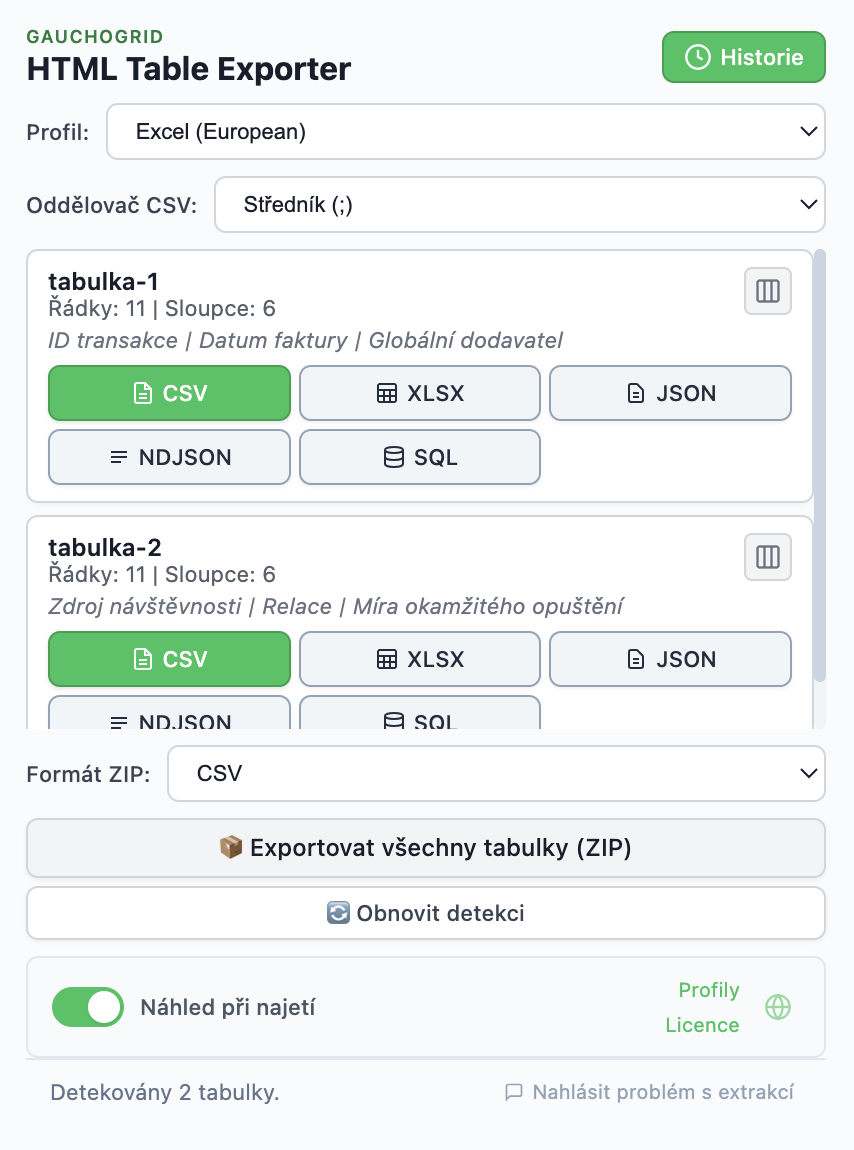
Klikněte na ikonu HTML Table Exporter na panelu nástrojů. Vyskakovací okno zobrazí všechny detekované tabulky.
Klikněte na XLSX
Najděte svou tabulku a klikněte na tlačítko XLSX. Excel soubor se okamžitě stáhne.
Kdy zvážit alternativy
HTML Table Exporter je nejlepší volbou pro většinu uživatelů, ale jsou případy, kdy alternativy mají smysl:
Table Capture
Použijte pokud: Potřebujete přímou integraci s Google Sheets nebo extrakci tabulek z PDF.
Nevýhody: Limit 250 řádků v bezplatné verzi, export do Excelu vyžaduje PRO ($36/rok), zahrnuje sledování Google Analytics.
Data Miner
Použijte pokud: Vytváříte znovu použitelné scrapingové recepty pro složité weby.
Nevýhody: Vyžaduje účet, limit 500 stránek měsíčně, strmá učební křivka.
Instant Data Scraper
Použijte pokud: Potřebujete extrahovat stránkovaný obsah (výsledky vyhledávání, seznamy produktů).
Nevýhody: Pouze CSV (bez Excelu), AI detekce někdy zachytí nesprávná data.
Časté dotazy
Jaké je nejlepší bezplatné rozšíření Chrome pro kopírování tabulek do Excelu?
HTML Table Exporter je nejlepší bezplatná volba. Zahrnuje XLSX export bez limitů řádků, což většina konkurentů blokuje za placeným tarifem.
Mohu kopírovat tabulky ze stránek, které vyžadují přihlášení?
Ano. Rozšíření prohlížeče běží v rámci vaší relace prohlížeče, takže mohou přistupovat k jakékoli stránce, na které jste přihlášeni. To je klíčová výhoda oproti Excel Power Query.
Proč kopírování-vkládání nefunguje dobře pro tabulky?
Když kopírujete z webu, kopírujete HTML formátování — skryté elementy, CSS styly, sloučené buňky. Excel to interpretuje nepředvídatelně, což vede k rozbitému formátování. Rozšíření exportují čistá data.
Jsou moje data v bezpečí s rozšířeními prohlížeče?
Zkontrolujte oprávnění rozšíření. HTML Table Exporter nemá síťová oprávnění — nemůže odeslat data nikam. Veškeré zpracování probíhá lokálně ve vašem prohlížeči.
Shrnutí
Pokud potřebujete kopírovat tabulky z webů do Excelu, HTML Table Exporter je nejlepší rozšíření Chrome. Má vše, co potřebujete v bezplatné verzi — XLSX export, neomezené řádky, podpora JavaScript tabulek — s žádným sledováním a bez nutnosti účtu.
Exportujte jakoukoli tabulku do Excelu
Nejlepší rozšíření Chrome pro kopírování webových tabulek do Excelu. XLSX export zdarma, neomezené řádky, žádné sledování.
Bez serveru - Žádné sledování - Čisté Excel soubory