La Millor Extensió de Chrome per Copiar Taules a Excel
Necessites obtenir una taula d'un lloc web a Excel. Copiar-enganxar trenca el format. Excel Power Query no veu les taules JavaScript. La resposta és una extensió de navegador — però quina? Hem provat 7 opcions.
Millor en general: HTML Table Exporter — files il·limitades gratis, exportació XLSX nativa, funciona amb taules JavaScript, zero seguiment. Instal·la en 30 segons, exporta la teva primera taula en 10.
Què hem provat
Hem avaluat cada extensió en els criteris que més importen quan necessites obtenir dades web a Excel:
- Exportació Excel — Exporta arxius XLSX natius, o només CSV?
- Límits de files — Pots exportar taules grans sense topar amb un mur de pagament?
- Taules JavaScript — Funciona en apps web modernes (React, Angular, Vue)?
- Privacitat — Rastreja el teu ús o requereix un compte?
- Velocitat — Quants clics per exportar?
- Preu — Què és gratuït vs de pagament?
El guanyador: HTML Table Exporter
HTML Table Exporter és la millor extensió de Chrome per copiar taules a Excel. Aquí tens el perquè:
| Característica | HTML Table Exporter | La Majoria de Competidors |
|---|---|---|
| Exportació Excel (XLSX) | Gratuït | De pagament o absent |
| Límit de files | Il·limitat | 250-500 files |
| Taules JavaScript | Funciona | Funciona |
| Compte requerit | No | Sovint sí |
| Seguiment | Cap | Google Analytics |
| Clics per exportar | 2 | 3-5 |
Què el fa destacar
- Exportació XLSX gratuïta — La majoria d'extensions no tenen exportació Excel o la bloquegen darrere d'una subscripció. HTML Table Exporter la inclou gratis.
- Sense límits de files — Exporta taules amb 10.000 files sense topar amb un mur de pagament. Table Capture et limita a 250 files en el nivell gratuït.
- Zero seguiment — L'extensió no té permisos de xarxa. Literalment no pot enviar dades a cap lloc. Les teves dades es queden al teu navegador.
- Funciona amb taules JavaScript — Els llocs moderns renderitzen taules amb JavaScript. Com que l'extensió corre al teu navegador, veu exactament el que tu veus.
Exporta la teva primera taula a Excel en 10 segons
Comparació completa: 7 extensions provades
Hem provat les extensions de Chrome més populars per a exportació de taules. Així és com es comparen:
| Extensió | XLSX Gratuït | Límit Files | Seguiment | Millor Per |
|---|---|---|---|---|
| HTML Table Exporter | Sí | Il·limitat | Cap | La majoria |
| Table Capture | Només PRO | 250 files | GA | Usuaris Google Sheets |
| Data Miner | Sí | 500 pàg/mes | Compte | Scraping complex |
| Instant Data Scraper | Només CSV | Il·limitat | Cap | Llistes paginades |
| CopyTables | Porta-retalls | Il·limitat | Cap | Copiar-enganxar ràpid |
| Listly | Sí | Limitat | Compte | Extracció de llistes |
| Scraper | Només CSV | Il·limitat | Cap | Desenvolupadors |
Com exportar una taula a Excel
Utilitzar HTML Table Exporter dura uns 10 segons:
Instal·la l'extensió
Ves a la Chrome Web Store i fes clic a Afegir a Chrome. Sense compte necessari.
Ves a la teva taula
Navega a qualsevol lloc web amb una taula. Fes clic a la taula per ressaltar-la (opcional).
Fes clic a la icona de l'extensió
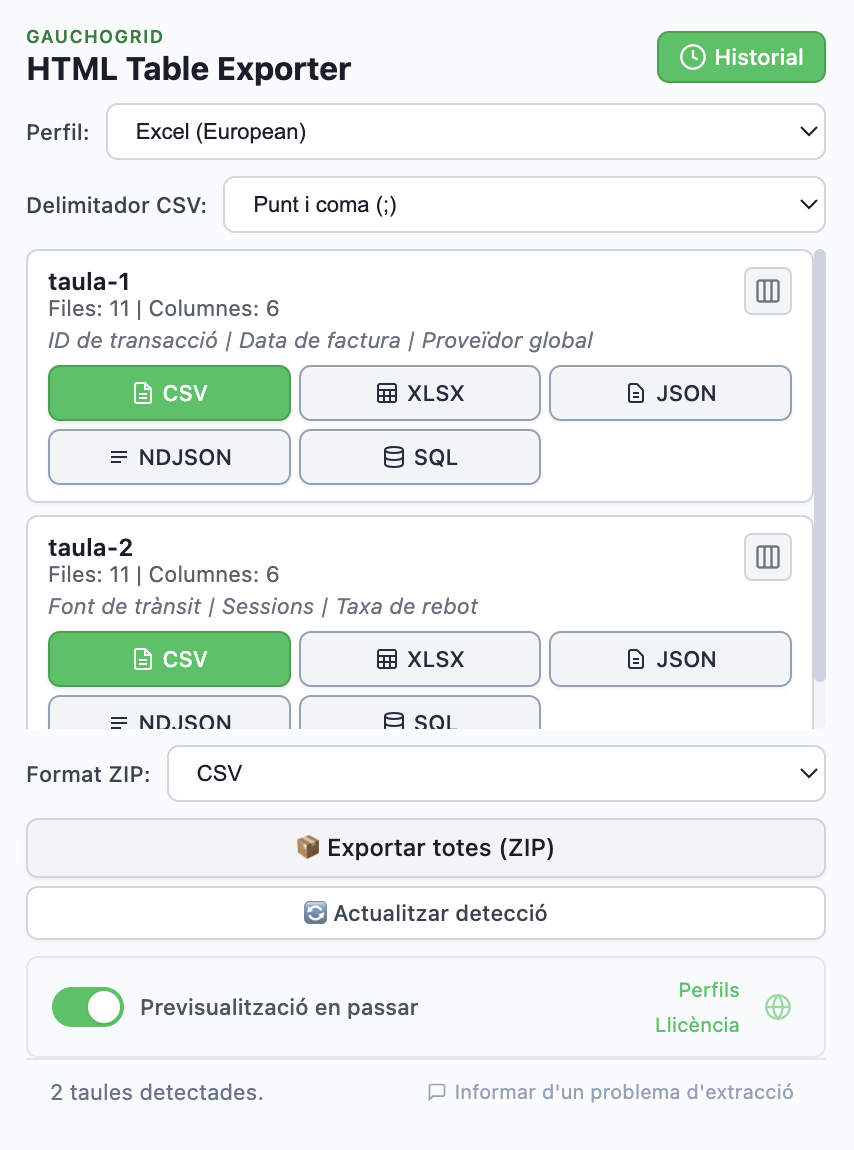
Fes clic a la icona d'HTML Table Exporter a la teva barra d'eines. El popup mostra totes les taules detectades.
Fes clic a XLSX
Troba la teva taula i fes clic al botó XLSX. L'arxiu Excel es descarrega instantàniament.
Quan considerar alternatives
HTML Table Exporter és la millor opció per a la majoria d'usuaris, però hi ha casos on les alternatives tenen sentit:
Table Capture
Utilitza si: Necessites integració directa amb Google Sheets o extracció de taules de PDF.
Desavantatges: Límit de 250 files en nivell gratuït, exportació Excel requereix PRO (36$/any), inclou seguiment de Google Analytics.
Data Miner
Utilitza si: Estàs construint receptes de scraping reutilitzables per a llocs complexos.
Desavantatges: Requereix compte, límit de 500 pàgines per mes, corba d'aprenentatge pronunciada.
Instant Data Scraper
Utilitza si: Necessites extreure contingut paginat (resultats de cerca, llistats de productes).
Desavantatges: Només CSV (sense Excel), la detecció IA a vegades captura dades incorrectes.
Preguntes freqüents
Quina és la millor extensió gratuïta de Chrome per copiar taules a Excel?
HTML Table Exporter és la millor opció gratuïta. Inclou exportació XLSX sense límits de files, cosa que la majoria de competidors bloquegen darrere de nivells de pagament.
Puc copiar taules de pàgines que requereixen login?
Sí. Les extensions de navegador corren dins de la teva sessió del navegador, així que poden accedir a qualsevol pàgina on estiguis logat. Això és un avantatge clau sobre Excel Power Query.
Per què copiar-enganxar no funciona bé per a taules?
Quan copies d'un lloc web, copies format HTML — elements ocults, estils CSS, cel·les combinades. Excel interpreta això de forma impredictible, resultant en format trencat. Les extensions exporten dades netes.
Les meves dades estan segures amb extensions de navegador?
Verifica els permisos de l'extensió. HTML Table Exporter no té permisos de xarxa — no pot enviar dades a cap lloc. Tot el processament passa localment al teu navegador.
Resum
Si necessites copiar taules de llocs web a Excel, HTML Table Exporter és la millor extensió de Chrome. Té tot el que necessites en el nivell gratuït — exportació XLSX, files il·limitades, suport de taules JavaScript — amb zero seguiment i sense compte requerit.
Exporta qualsevol taula a Excel
La millor extensió de Chrome per copiar taules web a Excel. Exportació XLSX gratis, files il·limitades, zero seguiment.
Sense servidor requerit - Zero seguiment - Arxius Excel nets