Документация
Всичко необходимо за извличане, почистване и експортиране на уеб таблици като професионалист. От основни експортирания до разширени потоци за почистване на данни.
Въведение
HTML Table Exporter е разширение за Chrome, което открива таблици в уеб страници и ги експортира във формата по ваш избор. За разлика от уеб скрейперите, които изискват сложна конфигурация, този инструмент работи мигновено: кликнете, изберете формат, изтеглете.
Цялата обработка се извършва локално във вашия браузър. Данните ви никога не напускат устройството ви.
За кого е предназначено?
- Анализатори на данни, които трябва да извличат таблици от финансови отчети, правителствени сайтове или изследователски бази данни
- Изследователи, които събират структурирани данни от академични източници или Wikipedia
- Разработчици, които се нуждаят от бърз достъп до таблични данни без да изграждат скрейпер
- Всеки, уморен от копиране и поставяне на таблици клетка по клетка
Кога да използвате HTML Table Exporter
HTML Table Exporter е проектиран за специфичен набор от случаи на употреба. Разбирането къде се отличава — и къде други инструменти може да са по-подходящи — ще ви помогне да го използвате максимално.
Идеално за
- Еднократни експортирания на таблици — финансови отчети, правителствени набори от данни, изследователски бази данни, Wikipedia таблици, спортна статистика
- Данни от уеб приложения — много CRM платформи, табла за анализ, ERP системи и бизнес инструменти визуализират данни като HTML таблици, които разширението може да открие
- Повтарящи се експортирания — запазете правилата си за почистване и конфигурацията на колони като профил и го преизползвайте всеки път, когато експортирате от същия източник
- Среди, чувствителни към поверителност — цялата обработка е локална, което го прави подходящо за корпоративни, финансови или здравни контексти, където данните не могат да напуснат браузъра
- Данни, нуждаещи се от почистване — дати, числа, валути и нулеви стойности се нормализират автоматично преди експортирането
Не е проектирано за
- Автоматизирано или планирано скрейпване — това е ръчен, интерактивен инструмент. Ако се нуждаете от headless скрейпер или cron-базиран поток, обмислете инструменти като Scrapy, Puppeteer или Playwright
- Данни, които не са таблици — разширението открива HTML
<table>елементи. Карти, списъци, фийдове и неструктурирани оформления не се поддържат - Достъп до данни чрез API — ако данните, от които се нуждаете, са достъпни чрез API, използването му директно ще бъде по-надеждно от извличането им от визуализираната страница
- Гарантирана съвместимост с всички сайтове — структурите на уеб таблиците варират значително. Разширението работи със стандартни HTML таблици и много сложни уеб приложения, но някои сайтове използват нестандартно визуализиране, което може да не е напълно съвместимо
Безплатната версия няма ограничение за редове и работи с повечето таблици. Инсталирайте я и тествайте на вашия конкретен сайт преди да обмислите PRO.
Инсталация
-
Посетете Chrome Web Store
Отворете страницата на HTML Table Exporter във вашия Chrome браузър.
-
Кликнете „Добавяне към Chrome"
Кликнете синия бутон и потвърдете в изскачащия прозорец. Инсталацията отнема около 3 секунди.
-
Закачете разширението (по избор)
Кликнете върху иконата на пъзел в лентата с инструменти на Chrome и закачете HTML Table Exporter за бърз достъп.
Разширението иска „Четене и промяна на всички ваши данни в уебсайтове". Това е необходимо за откриване на таблици, но помнете, че цялата обработка е локална и никога не предаваме никакви данни.
Активиране на лиценз
След закупуване на HTML Table Exporter PRO ще получите лицензионен ключ по имейл. Следвайте тези стъпки, за да отключите всички PRO функции.
Вашият лиценз се валидира по време на активирането и се кешира локално. Периодичен достъп до интернет е необходим за повторна проверка на състоянието на лиценза, осигурявайки непрекъсната услуга.
Как да активирате PRO
-
Кликнете „Активиране" в разширението
Отворете изскачащия прозорец на разширението и кликнете бутона „Активиране" в горния десен ъгъл. Ще видите и PRO функциите, изброени в долната част на безплатната версия.
-
Въведете вашия лицензионен ключ
Поставете вашия лицензионен ключ във формат
XXXXXXXX-XXXX-XXXX-XXXX-XXXXXXXXXXXXи кликнете „Активиране". Ключът е изпратен на вашия имейл след покупката. -
Започнете да използвате PRO функциите
След активиране разширението ще показва „HTML Table Exporter PRO" с бутон История. Всички PRO функции вече са отключени.
Визуално ръководство
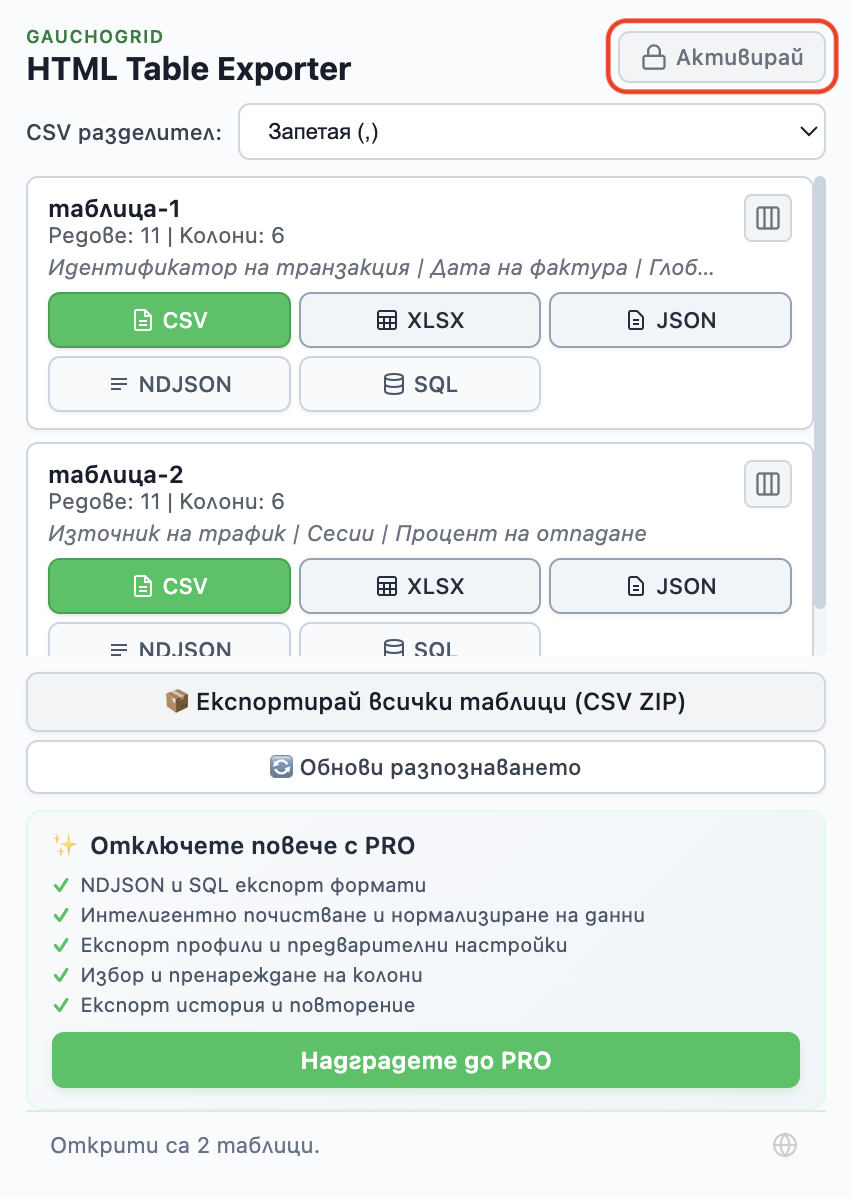
Кликнете бутона „Активиране" в горния десен ъгъл. Безплатната версия показва кои функции отключвате с PRO.
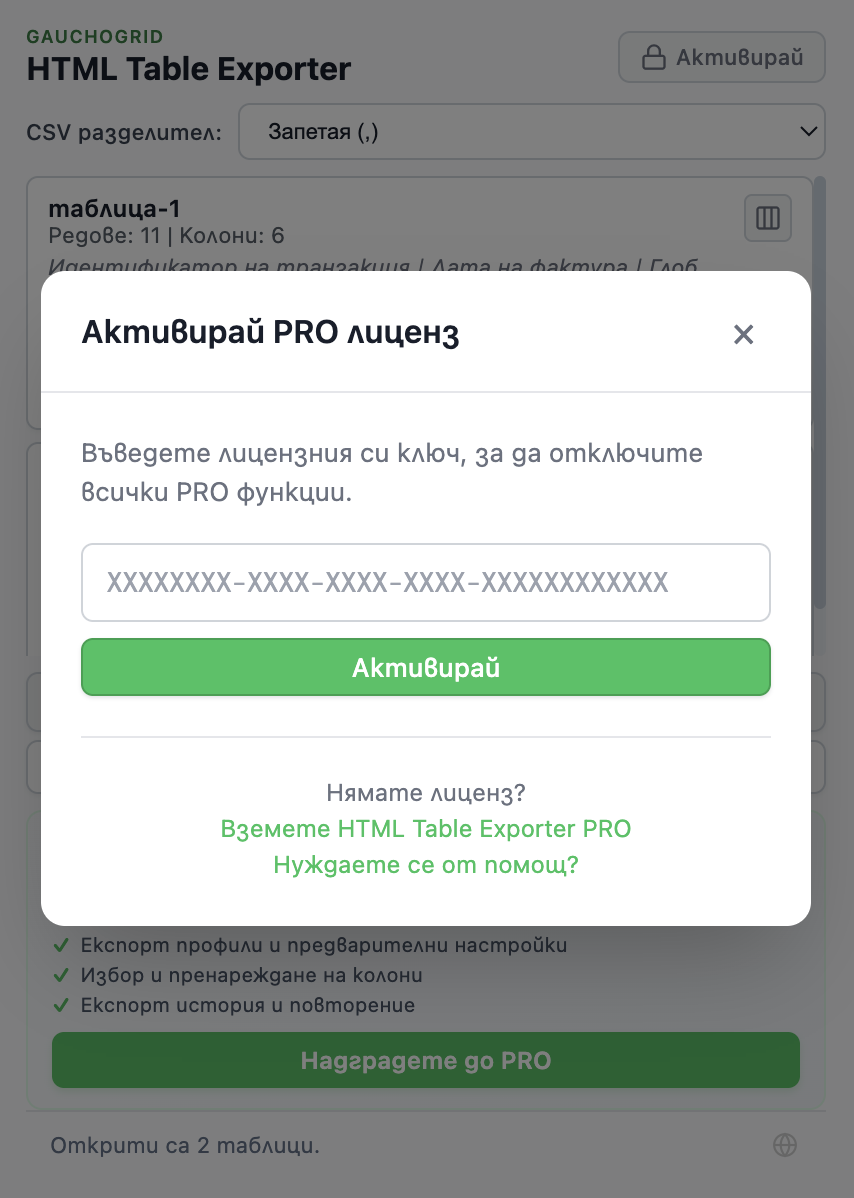
Поставете вашия лицензионен ключ и кликнете „Активиране". Ако все още нямате ключ, кликнете „Вземете HTML Table Exporter PRO".
Отстраняване на проблеми с лиценза
„Невалиден лицензионен ключ"
Уверете се, че сте копирали целия лицензионен ключ, включително всички тирета. Форматът трябва да бъде XXXXXXXX-XXXX-XXXX-XXXX-XXXXXXXXXXXX. Проверете дали няма допълнителни интервали преди или след ключа.
Не получих лицензионния ключ
Проверете папката си за спам. Имейлът идва от Lemon Squeezy (нашият платежен процесор). Ако все още не го намирате, посетете страницата за Поддръжка с номера на поръчката си.
Трябва да прехвърля лиценза на друго устройство
Всеки лицензионен ключ е валиден за едно устройство. Ако трябва да използвате PRO на допълнителни устройства, можете да закупите допълнителни лицензи или да обмислите нашите планове TEAM или BUSINESS.
Вземете HTML Table Exporter PRO с 14-дневна гаранция за връщане на парите. Вижте ценовите опции →
Бърз старт
Експортирайте първата си таблица за по-малко от 60 секунди:
Как да експортирате таблици
Интелигентен избор (най-бърз метод)
Този подход спестява време, като ви позволява да изберете целевите данни директно. Просто кликнете някъде в таблица на уеб страницата и след това отворете иконата на разширението HTML Table Exporter PRO. Разширението автоматично маркира и се фокусира върху тази конкретна таблица, позволявайки да я експортирате мигновено без да търсите сред другите открити резултати.
Гъвкави формати за експортиране
Всяка открита таблица може да се експортира в различни професионални формати, като кликнете съответния бутон в картата на таблицата:
- Excel (XLSX) — Идеално за задълбочен анализ на данни
- CSV — Перфектно за общо използване в електронни таблици
- JSON или NDJSON — Идеално за уеб разработка и NoSQL бази данни
- SQL — Генерира INSERT изрази, готови за използване в бази данни
Масово изтегляне
За потребители, които искат да извлекат всички таблици наведнъж, е налично масово изтегляне. За целта намерете падащото меню за ZIP формат и изберете предпочитания формат (като CSV или JSON) за файловете в пакета. При кликване на „Export all tables (ZIP)", всички таблици от страницата се изтеглят заедно в организиран пакет.
Company,Revenue,Growth
Apple,394.33B,+7.8%
Microsoft,211.91B,+12.4%
Google,282.84B,+9.8%
Формати за експортиране
HTML Table Exporter поддържа пет изходни формата, всеки оптимизиран за различни случаи на употреба.
CSV (Comma-Separated Values)
Универсалният формат. Работи с Excel, Google Sheets, бази данни и практически всеки инструмент за данни. PRO потребителите могат да персонализират разделителя (запетая, точка и запетая, табулация) за регионална съвместимост.
Name,Email,Status
John Doe,[email protected],Active
Jane Smith,[email protected],Pending
JSON (JavaScript Object Notation)
Идеално за разработчици и API-та. Всеки ред се превръща в обект със заглавията на колоните като ключове.
[
  {
    "Name": "John Doe",
    "Email": "[email protected]",
    "Status": "Active"
  }
]
Excel (XLSX)
Нативен формат на Excel с правилни типове клетки. Числата са числа, датите са дати.
NDJSON (Newline Delimited JSON)
Идеално за поточна обработка на данни и NoSQL бази данни. Всеки ред е отделен JSON обект, което го прави идеален за големи набори от данни и обработка на логове.
{"Name":"John Doe","Email":"[email protected]","Status":"Active"}
{"Name":"Jane Smith","Email":"[email protected]","Status":"Pending"}
SQL (INSERT изрази)
Генерира INSERT изрази, готови за директен импорт в бази данни. Перфектно за MySQL, PostgreSQL, SQLite и други SQL бази.
INSERT INTO table_name (Name, Email, Status) VALUES
('John Doe', '[email protected]', 'Active'),
('Jane Smith', '[email protected]', 'Pending');
PRO добавя форматите за експортиране NDJSON и SQL. Пакетният ZIP включва всички формати наведнъж.
Почистване на данни
Уеб данните са разхвърляни: валутни символи, несъвместими формати на дати, скрити символи — те разбиват анализите и импортите. HTML Table Exporter почиства данните ви автоматично.
Автоматично почистване (Безплатно)
- Премахва празните пространства от всички клетки
- Премахва скритите Unicode символи
- Нормализира преминаванията на нов ред
- Запазва структурата на обединените клетки
Интелигентни профили за почистване (PRO)
PRO включва предварително изградени профили за почистване за често срещани типове данни:
Профил за валута
Премахва символите $, €, £ и разделителите на хиляди. Конвертира $1,234.56 в 1234.56.
Профил за проценти
Премахва символа %. Конвертира 45.5% в 0.455 или 45.5.
Профил за дати
Стандартизира датите до ISO формат. Конвертира Jan 15, 2024 в 2024-01-15.
// Сурови данни от уебсайт
"  $1,234.56  ", "Jan 15, 2024", "45.5%"

// След профилите за почистване
1234.56, "2024-01-15", 0.455
Пакетно експортиране
Когато една страница има множество таблици (или се нуждаете от множество формати), пакетното експортиране спестява часове.
Пакетното експортиране е достъпно изключително за PRO потребители.
Експортиране на всички таблици
Кликнете „Експортиране на всички" в изскачащия прозорец на разширението. Всяка таблица се превръща в отделен файл.
ZIP изтегляне
Получете един ZIP файл с всички таблици във формата по ваш избор.
tables-export.zip
├── table-1-revenue-summary.csv
├── table-2-revenue-summary.csv
└── table-3-revenue-summary.csv
Сложни таблици
Таблиците в реалния свят рядко са прости мрежи. HTML Table Exporter се справя със сложността, която разбива други инструменти.
Обединени клетки (Rowspan/Colspan)
Когато клетките обхващат множество редове или колони, експортираните данни попълват съответните клетки, за да запазят структурата.
Вложени таблици
Таблици в таблици са често срещани в стари уебсайтове. Подсветката при задържане на мишката ви помага да проверите преди експортиране.
Динамични/JavaScript таблици
Много модерни уеб приложения визуализират таблици с помощта на JavaScript фреймуърки. Ако таблицата е видима във вашия браузър, разширението обикновено може да я открие. Въпреки това резултатите могат да варират в зависимост от това как сайтът структурира своя DOM — някои приложения използват нестандартни елементи, които може да не бъдат разпознати като таблици.
Някои сайтове зареждат редовете на таблицата, докато превъртате. Превъртете докрай първо, за да се уверите, че всички данни са заредени.
Сравнение Безплатно vs PRO
Безплатната версия е наистина полезна, без изкуствени ограничения. PRO добавя разширени функции за чести потребители.
| Функция | Безплатно | PRO |
|---|---|---|
| CSV Експортиране | ✔ | ✔ |
| JSON Експортиране | ✔ | ✔ |
| Excel Експортиране | ✔ | ✔ |
| NDJSON Експортиране | — | ✔ |
| SQL Експортиране | — | ✔ |
| Автоматично откриване на таблици | ✔ | ✔ |
| Обработка на обединени клетки | ✔ | ✔ |
| ZIP изтегляне (всички таблици) | Само CSV | Multi-format |
| Предварителни профили (Pandas, DuckDB и др.) | — | ✔ |
| Предварителни настройки за почистване (числа, дати, нулеви стойности) | — | ✔ |
| Избор и пренареждане на колони | — | ✔ |
| История на експортиранията | — | ✔ |
| Повтаряне на последното експортиране | — | ✔ |
| Преглед при задържане на мишката | — | ✔ |
| 100% Локална обработка | ✔ | ✔ |
Отстраняване на проблеми
„Не са открити таблици"
Някои сайтове използват оформления с <div>, които изглеждат като таблици, но не са семантични HTML таблици. Разширението открива предимно <table> елементи и също е съвместимо с някои JavaScript-базирани компоненти за мрежи. Уверете се, че страницата е напълно заредена преди експортиране.
Липсващи данни при експортиране
Проверете дали таблицата използва отложено зареждане. Превъртете цялата таблица първо, след това експортирайте.
Експортирането има неправилно кодиране
Разширението използва UTF-8 кодиране. Ако виждате нечетливи символи в Excel, използвайте Данни → От Текст/CSV за импортиране.
Разширението не работи на даден сайт
Някои сайтове (като самия Chrome Web Store) блокират разширения от съображения за сигурност. Това е ограничение на Chrome. Ако смятате, че разширението трябва да работи на конкретен сайт, но не работи, или ако забележите грешки при извличане, докладвайте чрез нашия Формуляр за поддръжка, за да можем да проучим.
Посетете нашата страница за Поддръжка и попълнете формуляра, за да докладвате за грешка. Поддръжката се обслужва лично и отговорите могат да отнемат до 10 работни дни.