Най-доброто разширение за Chrome за копиране на таблици в Excel
Трябва да вземете таблица от уебсайт в Excel. Копиране-поставяне разваля форматирането. Excel Power Query не вижда JavaScript таблици. Отговорът е разширение за браузър — но кое? Тествахме 7 варианта.
Най-добър избор: HTML Table Exporter — неограничени редове безплатно, нативен XLSX експорт, работи с JavaScript таблици, нулево проследяване. Инсталирайте за 30 секунди, експортирайте първата си таблица за 10.
Какво тествахме
Оценихме всяко разширение по критериите, които са най-важни, когато трябва да вземете уеб данни в Excel:
- Excel експорт — Експортира ли нативни XLSX файлове, или само CSV?
- Лимит на редове — Можете ли да експортирате големи таблици без да се сблъскате със стена за плащане?
- JavaScript таблици — Работи ли с модерни уеб приложения (React, Angular, Vue)?
- Поверителност — Проследява ли използването ви или изисква акаунт?
- Скорост — Колко кликвания за експорт?
- Цена — Какво е безплатно, какво е платено?
Победителят: HTML Table Exporter
HTML Table Exporter е най-доброто разширение за Chrome за копиране на таблици в Excel. Ето защо:
| Функция | HTML Table Exporter | Повечето конкуренти |
|---|---|---|
| Excel експорт (XLSX) | Безплатно | Платено или липсва |
| Лимит на редове | Неограничен | 250-500 реда |
| JavaScript таблици | Работи | Работи |
| Изискване за акаунт | Не | Често да |
| Проследяване | Никакво | Google Analytics |
| Кликвания за експорт | 2 | 3-5 |
Какво го прави специален
- Безплатен XLSX експорт — Повечето разширения нямат Excel експорт или го заключват зад абонамент. HTML Table Exporter го включва безплатно.
- Без лимит на редове — Експортирайте таблици с 10 000 реда без да се сблъскате със стена за плащане. Table Capture ви ограничава до 250 реда в безплатния план.
- Нулево проследяване — Разширението няма мрежови разрешения. Буквално не може да изпраща данни никъде. Вашите данни остават във вашия браузър.
- Работи с JavaScript таблици — Модерните сайтове рендират таблици с JavaScript. Тъй като разширението работи във вашия браузър, вижда точно това, което вие виждате.
Експортирайте първата си таблица в Excel за 10 секунди
Пълно сравнение: 7 тествани разширения
Тествахме най-популярните разширения за Chrome за експортиране на таблици. Ето как се сравняват:
| Разширение | Безплатен XLSX | Лимит редове | Проследяване | Най-добро за |
|---|---|---|---|---|
| HTML Table Exporter | Да | Неограничен | Никакво | Повечето потребители |
| Table Capture | Само PRO | 250 реда | GA | Google Sheets потребители |
| Data Miner | Да | 500 стр/месец | Акаунт | Сложен scraping |
| Instant Data Scraper | Само CSV | Неограничен | Никакво | Пагинирани списъци |
| CopyTables | Clipboard | Неограничен | Никакво | Бързо копиране |
| Listly | Да | Ограничен | Акаунт | Извличане на списъци |
| Scraper | Само CSV | Неограничен | Никакво | Разработчици |
Как да експортирате таблица в Excel
Използването на HTML Table Exporter отнема около 10 секунди:
Инсталирайте разширението
Отидете в Chrome Web Store и кликнете Добави в Chrome. Не е нужен акаунт.
Отидете на вашата таблица
Навигирайте до всеки уебсайт с таблица. Кликнете върху таблицата, за да я маркирате (по избор).
Кликнете върху иконата на разширението
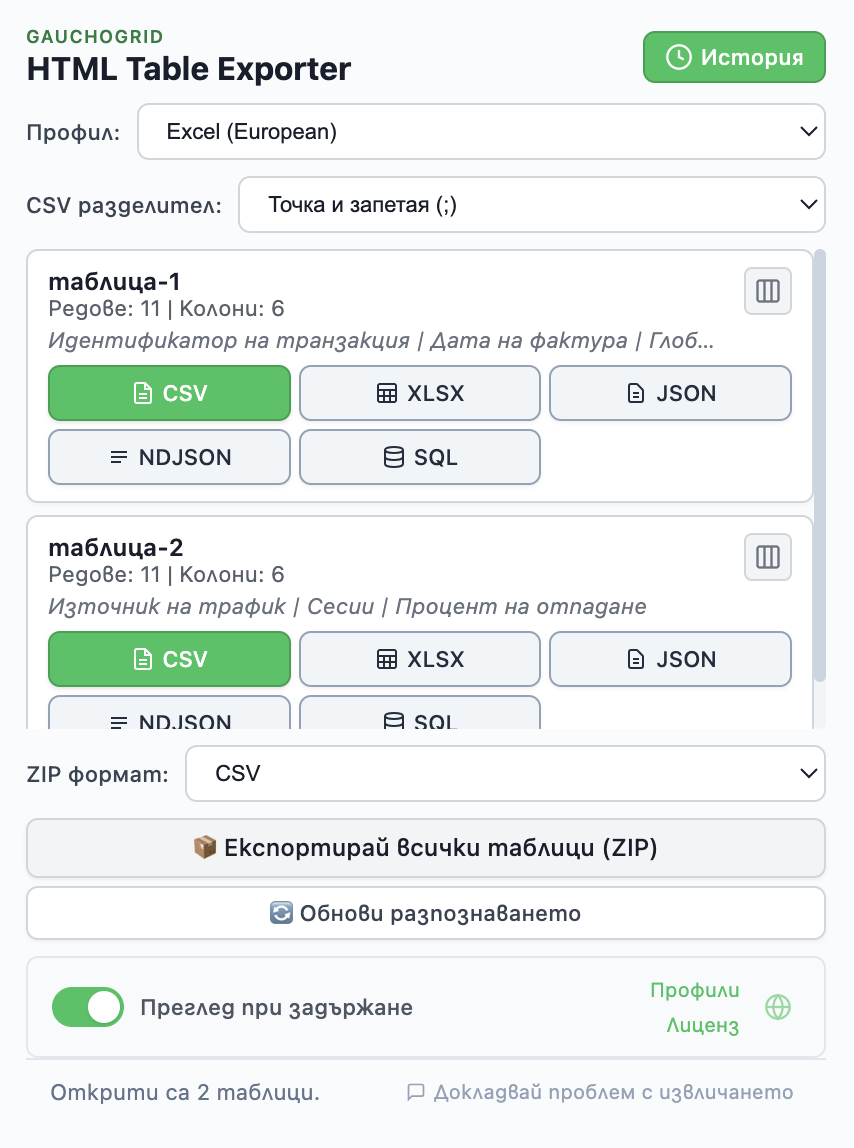
Кликнете върху иконата на HTML Table Exporter в лентата с инструменти. Изскачащият прозорец показва всички открити таблици.
Кликнете XLSX
Намерете вашата таблица и кликнете бутона XLSX. Excel файлът се изтегля мигновено.
Кога да обмислите алтернативи
HTML Table Exporter е най-добрият избор за повечето потребители, но има случаи, в които алтернативите имат смисъл:
Table Capture
Използвайте ако: Имате нужда от директна интеграция с Google Sheets или извличане на таблици от PDF.
Недостатъци: Лимит от 250 реда в безплатния план, Excel експорт изисква PRO ($36/год), включва проследяване с Google Analytics.
Data Miner
Използвайте ако: Създавате многократно използваеми scraping рецепти за сложни сайтове.
Недостатъци: Изисква акаунт, лимит от 500 страници на месец, стръмна крива на обучение.
Instant Data Scraper
Използвайте ако: Трябва да извлечете пагинирано съдържание (резултати от търсене, продуктови листинги).
Недостатъци: Само CSV (без Excel), AI детекцията понякога улавя грешни данни.
Често задавани въпроси
Кое е най-доброто безплатно разширение за Chrome за копиране на таблици в Excel?
HTML Table Exporter е най-добрият безплатен вариант. Включва XLSX експорт без лимит на редове, което повечето конкуренти заключват зад платени планове.
Мога ли да копирам таблици от страници, изискващи вход?
Да. Разширенията за браузър работят във вашата браузър сесия, така че имат достъп до всяка страница, в която сте влезли. Това е ключово предимство пред Excel Power Query.
Защо копиране-поставяне не работи добре за таблици?
Когато копирате от уебсайт, копирате HTML форматиране — скрити елементи, CSS стилове, обединени клетки. Excel интерпретира това непредсказуемо, което води до счупено форматиране. Разширенията експортират чисти данни.
Безопасни ли са данните ми с разширения за браузър?
Проверете разрешенията на разширението. HTML Table Exporter няма мрежови разрешения — не може да изпраща данни никъде. Цялата обработка става локално във вашия браузър.
Обобщение
Ако трябва да копирате таблици от уебсайтове в Excel, HTML Table Exporter е най-доброто разширение за Chrome. Има всичко необходимо в безплатния план — XLSX експорт, неограничени редове, поддръжка на JavaScript таблици — с нулево проследяване и без изискване за акаунт.
Експортирайте всяка таблица в Excel
Най-доброто разширение за Chrome за копиране на уеб таблици в Excel. Безплатен XLSX експорт, неограничени редове, нулево проследяване.
Без сървър - Нулево проследяване - Чисти Excel файлове