如何匯出分頁網頁表格的所有列,即使超過 1000 列
你正在瀏覽器中查看一個包含 2000 筆聯絡人的表格,但頁面一次只顯示 50 筆。平台的原生匯出功能緩慢、受限,甚至根本不存在。你需要將所有列匯入 Excel。聽起來很熟悉嗎?
HTML Table Exporter 的 Scroll Capture 功能只需一鍵即可擷取分頁和虛擬化表格的每一列,並匯出為 CSV、Excel、JSON、NDJSON 或 SQL。100% 本機處理。
為什麼分頁表格難以匯出
現代網頁應用程式——尤其是企業平台、行銷工具和資料儀表板——以分頁或虛擬化表格顯示資料。它們不會一次載入數千列,而是每頁顯示 25–50 列,其餘按需載入。
這對效能來說很好,但對資料匯出來說卻是一場災難:
- 原生匯出限制 — 許多平台將內建匯出功能限制在幾百列,或需要付費方案才能匯出
- 沒有匯出按鈕 — 有些工具根本沒有列表檢視的「全部下載」選項
- 資料不乾淨 — 當平台匯出時,輸出通常包含內部 ID、UI 殘留物和不一致的格式
- 分頁破壞複製貼上 — 你無法跨頁選取。逐頁複製會破壞結構並產生重複資料
虛擬化 vs. 分頁
分頁表格有明確的頁碼按鈕(1、2、3...)。虛擬化表格只渲染可見的列,並在捲動時替換——DOM 中永遠不會同時包含所有資料。兩者都需要特殊處理才能完整匯出。
4 種方法比較
以下是人們通常嘗試解決此問題的方法對比:
| 方法 | 列數限制 | 工作量 | 資料品質 | 複雜度 |
|---|---|---|---|---|
| 手動複製貼上 | ~50/頁 | 非常高 | 差(格式會破損) | 高(容易出錯) |
| 平台原生匯出 | 不一定(通常有限制) | 低 | 中等(多餘欄位/ID) | 低 |
| Python 腳本 | 無限制 | 非常高(需要寫程式) | 高 | 設定複雜 |
| Scroll Capture(瀏覽器擴充功能) | 無限制 | 一鍵操作 | 高(乾淨資料) | 簡單 |
Scroll Capture:自動化方案
Scroll Capture 是 HTML Table Exporter PRO 的一項功能,可自動化擷取分頁和虛擬化表格所有列的整個過程。
不必手動翻閱 57 頁聯絡人,只需點擊一個按鈕。擴充功能會擷取每一列,並建構乾淨的資料集,讓你匯出為任何格式。
Scroll Capture 自動擷取企業表格的所有列
逐步操作說明
前往你的表格
開啟包含你要匯出的分頁表格的網頁應用程式頁面。
開啟 HTML Table Exporter
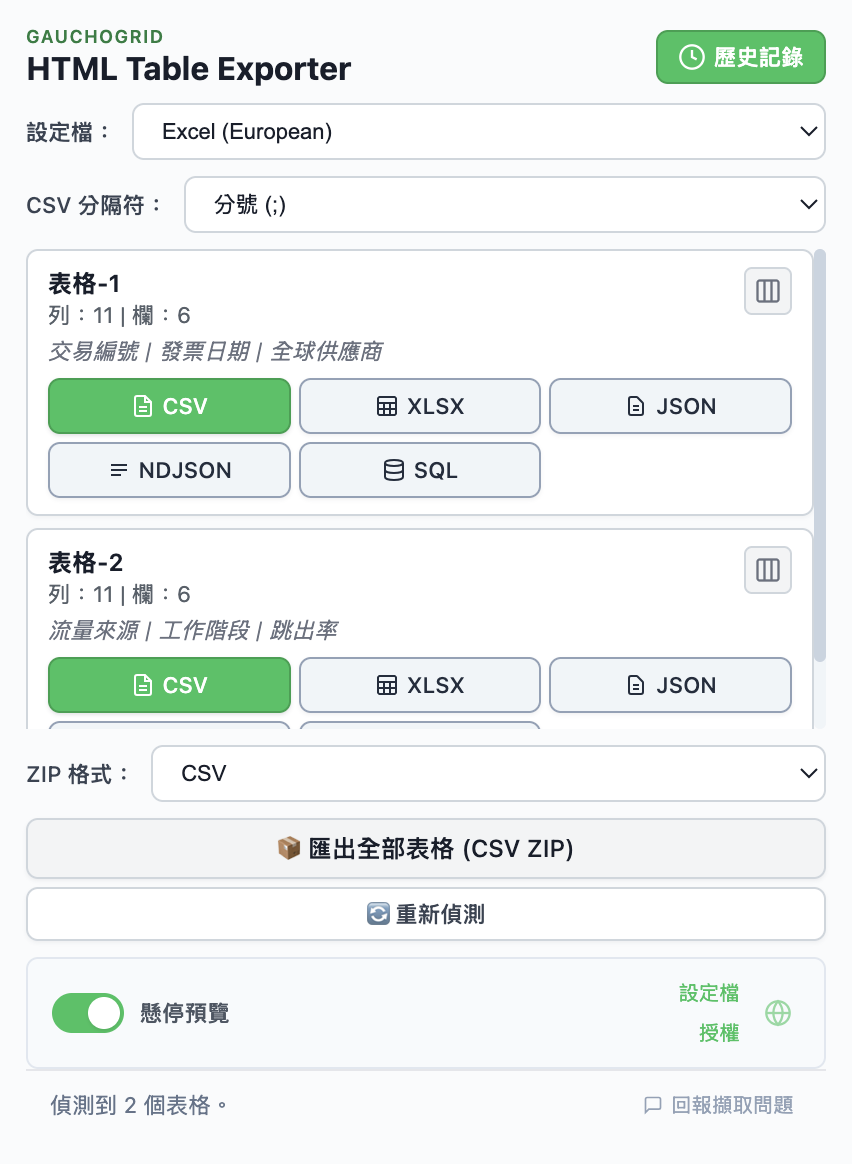
點擊擴充功能圖示。它會自動偵測表格,並為支援的平台顯示「Scroll Capture」選項。
啟動 Scroll Capture
點擊 Scroll Capture 按鈕。確認對話框會顯示即將執行的操作及預估所需時間。
等待擷取完成
進度會顯示在擴充功能圖示的徽章上。完成後,你會看到已擷取的總列數。
匯出你的資料
擷取完成後,將所有列匯出為 CSV、Excel(XLSX)、JSON、NDJSON 或 SQL。資料會自動清理和標準化。
隱私與本機處理
從企業平台匯出資料時,一個關鍵考量是資料的去向。Scroll Capture 在你的瀏覽器中本機處理所有資料——不會上傳至外部伺服器,也無需建立帳號。
這使其適用於資料治理嚴格的企業環境。該擴充功能在設計上即符合 GDPR 規範。
常見使用情境
銷售營運
從企業平台匯出聯絡人和潛在客戶名單,用於資料充實、分析或匯入其他工具。典型匯出量:列表檢視中的 500–5000 筆記錄。
行銷團隊
從行銷自動化儀表板擷取活動資料、交易管線或客戶區隔。原生匯出通常不包含你需要的所有欄位。
資料分析師
將企業應用程式的資料擷取到 Excel、Pandas 或 SQL 進行分析。Scroll Capture 消除了手動翻頁的繁瑣工作。
營收營運
將多個平台的資料整合到單一檢視中。當每個平台一次只顯示 50 列時,手動操作可能耗費一整天。
停止手動翻頁表格
Scroll Capture 匯出分頁表格的所有列。一鍵操作,完整資料集,5 種匯出格式。
提供免費版本 · PRO 解鎖 Scroll Capture · 14 天保證