Найкраще Розширення Chrome для Копіювання Таблиць в Excel
Потрібно перенести таблицю з веб-сайту в Excel. Копіювання-вставка ламає форматування. Excel Power Query не бачить JavaScript-таблиці. Відповідь — розширення браузера — але яке? Ми протестували 7 варіантів.
Найкращий загалом: HTML Table Exporter — необмежені рядки безкоштовно, рідний експорт XLSX, працює з JavaScript-таблицями, нуль відстеження. Встановіть за 30 секунд, експортуйте першу таблицю за 10.
Що ми тестували
Ми оцінювали кожне розширення за критеріями, які найбільше важливі, коли потрібно отримати веб-дані в Excel:
- Експорт Excel — Чи експортує рідні файли XLSX, чи тільки CSV?
- Ліміти рядків — Чи можна експортувати великі таблиці без пейволу?
- JavaScript-таблиці — Чи працює з сучасними веб-додатками (React, Angular, Vue)?
- Конфіденційність — Чи відстежує використання або вимагає акаунт?
- Швидкість — Скільки кліків для експорту?
- Ціна — Що безкоштовно, а що платно?
Переможець: HTML Table Exporter
HTML Table Exporter — найкраще розширення Chrome для копіювання таблиць в Excel. Ось чому:
| Характеристика | HTML Table Exporter | Більшість Конкурентів |
|---|---|---|
| Експорт Excel (XLSX) | Безкоштовно | Платно або відсутнє |
| Ліміт рядків | Необмежено | 250-500 рядків |
| JavaScript-таблиці | Працює | Працює |
| Потрібен акаунт | Ні | Часто так |
| Відстеження | Немає | Google Analytics |
| Кліків для експорту | 2 | 3-5 |
Чим воно виділяється
- Безкоштовний експорт XLSX — Більшість розширень не мають експорту Excel або блокують його за підпискою. HTML Table Exporter включає його безкоштовно.
- Без лімітів рядків — Експортуйте таблиці з 10 000 рядків без пейволу. Table Capture обмежує вас до 250 рядків на безкоштовному рівні.
- Нуль відстеження — Розширення не має мережевих дозволів. Воно буквально не може надсилати дані куди-небудь. Ваші дані залишаються у вашому браузері.
- Працює з JavaScript-таблицями — Сучасні сайти рендерять таблиці через JavaScript. Оскільки розширення працює у вашому браузері, воно бачить саме те, що бачите ви.
Експортуйте першу таблицю в Excel за 10 секунд
Повне порівняння: 7 протестованих розширень
Ми протестували найпопулярніші розширення Chrome для експорту таблиць. Ось як вони порівнюються:
| Розширення | XLSX Безкоштовно | Ліміт Рядків | Відстеження | Найкраще Для |
|---|---|---|---|---|
| HTML Table Exporter | Так | Необмежено | Немає | Більшості |
| Table Capture | Тільки PRO | 250 рядків | GA | Користувачів Google Sheets |
| Data Miner | Так | 500 стор/міс | Акаунт | Складного скрапінгу |
| Instant Data Scraper | Тільки CSV | Необмежено | Немає | Посторінкових списків |
| CopyTables | Буфер | Необмежено | Немає | Швидкого копіювання |
| Listly | Так | Обмежено | Акаунт | Витягування списків |
| Scraper | Тільки CSV | Необмежено | Немає | Розробників |
Як експортувати таблицю в Excel
Використання HTML Table Exporter займає близько 10 секунд:
Встановіть розширення
Перейдіть у Chrome Web Store і натисніть Додати до Chrome. Без акаунту.
Перейдіть до таблиці
Відкрийте будь-який веб-сайт з таблицею. Клацніть на таблицю, щоб виділити її (опціонально).
Натисніть на іконку розширення
Натисніть на іконку HTML Table Exporter на панелі інструментів. Спливаюче вікно покаже всі виявлені таблиці.
Натисніть XLSX
Знайдіть свою таблицю і натисніть кнопку XLSX. Файл Excel завантажиться миттєво.
Коли розглядати альтернативи
HTML Table Exporter — найкращий вибір для більшості користувачів, але є випадки, коли альтернативи мають сенс:
Table Capture
Використовуйте якщо: Потрібна пряма інтеграція з Google Sheets або витягування таблиць з PDF.
Недоліки: Ліміт 250 рядків на безкоштовному рівні, експорт Excel потребує PRO ($36/рік), включає відстеження Google Analytics.
Data Miner
Використовуйте якщо: Будуєте багаторазові рецепти скрапінгу для складних сайтів.
Недоліки: Потрібен акаунт, ліміт 500 сторінок на місяць, крута крива навчання.
Instant Data Scraper
Використовуйте якщо: Потрібно витягувати посторінковий контент (результати пошуку, списки продуктів).
Недоліки: Тільки CSV (без Excel), ШІ-виявлення іноді захоплює неправильні дані.
Часті запитання
Яке найкраще безкоштовне розширення Chrome для копіювання таблиць в Excel?
HTML Table Exporter — найкращий безкоштовний варіант. Включає експорт XLSX без лімітів рядків, що більшість конкурентів блокує за платними рівнями.
Чи можу я копіювати таблиці зі сторінок, що вимагають входу?
Так. Розширення браузера працюють у вашій сесії браузера, тому мають доступ до будь-якої сторінки, де ви авторизовані. Це ключова перевага над Excel Power Query.
Чому копіювання-вставка погано працює для таблиць?
Коли копіюєте з веб-сайту, ви копіюєте HTML-формат — приховані елементи, CSS-стилі, об'єднані комірки. Excel інтерпретує це непередбачувано, що призводить до зламаного форматування. Розширення експортують чисті дані.
Чи безпечні мої дані з розширеннями браузера?
Перевіряйте дозволи розширення. HTML Table Exporter не має мережевих дозволів — воно не може надсилати дані куди-небудь. Вся обробка відбувається локально у вашому браузері.
Підсумок
Якщо вам потрібно копіювати таблиці з веб-сайтів в Excel, HTML Table Exporter — найкраще розширення Chrome. Воно має все необхідне на безкоштовному рівні — експорт XLSX, необмежені рядки, підтримку JavaScript-таблиць — з нульовим відстеженням і без потреби в акаунті.
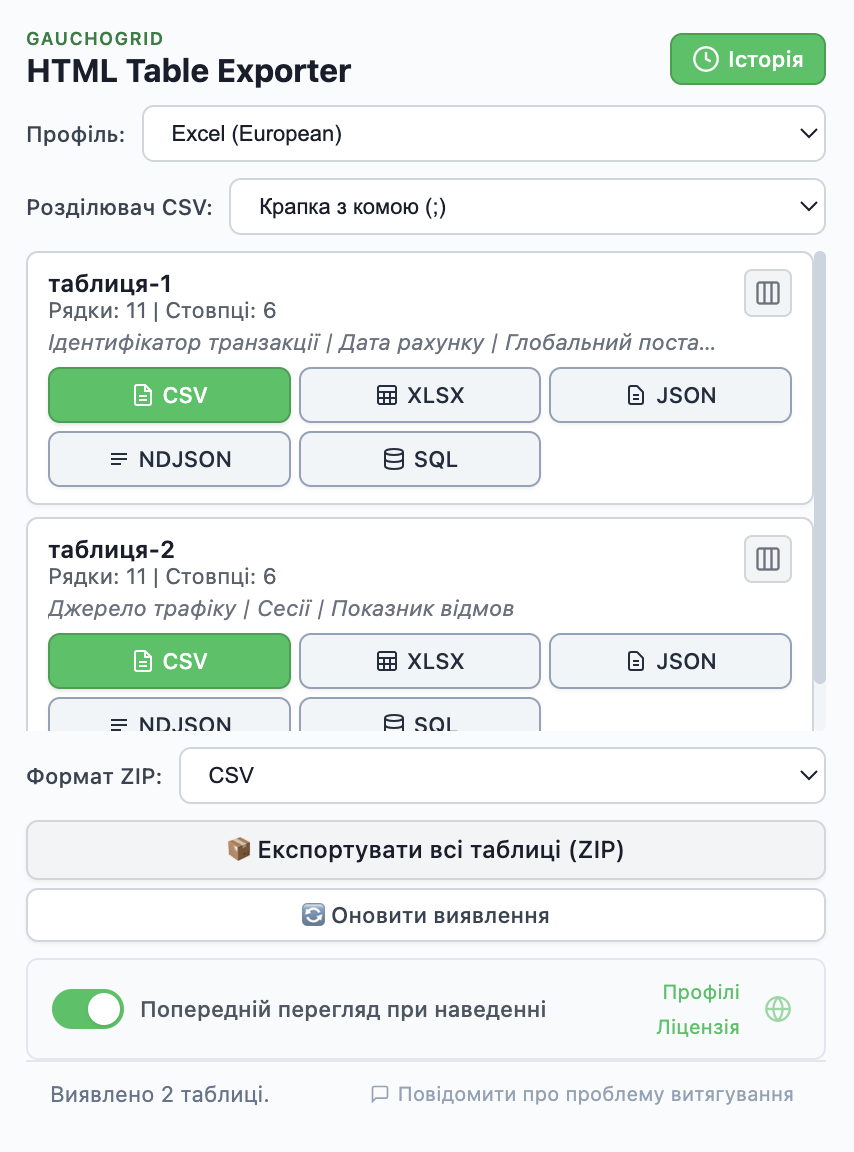
Експортуйте будь-яку таблицю в Excel
Найкраще розширення Chrome для копіювання веб-таблиць в Excel. Безкоштовний експорт XLSX, необмежені рядки, нуль відстеження.
Без сервера - Нуль відстеження - Чисті файли Excel