Tabloları Excel'e Kopyalamak İçin En İyi Chrome Uzantısı
Bir web sitesinden tabloyu Excel'e almanız gerekiyor. Kopyala-yapıştır formatı bozuyor. Excel Power Query JavaScript tablolarını görmüyor. Cevap bir tarayıcı uzantısı — ama hangisi? 7 seçeneği test ettik.
Genel en iyi: HTML Table Exporter — ücretsiz sınırsız satır, yerel XLSX dışa aktarma, JavaScript tablolarıyla çalışır, sıfır izleme. 30 saniyede kurun, 10 saniyede ilk tablonuzu dışa aktarın.
Ne test ettik
Web verilerini Excel'e almanız gerektiğinde en önemli kriterlerde her uzantıyı değerlendirdik:
- Excel dışa aktarma — Yerel XLSX dosyaları mı dışa aktarıyor, yoksa sadece CSV mi?
- Satır limitleri — Ödeme duvarına çarpmadan büyük tabloları dışa aktarabilir misiniz?
- JavaScript tabloları — Modern web uygulamalarında (React, Angular, Vue) çalışıyor mu?
- Gizlilik — Kullanımınızı izliyor mu veya hesap gerektiriyor mu?
- Hız — Dışa aktarmak için kaç tık?
- Fiyat — Ücretsiz vs ücretli ne?
Kazanan: HTML Table Exporter
HTML Table Exporter, tabloları Excel'e kopyalamak için en iyi Chrome uzantısıdır. İşte nedeni:
| Özellik | HTML Table Exporter | Rakiplerin Çoğu |
|---|---|---|
| Excel Dışa Aktarma (XLSX) | Ücretsiz | Ücretli veya yok |
| Satır Limiti | Sınırsız | 250-500 satır |
| JavaScript Tabloları | Çalışır | Çalışır |
| Hesap Gerekli | Hayır | Genellikle evet |
| İzleme | Yok | Google Analytics |
| Dışa aktarma için tık | 2 | 3-5 |
Onu öne çıkaran ne
- Ücretsiz XLSX dışa aktarma — Çoğu uzantı Excel dışa aktarmayı ya desteklemiyor ya da abonelik arkasına kilitliyor. HTML Table Exporter ücretsiz içeriyor.
- Satır limiti yok — 10.000 satırlık tabloları ödeme duvarına çarpmadan dışa aktarın. Table Capture ücretsiz seviyede sizi 250 satırla sınırlıyor.
- Sıfır izleme — Uzantının ağ izni yok. Kelimenin tam anlamıyla hiçbir yere veri gönderemez. Verileriniz tarayıcınızda kalır.
- JavaScript tablolarıyla çalışır — Modern siteler tabloları JavaScript ile render eder. Uzantı tarayıcınızda çalıştığı için, tam olarak gördüğünüzü görür.
10 saniyede ilk tablonuzu Excel'e dışa aktarın
Tam karşılaştırma: 7 test edilen uzantı
Tablo dışa aktarma için en popüler Chrome uzantılarını test ettik. İşte karşılaştırma:
| Uzantı | XLSX Ücretsiz | Satır Limiti | İzleme | En İyi Kullanım |
|---|---|---|---|---|
| HTML Table Exporter | Evet | Sınırsız | Yok | Çoğu kullanıcı |
| Table Capture | Sadece PRO | 250 satır | GA | Google Sheets kullanıcıları |
| Data Miner | Evet | 500 sf/ay | Hesap | Karmaşık scraping |
| Instant Data Scraper | Sadece CSV | Sınırsız | Yok | Sayfalandırılmış listeler |
| CopyTables | Pano | Sınırsız | Yok | Hızlı kopyala-yapıştır |
| Listly | Evet | Sınırlı | Hesap | Liste çıkarma |
| Scraper | Sadece CSV | Sınırsız | Yok | Geliştiriciler |
Tablo Excel'e nasıl dışa aktarılır
HTML Table Exporter kullanmak yaklaşık 10 saniye sürer:
Uzantıyı yükleyin
Chrome Web Store'a gidin ve Chrome'a Ekle'ye tıklayın. Hesap gerekmiyor.
Tablonuza gidin
Tablo içeren herhangi bir web sitesine gidin. Vurgulamak için tabloya tıklayın (isteğe bağlı).
Uzantı simgesine tıklayın
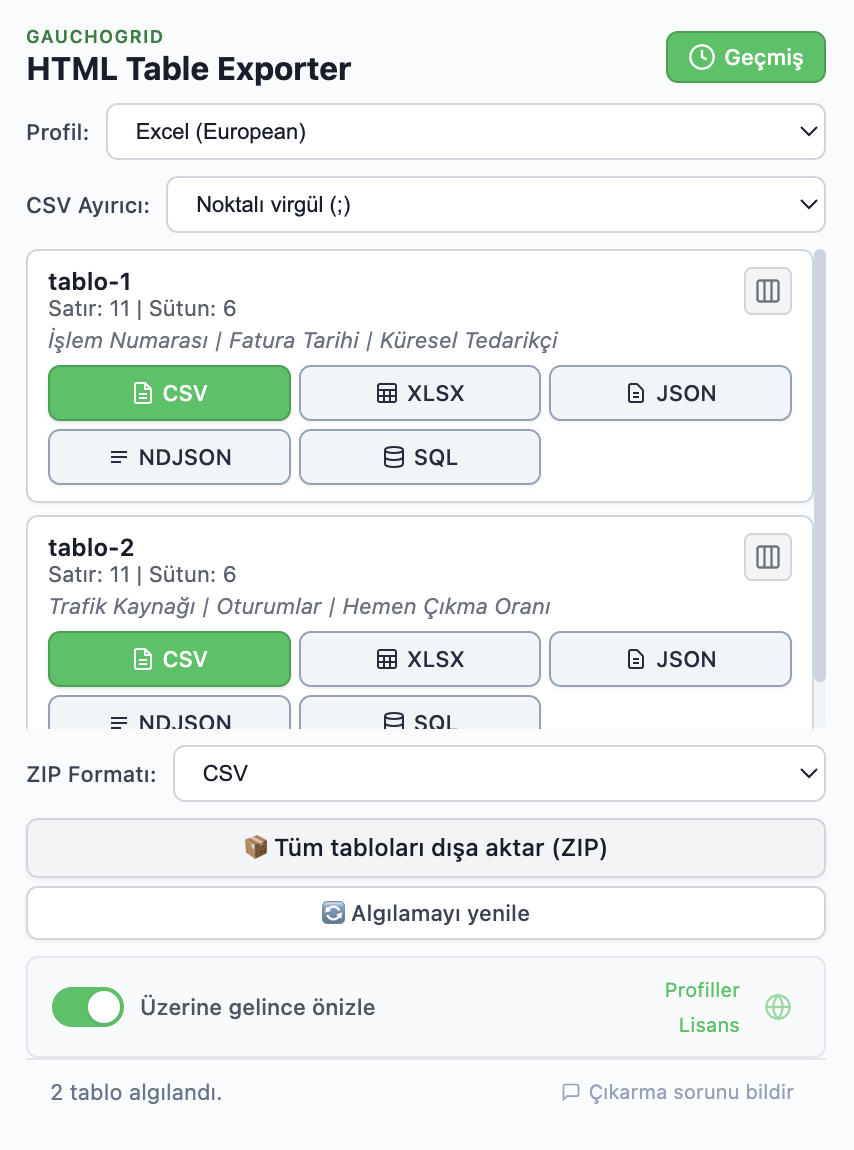
Araç çubuğunuzdaki HTML Table Exporter simgesine tıklayın. Popup algılanan tüm tabloları gösterir.
XLSX'e tıklayın
Tablonuzu bulun ve XLSX butonuna tıklayın. Excel dosyası anında indirilir.
Alternatifleri ne zaman düşünmeli
HTML Table Exporter çoğu kullanıcı için en iyi seçimdir, ancak alternatiflerin mantıklı olduğu durumlar var:
Table Capture
Kullanın: Doğrudan Google Sheets entegrasyonu veya PDF'den tablo çıkarma gerekiyorsa.
Dezavantajları: Ücretsiz seviyede 250 satır limiti, Excel dışa aktarma PRO gerektirir ($36/yıl), Google Analytics izlemesi içerir.
Data Miner
Kullanın: Karmaşık siteler için yeniden kullanılabilir scraping tarifleri oluşturuyorsanız.
Dezavantajları: Hesap gerektirir, ayda 500 sayfa limiti, dik öğrenme eğrisi.
Instant Data Scraper
Kullanın: Sayfalandırılmış içerik çıkarmanız gerekiyorsa (arama sonuçları, ürün listeleri).
Dezavantajları: Sadece CSV (Excel yok), yapay zeka algılama bazen yanlış veri yakalar.
Sık sorulan sorular
Tabloları Excel'e kopyalamak için en iyi ücretsiz Chrome uzantısı hangisi?
HTML Table Exporter en iyi ücretsiz seçenektir. Satır limiti olmadan XLSX dışa aktarmayı içerir, çoğu rakip bunu ücretli seviyelerin arkasına kilitler.
Giriş gerektiren sayfalardan tablo kopyalayabilir miyim?
Evet. Tarayıcı uzantıları tarayıcı oturumunuz içinde çalışır, böylece giriş yaptığınız herhangi bir sayfaya erişebilirler. Bu, Excel Power Query'ye göre önemli bir avantajdır.
Kopyala-yapıştır tablolar için neden iyi çalışmıyor?
Bir web sitesinden kopyaladığınızda, HTML formatını kopyalarsınız — gizli öğeler, CSS stilleri, birleştirilmiş hücreler. Excel bunu öngörülemeyen şekilde yorumlar, sonuç bozuk format olur. Uzantılar temiz veri dışa aktarır.
Verilerim tarayıcı uzantılarıyla güvende mi?
Uzantının izinlerini kontrol edin. HTML Table Exporter'ın ağ izinleri yok — hiçbir yere veri gönderemez. Tüm işleme tarayıcınızda yerel olarak gerçekleşir.
Özet
Web sitelerinden tabloları Excel'e kopyalamanız gerekiyorsa, HTML Table Exporter en iyi Chrome uzantısıdır. Ücretsiz seviyede ihtiyacınız olan her şey var — XLSX dışa aktarma, sınırsız satır, JavaScript tablo desteği — sıfır izleme ve hesap gerekmiyor.
Herhangi bir tabloyu Excel'e dışa aktarın
Web tablolarını Excel'e kopyalamak için en iyi Chrome uzantısı. Ücretsiz XLSX dışa aktarma, sınırsız satır, sıfır izleme.
Sunucu gerekmiyor - Sıfır izleme - Temiz Excel dosyaları