ส่วนขยาย Chrome ที่ดีที่สุดสำหรับคัดลอกตารางไปยัง Excel
คุณต้องการนำตารางจากเว็บไซต์เข้าสู่ Excel การคัดลอก-วางทำให้รูปแบบเสีย Excel Power Query ไม่เห็นตาราง JavaScript คำตอบคือส่วนขยายเบราว์เซอร์ — แต่ตัวไหน? เราทดสอบ 7 ตัวเลือก
ดีที่สุดโดยรวม: HTML Table Exporter — แถวไม่จำกัดฟรี, ส่งออก XLSX ดั้งเดิม, ทำงานกับตาราง JavaScript, ไม่มีการติดตาม ติดตั้งใน 30 วินาที ส่งออกตารางแรกของคุณใน 10 วินาที
สิ่งที่เราทดสอบ
เราประเมินแต่ละส่วนขยายตามเกณฑ์ที่สำคัญที่สุดเมื่อคุณต้องการนำข้อมูลเว็บเข้าสู่ Excel:
- ส่งออก Excel — ส่งออกไฟล์ XLSX ดั้งเดิม หรือแค่ CSV?
- ข้อจำกัดจำนวนแถว — คุณสามารถส่งออกตารางขนาดใหญ่โดยไม่ชนกำแพงเก็บเงิน?
- ตาราง JavaScript — ทำงานกับเว็บแอปสมัยใหม่ (React, Angular, Vue)?
- ความเป็นส่วนตัว — ติดตามการใช้งานของคุณหรือต้องมีบัญชี?
- ความเร็ว — ต้องคลิกกี่ครั้งเพื่อส่งออก?
- ราคา — อะไรฟรี vs ต้องจ่าย?
ผู้ชนะ: HTML Table Exporter
HTML Table Exporter เป็นส่วนขยาย Chrome ที่ดีที่สุดสำหรับคัดลอกตารางไปยัง Excel นี่คือเหตุผล:
| คุณสมบัติ | HTML Table Exporter | คู่แข่งส่วนใหญ่ |
|---|---|---|
| ส่งออก Excel (XLSX) | ฟรี | เสียเงินหรือไม่มี |
| ข้อจำกัดจำนวนแถว | ไม่จำกัด | 250-500 แถว |
| ตาราง JavaScript | ทำงานได้ | ทำงานได้ |
| ต้องมีบัญชี | ไม่ | มักต้องมี |
| การติดตาม | ไม่มี | Google Analytics |
| จำนวนคลิกเพื่อส่งออก | 2 | 3-5 |
สิ่งที่ทำให้โดดเด่น
- ส่งออก XLSX ฟรี — ส่วนขยายส่วนใหญ่ไม่มีการส่งออก Excel หรือซ่อนไว้หลังการสมัครสมาชิก HTML Table Exporter รวมไว้ฟรี
- ไม่จำกัดจำนวนแถว — ส่งออกตารางที่มี 10,000 แถวโดยไม่ชนกำแพงเก็บเงิน Table Capture จำกัดคุณที่ 250 แถวในระดับฟรี
- ไม่มีการติดตาม — ส่วนขยายไม่มีสิทธิ์เครือข่าย มันไม่สามารถส่งข้อมูลไปที่ไหนได้เลย ข้อมูลของคุณอยู่ในเบราว์เซอร์
- ทำงานกับตาราง JavaScript — เว็บไซต์สมัยใหม่แสดงตารางด้วย JavaScript เนื่องจากส่วนขยายทำงานในเบราว์เซอร์ของคุณ มันเห็นสิ่งที่คุณเห็นอย่างแท้จริง
ส่งออกตารางแรกของคุณไปยัง Excel ใน 10 วินาที
การเปรียบเทียบฉบับเต็ม: ทดสอบ 7 ส่วนขยาย
เราทดสอบส่วนขยาย Chrome ที่ได้รับความนิยมสูงสุดสำหรับส่งออกตาราง นี่คือการเปรียบเทียบ:
| ส่วนขยาย | XLSX ฟรี | ข้อจำกัดแถว | การติดตาม | ดีที่สุดสำหรับ |
|---|---|---|---|---|
| HTML Table Exporter | ใช่ | ไม่จำกัด | ไม่มี | ส่วนใหญ่ |
| Table Capture | PRO เท่านั้น | 250 แถว | GA | ผู้ใช้ Google Sheets |
| Data Miner | ใช่ | 500 หน้า/เดือน | บัญชี | Scraping ซับซ้อน |
| Instant Data Scraper | CSV เท่านั้น | ไม่จำกัด | ไม่มี | รายการแบบแบ่งหน้า |
| CopyTables | คลิปบอร์ด | ไม่จำกัด | ไม่มี | คัดลอก-วางด่วน |
| Listly | ใช่ | จำกัด | บัญชี | การดึงรายการ |
| Scraper | CSV เท่านั้น | ไม่จำกัด | ไม่มี | นักพัฒนา |
วิธีส่งออกตารางไปยัง Excel
การใช้ HTML Table Exporter ใช้เวลาประมาณ 10 วินาที:
ติดตั้งส่วนขยาย
ไปที่ Chrome Web Store และคลิก เพิ่มลงใน Chrome ไม่ต้องมีบัญชี
ไปที่ตารางของคุณ
นำทางไปยังเว็บไซต์ใดก็ได้ที่มีตาราง คลิกที่ตารางเพื่อไฮไลท์ (ไม่บังคับ)
คลิกไอคอนส่วนขยาย
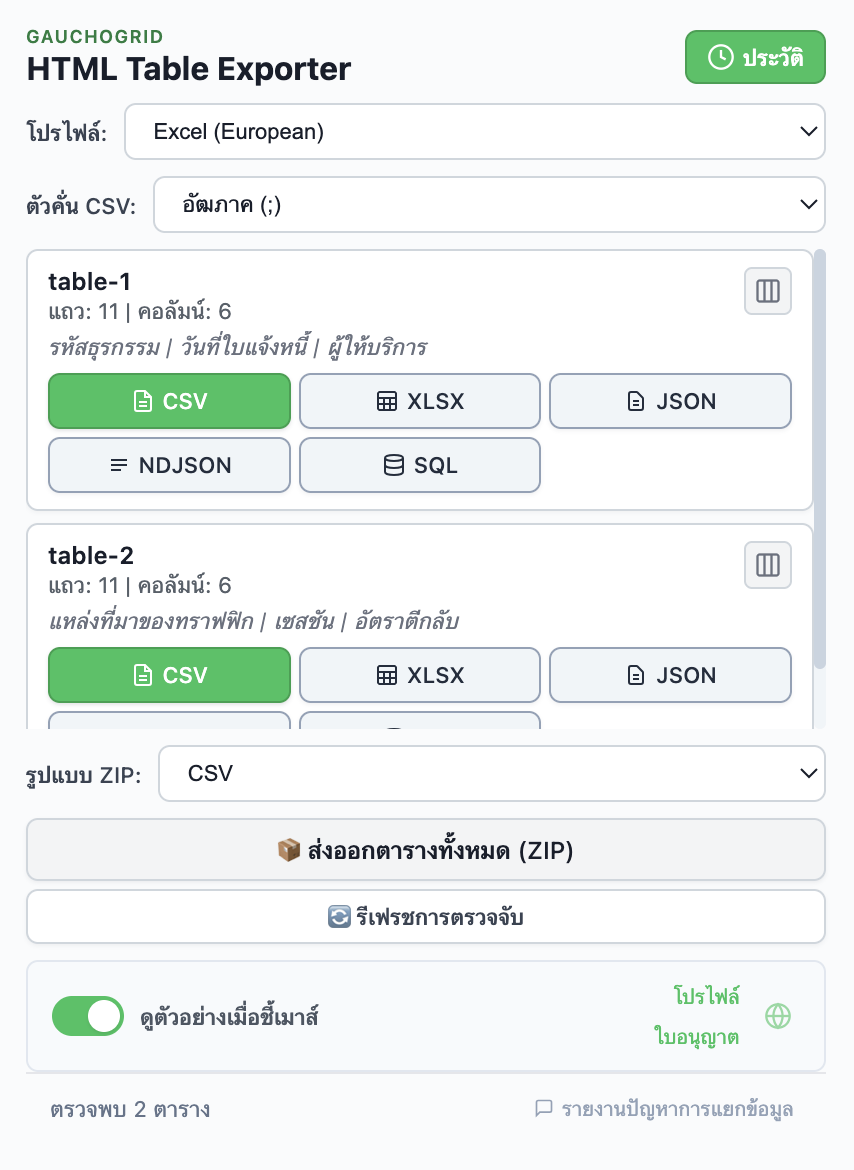
คลิกไอคอน HTML Table Exporter ในแถบเครื่องมือของคุณ Popup จะแสดงตารางที่ตรวจพบทั้งหมด
คลิก XLSX
หาตารางของคุณและคลิกปุ่ม XLSX ไฟล์ Excel ดาวน์โหลดทันที
เมื่อไหร่ควรพิจารณาทางเลือกอื่น
HTML Table Exporter เป็นตัวเลือกที่ดีที่สุดสำหรับผู้ใช้ส่วนใหญ่ แต่มีกรณีที่ทางเลือกอื่นสมเหตุสมผล:
Table Capture
ใช้ถ้า: คุณต้องการการรวมกับ Google Sheets โดยตรงหรือการดึงตารางจาก PDF
ข้อเสีย: จำกัด 250 แถวในระดับฟรี, ส่งออก Excel ต้องใช้ PRO ($36/ปี), รวม Google Analytics tracking
Data Miner
ใช้ถ้า: คุณกำลังสร้างสูตร scraping ที่นำกลับมาใช้ได้สำหรับเว็บไซต์ที่ซับซ้อน
ข้อเสีย: ต้องมีบัญชี, จำกัด 500 หน้าต่อเดือน, เส้นโค้งการเรียนรู้สูง
Instant Data Scraper
ใช้ถ้า: คุณต้องการดึงเนื้อหาแบบแบ่งหน้า (ผลการค้นหา, รายการสินค้า)
ข้อเสีย: CSV เท่านั้น (ไม่มี Excel), การตรวจจับ AI บางครั้งจับข้อมูลผิด
คำถามที่พบบ่อย
ส่วนขยาย Chrome ฟรีที่ดีที่สุดสำหรับคัดลอกตารางไปยัง Excel คืออะไร?
HTML Table Exporter เป็นตัวเลือกฟรีที่ดีที่สุด รวมการส่งออก XLSX ไม่จำกัดจำนวนแถว ซึ่งคู่แข่งส่วนใหญ่ซ่อนไว้หลังระดับที่ต้องจ่าย
ฉันสามารถคัดลอกตารางจากหน้าที่ต้องล็อกอินได้ไหม?
ได้ ส่วนขยายเบราว์เซอร์ทำงานภายใน session ของเบราว์เซอร์ ดังนั้นมันสามารถเข้าถึงหน้าใดก็ได้ที่คุณล็อกอินอยู่ นี่คือข้อได้เปรียบสำคัญเหนือ Excel Power Query
ทำไมการคัดลอก-วางไม่ทำงานดีสำหรับตาราง?
เมื่อคุณคัดลอกจากเว็บไซต์ คุณคัดลอกรูปแบบ HTML — องค์ประกอบที่ซ่อน, สไตล์ CSS, เซลล์ที่รวม Excel ตีความสิ่งนี้อย่างคาดเดาไม่ได้ ทำให้รูปแบบเสีย ส่วนขยายส่งออกข้อมูลที่สะอาด
ข้อมูลของฉันปลอดภัยกับส่วนขยายเบราว์เซอร์ไหม?
ตรวจสอบสิทธิ์ของส่วนขยาย HTML Table Exporter ไม่มีสิทธิ์เครือข่าย — มันไม่สามารถส่งข้อมูลไปที่ไหนได้ การประมวลผลทั้งหมดเกิดขึ้นในเครื่องในเบราว์เซอร์ของคุณ
สรุป
หากคุณต้องการคัดลอกตารางจากเว็บไซต์ไปยัง Excel HTML Table Exporter เป็นส่วนขยาย Chrome ที่ดีที่สุด มีทุกอย่างที่คุณต้องการในระดับฟรี — ส่งออก XLSX, แถวไม่จำกัด, รองรับตาราง JavaScript — พร้อมไม่มีการติดตามและไม่ต้องมีบัญชี
ส่งออกตารางใดก็ได้ไปยัง Excel
ส่วนขยาย Chrome ที่ดีที่สุดสำหรับคัดลอกตารางเว็บไปยัง Excel ส่งออก XLSX ฟรี, แถวไม่จำกัด, ไม่มีการติดตาม
ไม่ต้องมีเซิร์ฟเวอร์ - ไม่มีการติดตาม - ไฟล์ Excel ที่สะอาด