Geriausias „Chrome“ plėtinys lentelėms kopijuoti į Excel
Jums reikia gauti lentelę iš svetainės į Excel. Kopijavimas ir įklijavimas sugadina formatavimą. Excel Power Query nemato JavaScript lentelių. Atsakymas — naršyklės plėtinys, bet kuris? Išbandėme 7 variantus.
Geriausias apskritai: HTML Table Exporter — neribotų eilučių nemokamai, vietinis XLSX eksportas, veikia su JavaScript lentelėmis, jokio sekimo. Įdiekite per 30 sekundžių, eksportuokite pirmąją lentelę per 10.
Ką testavome
Kiekvieną plėtinį vertinome pagal svarbiausius kriterijus, kai reikia gauti žiniatinklio duomenis į Excel:
- Excel eksportavimas — Ar eksportuoja vietinius XLSX failus, ar tik CSV?
- Eilučių limitai — Ar galite eksportuoti dideles lenteles nesusidūrę su mokėjimo siena?
- JavaScript lentelės — Ar veikia moderniose žiniatinklio programose (React, Angular, Vue)?
- Privatumas — Ar seka jūsų naudojimą arba reikalauja paskyros?
- Greitis — Kiek paspaudimų reikia eksportuoti?
- Kaina — Kas nemokama, o kas mokama?
Nugalėtojas: HTML Table Exporter
HTML Table Exporter yra geriausias „Chrome“ plėtinys lentelėms kopijuoti į Excel. Štai kodėl:
| Funkcija | HTML Table Exporter | Dauguma konkurentų |
|---|---|---|
| Excel eksportavimas (XLSX) | Nemokamai | Mokama arba nėra |
| Eilučių limitas | Neribota | 250–500 eilučių |
| JavaScript lentelės | Veikia | Veikia |
| Reikalinga paskyra | Ne | Dažnai taip |
| Sekimas | Jokio | Google Analytics |
| Paspaudimai eksportui | 2 | 3-5 |
Kuo jis išsiskiria
- Nemokamas XLSX eksportas — Dauguma plėtinių neturi Excel eksporto arba jį blokuoja už prenumeratos. HTML Table Exporter tai įtraukia nemokamai.
- Be eilučių limitų — Eksportuokite lenteles su 10 000 eilučių nesusidūrę su mokėjimo siena. Table Capture riboja iki 250 eilučių nemokamame lygyje.
- Jokio sekimo — Plėtinys neturi tinklo leidimų. Jis tiesiog negali siųsti duomenų niekur. Jūsų duomenys lieka jūsų naršyklėje.
- Veikia su JavaScript lentelėmis — Modernios svetainės generuoja lenteles JavaScript pagalba. Kadangi plėtinys veikia jūsų naršyklėje, jis mato lygiai tai, ką matote jūs.
Eksportuokite pirmąją lentelę į Excel per 10 sekundžių
Visas palyginimas: 7 išbandyti plėtiniai
Išbandėme populiariausius „Chrome“ plėtinius lentelių eksportavimui. Štai kaip jie palyginami:
| Plėtinys | XLSX nemokamai | Eilučių limitas | Sekimas | Geriausia |
|---|---|---|---|---|
| HTML Table Exporter | Taip | Neribota | Jokio | Daugumai |
| Table Capture | Tik PRO | 250 eilučių | GA | Google Sheets naudotojams |
| Data Miner | Taip | 500 psl./mėn. | Paskyra | Sudėtingam duomenų rinkimui |
| Instant Data Scraper | Tik CSV | Neribota | Jokio | Puslapiais skirstomiems sąrašams |
| CopyTables | Iškarpinė | Neribota | Jokio | Greitam kopijavimui-įklijavimui |
| Listly | Taip | Ribota | Paskyra | Sąrašų išgavimui |
| Scraper | Tik CSV | Neribota | Jokio | Kūrėjams |
Kaip eksportuoti lentelę į Excel
HTML Table Exporter naudojimas užtrunka apie 10 sekundžių:
Įdiekite plėtinį
Eikite į Chrome Web Store ir spustelėkite „Pridėti prie Chrome“. Paskyros nereikia.
Eikite prie lentelės
Atidarykite bet kurią svetainę su lentele. Spustelėkite lentelę, kad ją paryškintumėte (neprivaloma).
Spustelėkite plėtinio piktogramą
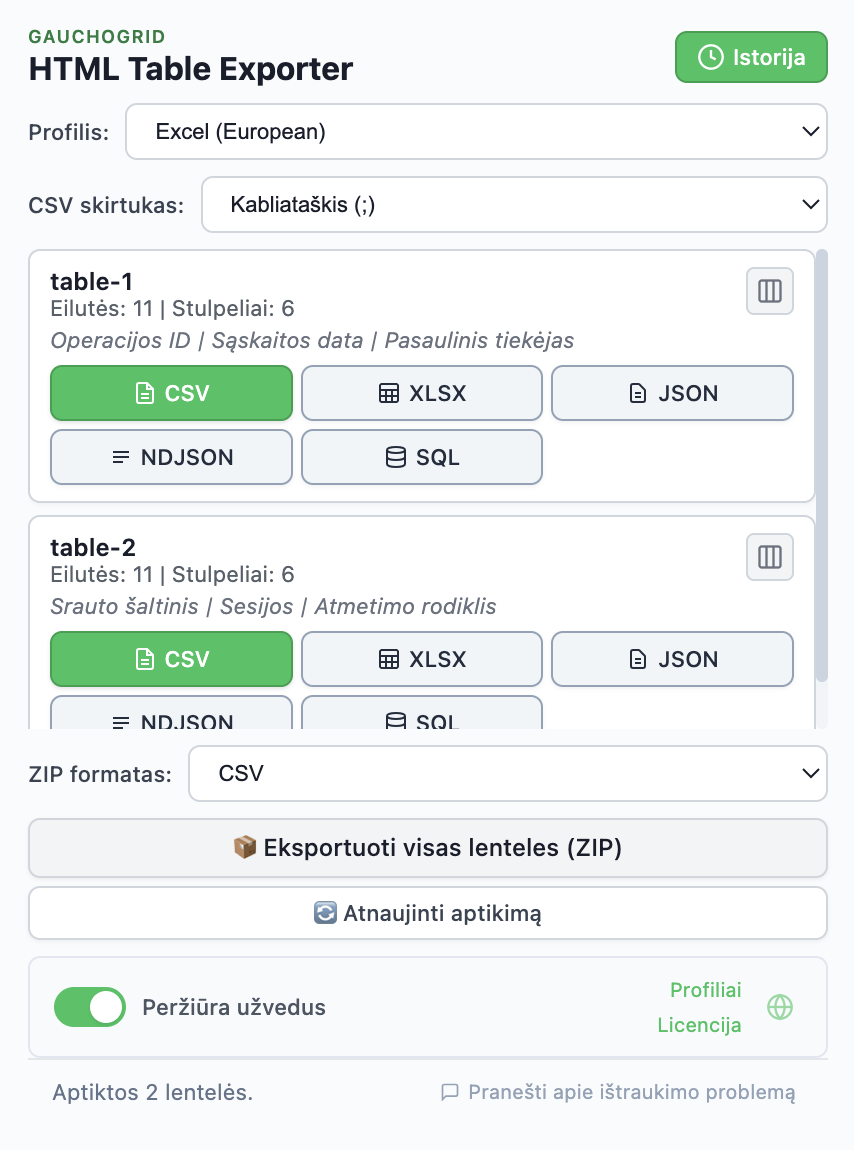
Spustelėkite HTML Table Exporter piktogramą įrankių juostoje. Iššokantis langas rodo visas aptiktas lenteles.
Spustelėkite XLSX
Raskite savo lentelę ir spustelėkite mygtuką XLSX. Excel failas atsisiunčiamas akimirksniu.
Kada rinktis alternatyvas
HTML Table Exporter yra geriausias pasirinkimas daugumai naudotojų, bet yra atvejų, kai alternatyvos prasmingos:
Table Capture
Naudokite, jei: Jums reikia tiesioginės integracijos su Google Sheets arba lentelių išgavimo iš PDF.
Trūkumai: 250 eilučių limitas nemokamame lygyje, Excel eksportui reikia PRO ($36/metus), apima Google Analytics sekimą.
Data Miner
Naudokite, jei: Kuriate daugkartines duomenų rinkimo receptūras sudėtingoms svetainėms.
Trūkumai: Reikia paskyros, 500 puslapių per mėnesį limitas, staigi mokymosi kreivė.
Instant Data Scraper
Naudokite, jei: Jums reikia išgauti puslapiais skirstomą turinį (paieškos rezultatus, produktų sąrašus).
Trūkumai: Tik CSV (be Excel), DI aptikimas kartais paima neteisingus duomenis.
Dažnai užduodami klausimai
Koks yra geriausias nemokamas „Chrome“ plėtinys lentelėms kopijuoti į Excel?
HTML Table Exporter yra geriausias nemokamas pasirinkimas. Jame yra XLSX eksportas be eilučių limitų, ką dauguma konkurentų blokuoja už mokamų lygių.
Ar galiu kopijuoti lenteles iš puslapių, kuriems reikia prisijungimo?
Taip. Naršyklės plėtiniai veikia jūsų naršyklės sesijoje, todėl gali pasiekti bet kurį puslapį, kuriame esate prisijungę. Tai pagrindinis pranašumas prieš Excel Power Query.
Kodėl kopijavimas-įklijavimas blogai veikia su lentelėmis?
Kai kopijuojate iš svetainės, kopijuojate HTML formatavimą — paslėptus elementus, CSS stilius, sujungtus langelius. Excel tai interpretuoja nenuspėjamai, todėl formatavimas sugenda. Plėtiniai eksportuoja švarius duomenis.
Ar mano duomenys saugūs naudojant naršyklės plėtinius?
Patikrinkite plėtinio leidimus. HTML Table Exporter neturi tinklo leidimų — negali siųsti duomenų niekur. Visas apdorojimas vyksta lokaliai jūsų naršyklėje.
Santrauka
Jei jums reikia kopijuoti lenteles iš svetainių į Excel, HTML Table Exporter yra geriausias „Chrome“ plėtinys. Jame yra viskas, ko reikia nemokamame lygyje — XLSX eksportas, neribotai eilučių, JavaScript lentelių palaikymas — be sekimo ir be paskyros.
Eksportuokite bet kurią lentelę į Excel
Geriausias „Chrome“ plėtinys žiniatinklio lentelėms kopijuoti į Excel. Nemokamas XLSX eksportas, neribotai eilučių, jokio sekimo.
Serverio nereikia – Jokio sekimo – Švarūs Excel failai