टेबल को Excel में कॉपी करने के लिए सर्वश्रेष्ठ Chrome एक्सटेंशन
आपको एक वेबसाइट से टेबल Excel में लानी है। कॉपी-पेस्ट फ़ॉर्मेटिंग तोड़ देता है। Excel Power Query JavaScript टेबल नहीं देख पाता। उत्तर एक ब्राउज़र एक्सटेंशन है — लेकिन कौन सा? हमने 7 विकल्प टेस्ट किए।
कुल मिलाकर सर्वश्रेष्ठ: HTML Table Exporter — मुफ़्त असीमित पंक्तियाँ, नेटिव XLSX एक्सपोर्ट, JavaScript टेबल के साथ काम करता है, शून्य ट्रैकिंग। 30 सेकंड में इंस्टॉल, 10 में पहली टेबल एक्सपोर्ट।
हमने क्या टेस्ट किया
हमने प्रत्येक एक्सटेंशन का मूल्यांकन उन मानदंडों पर किया जो वेब डेटा Excel में लाते समय सबसे अधिक मायने रखते हैं:
- Excel एक्सपोर्ट — क्या यह नेटिव XLSX फ़ाइलें एक्सपोर्ट करता है, या केवल CSV?
- पंक्ति सीमाएँ — क्या आप पेवॉल से टकराए बिना बड़ी टेबल एक्सपोर्ट कर सकते हैं?
- JavaScript टेबल — क्या यह आधुनिक वेब ऐप्स (React, Angular, Vue) पर काम करता है?
- गोपनीयता — क्या यह आपके उपयोग को ट्रैक करता है या अकाउंट माँगता है?
- गति — एक्सपोर्ट के लिए कितने क्लिक?
- कीमत — क्या मुफ़्त है बनाम सशुल्क?
विजेता: HTML Table Exporter
HTML Table Exporter टेबल को Excel में कॉपी करने के लिए सबसे अच्छा Chrome एक्सटेंशन है। यहाँ कारण है:
| फ़ीचर | HTML Table Exporter | अधिकांश प्रतियोगी |
|---|---|---|
| Excel एक्सपोर्ट (XLSX) | मुफ़्त | सशुल्क या अनुपलब्ध |
| पंक्ति सीमा | असीमित | 250-500 पंक्तियाँ |
| JavaScript टेबल | काम करता है | काम करता है |
| अकाउंट आवश्यक | नहीं | अक्सर हाँ |
| ट्रैकिंग | कोई नहीं | Google Analytics |
| एक्सपोर्ट के लिए क्लिक | 2 | 3-5 |
यह क्यों अलग है
- मुफ़्त XLSX एक्सपोर्ट — अधिकांश एक्सटेंशन में Excel एक्सपोर्ट नहीं है या सब्सक्रिप्शन के पीछे ब्लॉक है। HTML Table Exporter इसे मुफ़्त शामिल करता है।
- कोई पंक्ति सीमा नहीं — 10,000 पंक्तियों वाली टेबल बिना पेवॉल के एक्सपोर्ट करें। Table Capture आपको फ्री टियर में 250 पंक्तियों तक सीमित करता है।
- शून्य ट्रैकिंग — एक्सटेंशन के पास कोई नेटवर्क परमिशन नहीं। यह कहीं भी डेटा नहीं भेज सकता। आपका डेटा आपके ब्राउज़र में रहता है।
- JavaScript टेबल के साथ काम करता है — आधुनिक साइटें JavaScript से टेबल रेंडर करती हैं। चूँकि एक्सटेंशन आपके ब्राउज़र में चलता है, यह ठीक वही देखता है जो आप देखते हैं।
10 सेकंड में अपनी पहली टेबल Excel में एक्सपोर्ट करें
पूर्ण तुलना: 7 टेस्ट किए गए एक्सटेंशन
हमने टेबल एक्सपोर्ट के लिए सबसे लोकप्रिय Chrome एक्सटेंशन टेस्ट किए। उनकी तुलना इस प्रकार है:
| एक्सटेंशन | XLSX मुफ़्त | पंक्ति सीमा | ट्रैकिंग | सर्वश्रेष्ठ के लिए |
|---|---|---|---|---|
| HTML Table Exporter | हाँ | असीमित | कोई नहीं | अधिकांश |
| Table Capture | केवल PRO | 250 पंक्तियाँ | GA | Google Sheets उपयोगकर्ता |
| Data Miner | हाँ | 500 पेज/माह | अकाउंट | जटिल स्क्रेपिंग |
| Instant Data Scraper | केवल CSV | असीमित | कोई नहीं | पेजिनेटेड लिस्ट |
| CopyTables | क्लिपबोर्ड | असीमित | कोई नहीं | त्वरित कॉपी-पेस्ट |
| Listly | हाँ | सीमित | अकाउंट | लिस्ट एक्सट्रैक्शन |
| Scraper | केवल CSV | असीमित | कोई नहीं | डेवलपर्स |
टेबल को Excel में कैसे एक्सपोर्ट करें
HTML Table Exporter का उपयोग करने में लगभग 10 सेकंड लगते हैं:
एक्सटेंशन इंस्टॉल करें
Chrome Web Store पर जाएँ और Chrome में जोड़ें पर क्लिक करें। कोई अकाउंट ज़रूरी नहीं।
अपनी टेबल पर जाएँ
किसी भी वेबसाइट पर जाएँ जिसमें टेबल हो। हाइलाइट करने के लिए टेबल पर क्लिक करें (वैकल्पिक)।
एक्सटेंशन आइकन पर क्लिक करें
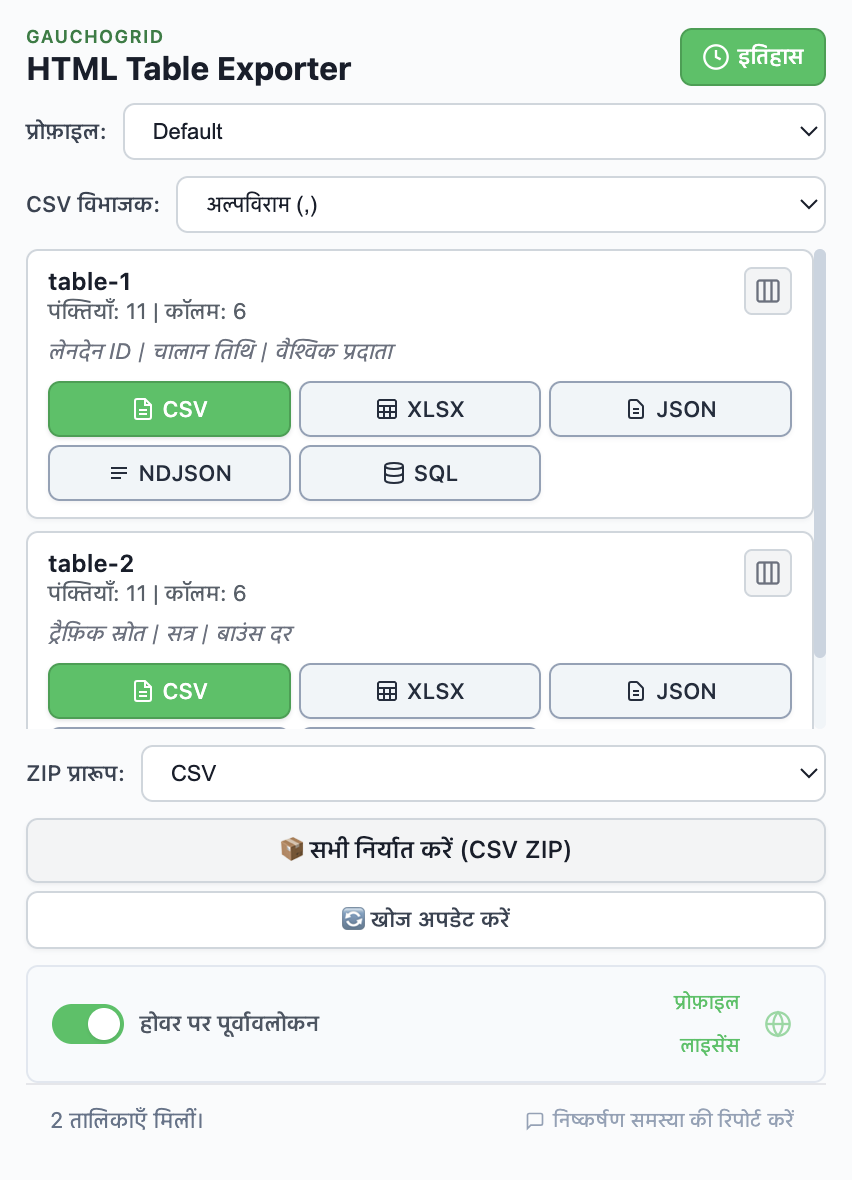
अपनी टूलबार में HTML Table Exporter आइकन पर क्लिक करें। पॉपअप सभी पहचानी गई टेबल दिखाता है।
XLSX पर क्लिक करें
अपनी टेबल खोजें और XLSX बटन पर क्लिक करें। Excel फ़ाइल तुरंत डाउनलोड हो जाती है।
विकल्पों पर कब विचार करें
HTML Table Exporter अधिकांश उपयोगकर्ताओं के लिए सबसे अच्छा विकल्प है, लेकिन कुछ मामलों में विकल्प समझदारी भरे हैं:
Table Capture
उपयोग करें यदि: आपको सीधे Google Sheets इंटीग्रेशन या PDF टेबल एक्सट्रैक्शन चाहिए।
नुकसान: फ्री टियर में 250 पंक्ति सीमा, Excel एक्सपोर्ट के लिए PRO ($36/वर्ष) ज़रूरी, Google Analytics ट्रैकिंग शामिल।
Data Miner
उपयोग करें यदि: जटिल साइटों के लिए पुन: उपयोग योग्य स्क्रेपिंग रेसिपी बना रहे हैं।
नुकसान: अकाउंट ज़रूरी, प्रति माह 500 पेज सीमा, सीखने में समय लगता है।
Instant Data Scraper
उपयोग करें यदि: पेजिनेटेड कंटेंट (सर्च रिजल्ट, प्रोडक्ट लिस्टिंग) निकालना है।
नुकसान: केवल CSV (Excel नहीं), AI डिटेक्शन कभी-कभी गलत डेटा कैप्चर करता है।
अक्सर पूछे जाने वाले प्रश्न
टेबल को Excel में कॉपी करने के लिए सबसे अच्छा मुफ़्त Chrome एक्सटेंशन कौन सा है?
HTML Table Exporter सबसे अच्छा मुफ़्त विकल्प है। इसमें बिना पंक्ति सीमा के XLSX एक्सपोर्ट शामिल है, जिसे अधिकांश प्रतियोगी सशुल्क टियर के पीछे ब्लॉक करते हैं।
क्या मैं लॉगिन आवश्यक पेजों से टेबल कॉपी कर सकता हूँ?
हाँ। ब्राउज़र एक्सटेंशन आपके ब्राउज़र सेशन के भीतर चलते हैं, इसलिए वे किसी भी पेज तक पहुँच सकते हैं जिसमें आप लॉग इन हैं। यह Excel Power Query पर एक प्रमुख लाभ है।
कॉपी-पेस्ट टेबल के लिए ठीक से क्यों काम नहीं करता?
जब आप वेबसाइट से कॉपी करते हैं, तो HTML फ़ॉर्मेटिंग कॉपी होती है — छिपे हुए एलिमेंट, CSS स्टाइल, मर्ज्ड सेल। Excel इसकी अप्रत्याशित रूप से व्याख्या करता है, जिससे फ़ॉर्मेटिंग टूट जाती है। एक्सटेंशन स्वच्छ डेटा एक्सपोर्ट करते हैं।
क्या ब्राउज़र एक्सटेंशन के साथ मेरा डेटा सुरक्षित है?
एक्सटेंशन परमिशन जाँचें। HTML Table Exporter के पास कोई नेटवर्क परमिशन नहीं — यह कहीं डेटा नहीं भेज सकता। सारी प्रोसेसिंग आपके ब्राउज़र में लोकली होती है।
सारांश
यदि आपको वेबसाइट से टेबल Excel में कॉपी करनी हैं, तो HTML Table Exporter सबसे अच्छा Chrome एक्सटेंशन है। फ्री टियर में वह सब है जो आपको चाहिए — XLSX एक्सपोर्ट, असीमित पंक्तियाँ, JavaScript टेबल सपोर्ट — शून्य ट्रैकिंग और बिना अकाउंट के।
किसी भी टेबल को Excel में एक्सपोर्ट करें
वेब टेबल को Excel में कॉपी करने के लिए सबसे अच्छा Chrome एक्सटेंशन। मुफ़्त XLSX एक्सपोर्ट, असीमित पंक्तियाँ, शून्य ट्रैकिंग।
सर्वर ज़रूरी नहीं - शून्य ट्रैकिंग - स्वच्छ Excel फ़ाइलें