Ang Pinakamahusay na Chrome Extension para I-copy ang Table sa Excel
Kailangan mong makuha ang isang table mula sa website papunta sa Excel. Ang copy-paste ay sinisira ang format. Hindi nakikita ng Excel Power Query ang JavaScript table. Ang sagot ay browser extension — pero alin? Sinubukan namin ang 7 opsyon.
Pinakamahusay sa kabuuan: HTML Table Exporter — unlimited na row nang libre, native na XLSX export, gumagana sa JavaScript table, walang tracking. I-install sa 30 segundo, i-export ang iyong unang table sa 10.
Ano ang sinubukan namin
Sinuri namin ang bawat extension sa mga criteria na pinakamahalaga kapag kailangan mong makuha ang web data sa Excel:
- Excel export — Nag-e-export ba ito ng native na XLSX file, o CSV lang?
- Row limit — Maaari mo bang i-export ang malalaking table nang hindi nabangga sa paywall?
- JavaScript table — Gumagana ba sa modernong web app (React, Angular, Vue)?
- Privacy — Tina-track ba ang paggamit mo o nangangailangan ng account?
- Bilis — Ilang click para ma-export?
- Presyo — Ano ang libre vs bayad?
Ang panalo: HTML Table Exporter
Ang HTML Table Exporter ang pinakamahusay na Chrome extension para i-copy ang table sa Excel. Narito kung bakit:
| Feature | HTML Table Exporter | Karamihan ng Kakumpitensya |
|---|---|---|
| Excel export (XLSX) | Libre | Bayad o wala |
| Row limit | Unlimited | 250-500 row |
| JavaScript table | Gumagana | Gumagana |
| Kailangan ng account | Hindi | Madalas oo |
| Tracking | Wala | Google Analytics |
| Click para mag-export | 2 | 3-5 |
Ano ang nagpapatangi dito
- Libreng XLSX export — Karamihan ng extension ay walang Excel export o binablock ito sa likod ng subscription. Kasama ito nang libre sa HTML Table Exporter.
- Walang row limit — Mag-export ng table na may 10,000 row nang hindi nabangga sa paywall. Nililimitahan ka ng Table Capture sa 250 row sa free tier.
- Walang tracking — Walang network permission ang extension. Literal na hindi kayang magpadala ng data kahit saan. Nananatili ang data mo sa browser mo.
- Gumagana sa JavaScript table — Ang modernong site ay nagre-render ng table gamit ang JavaScript. Dahil tumatakbo ang extension sa browser mo, nakikita nito ang eksaktong nakikita mo.
I-export ang iyong unang table sa Excel sa 10 segundo
Kumpletong paghahambing: 7 extension na sinubukan
Sinubukan namin ang pinakasikat na Chrome extension para sa table export. Narito kung paano sila nagkukumpara:
| Extension | Libreng XLSX | Row Limit | Tracking | Pinakamahusay Para Sa |
|---|---|---|---|---|
| HTML Table Exporter | Oo | Unlimited | Wala | Karamihan |
| Table Capture | PRO lang | 250 row | GA | Google Sheets user |
| Data Miner | Oo | 500 page/buwan | Account | Complex scraping |
| Instant Data Scraper | CSV lang | Unlimited | Wala | Paginated list |
| CopyTables | Clipboard | Unlimited | Wala | Mabilis na copy-paste |
| Listly | Oo | Limitado | Account | List extraction |
| Scraper | CSV lang | Unlimited | Wala | Developer |
Paano mag-export ng table sa Excel
Mga 10 segundo lang ang paggamit ng HTML Table Exporter:
I-install ang extension
Pumunta sa Chrome Web Store at i-click ang Add to Chrome. Walang account na kailangan.
Pumunta sa iyong table
Pumunta sa anumang website na may table. I-click ang table para i-highlight ito (opsyonal).
I-click ang extension icon
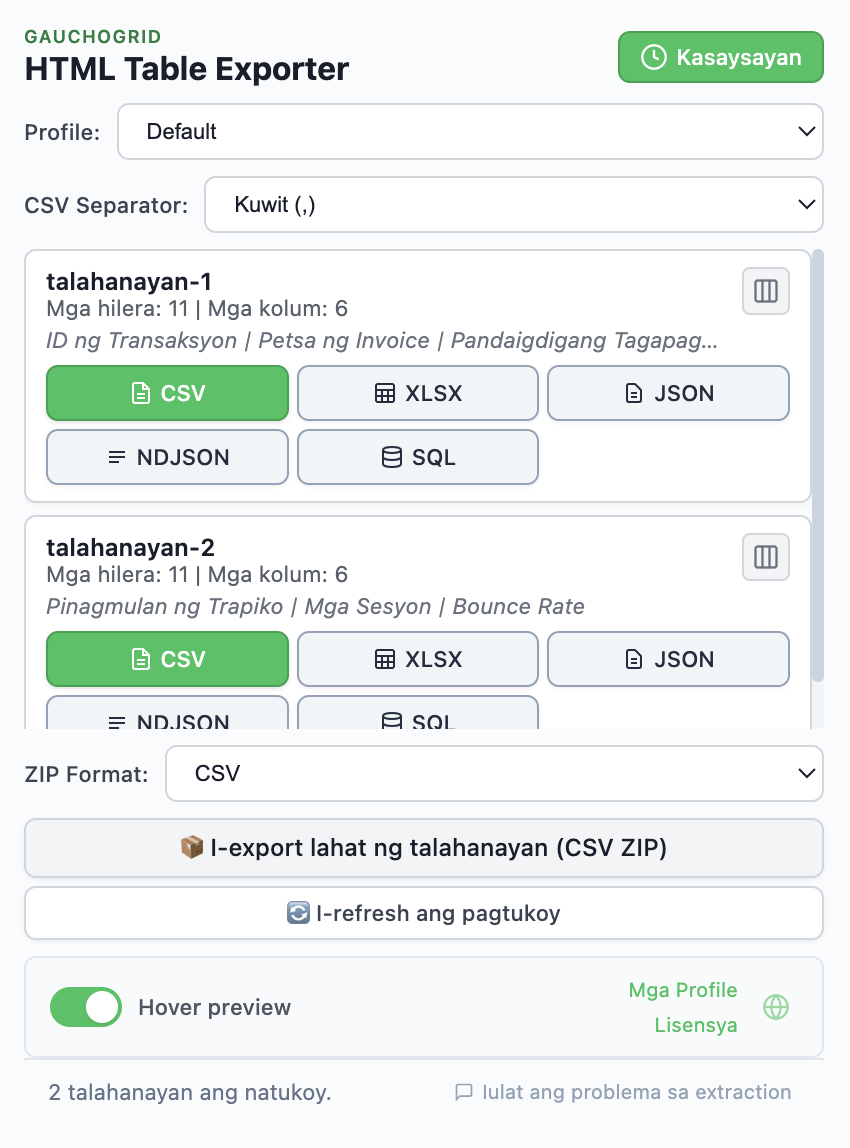
I-click ang HTML Table Exporter icon sa iyong toolbar. Ipapakita ng popup ang lahat ng nakitang table.
I-click ang XLSX
Hanapin ang iyong table at i-click ang XLSX button. Agad na mada-download ang Excel file.
Kailan dapat isaalang-alang ang mga alternatibo
Ang HTML Table Exporter ang pinakamahusay na opsyon para sa karamihan ng user, pero may mga kaso kung saan may katuturan ang mga alternatibo:
Table Capture
Gamitin kung: Kailangan mo ng direktang Google Sheets integration o PDF table extraction.
Mga disadvantage: 250 row limit sa free tier, kailangan ng PRO para sa Excel export ($36/taon), may Google Analytics tracking.
Data Miner
Gamitin kung: Nagtatayo ka ng reusable scraping recipe para sa complex na site.
Mga disadvantage: Kailangan ng account, 500 page limit kada buwan, matarik na learning curve.
Instant Data Scraper
Gamitin kung: Kailangan mong i-extract ang paginated content (search result, product listing).
Mga disadvantage: CSV lang (walang Excel), minsan mali ang hinuhuli ng AI detection.
Mga madalas itanong
Ano ang pinakamahusay na libreng Chrome extension para i-copy ang table sa Excel?
Ang HTML Table Exporter ang pinakamahusay na libreng opsyon. Kasama ang XLSX export na walang row limit, na binablock ng karamihan ng kakumpitensya sa likod ng bayad na tier.
Maaari ko bang i-copy ang table mula sa mga page na nangangailangan ng login?
Oo. Tumatakbo ang browser extension sa loob ng iyong browser session, kaya maa-access nito ang anumang page kung saan ka naka-login. Ito ang pangunahing bentahe kumpara sa Excel Power Query.
Bakit hindi gumagana nang maayos ang copy-paste para sa table?
Kapag nag-copy ka mula sa website, kinokopya mo ang HTML formatting — nakatagong elemento, CSS style, merged cell. Iba-iba ang interpretasyon ng Excel dito, na nagreresulta sa sirang format. Nag-e-export ang mga extension ng malinis na data.
Ligtas ba ang data ko sa browser extension?
Tingnan ang permission ng extension. Walang network permission ang HTML Table Exporter — hindi kayang magpadala ng data kahit saan. Lahat ng processing ay nangyayari nang lokal sa iyong browser.
Buod
Kung kailangan mong i-copy ang table mula sa website papunta sa Excel, ang HTML Table Exporter ang pinakamahusay na Chrome extension. Nasa free tier ang lahat ng kailangan mo — XLSX export, unlimited row, JavaScript table support — na walang tracking at walang account na kailangan.
I-export ang anumang table sa Excel
Ang pinakamahusay na Chrome extension para i-copy ang web table sa Excel. Libreng XLSX export, unlimited row, walang tracking.
Walang server na kailangan - Walang tracking - Malinis na Excel file