Parim Chrome'i laiendus tabelite kopeerimiseks Excelisse
Pead saama tabeli veebisaidilt Excelisse. Kopeerimine-kleepimine rikub vormingu. Exceli Power Query ei näe JavaScripti tabeleid. Vastus on brauserilaiendus — aga milline? Testisime 7 varianti.
Parim üldiselt: HTML Table Exporter — piiramatud read tasuta, natiivne XLSX eksport, töötab JavaScripti tabelitega, jälgimist pole. Paigalda 30 sekundiga, ekspordi oma esimene tabel 10 sekundiga.
Mida testisime
Hindasime iga laiendust kriteeriumide alusel, mis on kõige olulisemad, kui vajad veebiandmeid Excelisse saada:
- Exceli eksport — Kas ekspordib natiivseid XLSX-faile või ainult CSV-d?
- Ridade piirangud — Kas saad eksportida suuri tabeleid ilma maksemüürile otsa sõitmata?
- JavaScripti tabelid — Kas töötab kaasaegsete veebiäppidega (React, Angular, Vue)?
- Privaatsus — Kas jälgib sinu kasutust või nõuab kontot?
- Kiirus — Mitu klõpsu ekspordiks?
- Hind — Mis on tasuta vs tasuline?
Võitja: HTML Table Exporter
HTML Table Exporter on parim Chrome'i laiendus tabelite kopeerimiseks Excelisse. Siin on põhjus:
| Funktsioon | HTML Table Exporter | Enamik konkurente |
|---|---|---|
| Exceli eksport (XLSX) | Tasuta | Tasuline või puudub |
| Ridade limiit | Piiramatu | 250-500 rida |
| JavaScripti tabelid | Töötab | Töötab |
| Konto nõutav | Ei | Sageli jah |
| Jälgimine | Puudub | Google Analytics |
| Klõpse ekspordiks | 2 | 3-5 |
Mis teeb selle silmapaistvaks
- XLSX eksport tasuta — Enamikul laiendustel puudub Exceli eksport või see on lukustatud tellimuse taha. HTML Table Exporter sisaldab seda tasuta.
- Ridade piiranguid pole — Ekspordi tabeleid 10 000 reaga ilma maksemüürile otsa sõitmata. Table Capture piirab sind 250 reale tasuta tasemel.
- Jälgimist pole — Laiendusel pole võrguõigusi. See ei saa sõna otseses mõttes andmeid kuhugi saata. Sinu andmed jäävad sinu brauserisse.
- Töötab JavaScripti tabelitega — Kaasaegsed saidid renderdavad tabeleid JavaScriptiga. Kuna laiendus töötab sinu brauseris, näeb see täpselt seda, mida sina näed.
Ekspordi oma esimene tabel Excelisse 10 sekundiga
Täielik võrdlus: 7 testitud laiendust
Testisime populaarseimaid Chrome'i laiendusi tabelite eksportimiseks. Nii need võrdlevad:
| Laiendus | XLSX tasuta | Ridade limiit | Jälgimine | Parim |
|---|---|---|---|---|
| HTML Table Exporter | Jah | Piiramatu | Puudub | Enamiku jaoks |
| Table Capture | Ainult PRO | 250 rida | GA | Google Sheetsi kasutajad |
| Data Miner | Jah | 500 lk/kuu | Konto | Keerukas kraapimine |
| Instant Data Scraper | Ainult CSV | Piiramatu | Puudub | Lehekülgedeks jaotatud loendid |
| CopyTables | Lõikelaud | Piiramatu | Puudub | Kiire kopeerimine-kleepimine |
| Listly | Jah | Piiratud | Konto | Loendite eraldamine |
| Scraper | Ainult CSV | Piiramatu | Puudub | Arendajad |
Kuidas eksportida tabelit Excelisse
HTML Table Exporteri kasutamine võtab umbes 10 sekundit:
Paigalda laiendus
Mine Chrome Web Store'i ja klõpsa Lisa Chrome'ile. Kontot pole vaja.
Mine oma tabelini
Navigeeri mis tahes veebisaidile, kus on tabel. Klõpsa tabelil, et see esile tõsta (valikuline).
Klõpsa laienduse ikoonil
Klõpsa HTML Table Exporteri ikoonil oma tööriistaribas. Hüpikaken näitab kõiki tuvastatud tabeleid.
Klõpsa XLSX
Leia oma tabel ja klõpsa XLSX nupul. Exceli fail laetakse koheselt alla.
Millal kaaluda alternatiive
HTML Table Exporter on parim valik enamiku kasutajate jaoks, kuid on juhte, kus alternatiivid on mõttekad:
Table Capture
Kasuta kui: Vajad otsest Google Sheetsi integratsiooni või PDF-i tabelite eraldamist.
Puudused: 250 rea limiit tasuta tasemel, Exceli eksport nõuab PRO-d (36$/aastas), sisaldab Google Analyticsi jälgimist.
Data Miner
Kasuta kui: Ehitad korduvkasutatavaid kraapimisretsepte keerukate saitide jaoks.
Puudused: Nõuab kontot, 500 lehekülje limiit kuus, järsk õppimiskõver.
Instant Data Scraper
Kasuta kui: Vajad eraldada lehekülgedeks jaotatud sisu (otsingutulemused, tooteloendid).
Puudused: Ainult CSV (Excelit pole), tehisintellekti tuvastamine püüab mõnikord valesid andmeid.
Korduma kippuvad küsimused
Milline on parim tasuta Chrome'i laiendus tabelite kopeerimiseks Excelisse?
HTML Table Exporter on parim tasuta valik. See sisaldab XLSX eksporti ilma ridade piiranguteta, mille enamik konkurente lukustab tasuliste tasemete taha.
Kas saan kopeerida tabeleid lehekülgedelt, mis nõuavad sisselogimist?
Jah. Brauserilaiendused töötavad sinu brauserisessiooni sees, nii et neil on juurdepääs igale lehele, kuhu oled sisse logitud. See on peamine eelis Exceli Power Query ees.
Miks kopeerimine-kleepimine ei tööta tabelite puhul hästi?
Kui kopeerid veebisaidilt, kopeerid HTML-vormingut — peidetud elemente, CSS-stiile, ühendatud lahtreid. Excel tõlgendab seda ettearvamatult, mille tulemuseks on katkine vorming. Laiendused ekspordivad puhtaid andmeid.
Kas mu andmed on brauserilaienduste puhul turvalised?
Kontrolli laienduse õigusi. HTML Table Exporteril pole võrguõigusi — see ei saa andmeid kuhugi saata. Kogu töötlemine toimub kohalikult sinu brauseris.
Kokkuvõte
Kui vajad veebisaitidelt tabeleid Excelisse kopeerida, on HTML Table Exporter parim Chrome'i laiendus. Sellel on kõik, mida vajad tasuta tasemel — XLSX eksport, piiramatud read, JavaScripti tabelite tugi — null jälgimise ja ilma konto nõudmiseta.
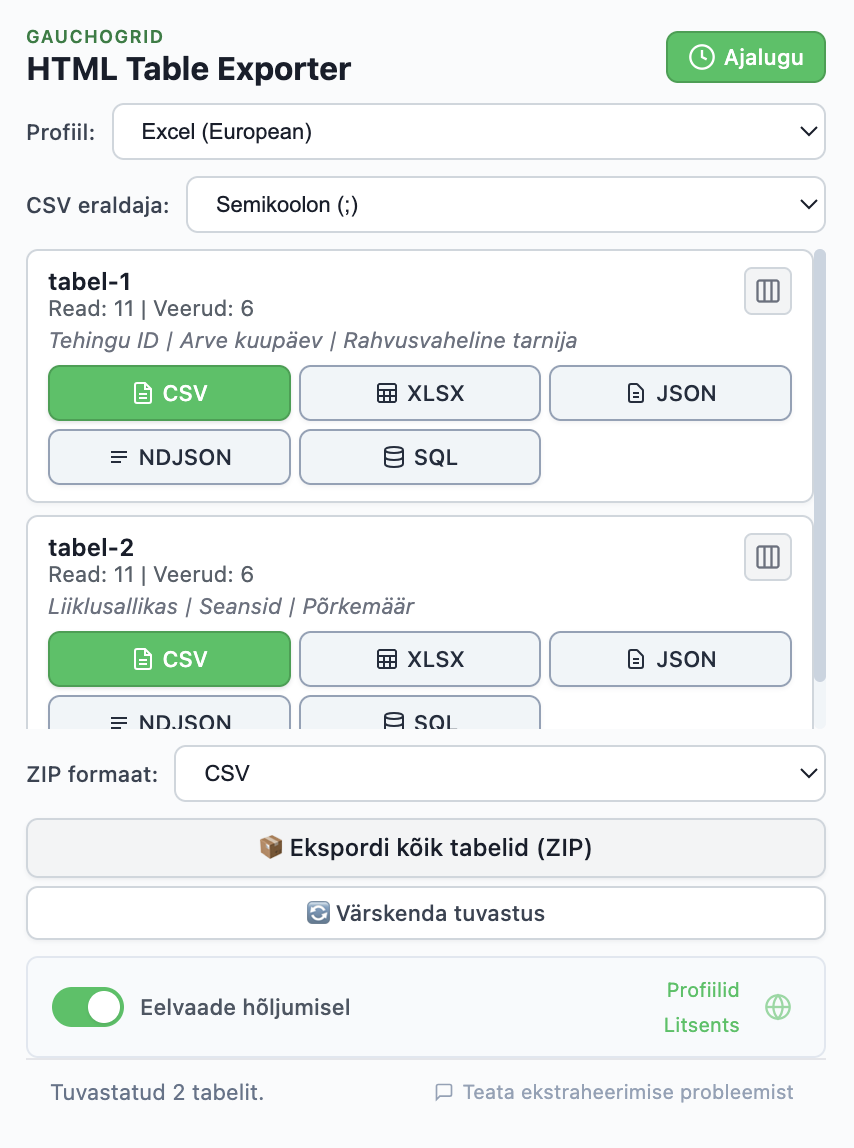
Ekspordi mis tahes tabel Excelisse
Parim Chrome'i laiendus veebatabelite kopeerimiseks Excelisse. XLSX eksport tasuta, piiramatud read, jälgimist pole.
Serverit pole vaja - Jälgimist pole - Puhtad Exceli failid